
Kapitola 15 · 15.2
Přebírání vzorců z Excelu: české názvy funkcí a středník
Kdo je zvyklý na Excel v češtině, píše =SUMA, =KDYŽ a =SVYHLEDAT. Na internetu bývají vzorce často v angličtině, s čárkami: =SUM(A1,A2). Jaký zápis máte použít v Euro-Office?
Jak je to nastaveno ve Vaší WebOké Nextcloud
Ve Vaší WebOké Nextcloud používá Euro-Office ve výchozím nastavení české názvy funkcí a středník mezi jednotlivými částmi funkce, přesně jako v české verzi Excelu. Zadáváte tedy =SUMA(B3:B11), =KDYŽ(B5>0;"zisk";"ztráta") a =SVYHLEDAT(A3;Faktury!B2:H13;6;0). Desetinnou značkou je čárka: 1,21.
Kontrola nebo změna nastavení
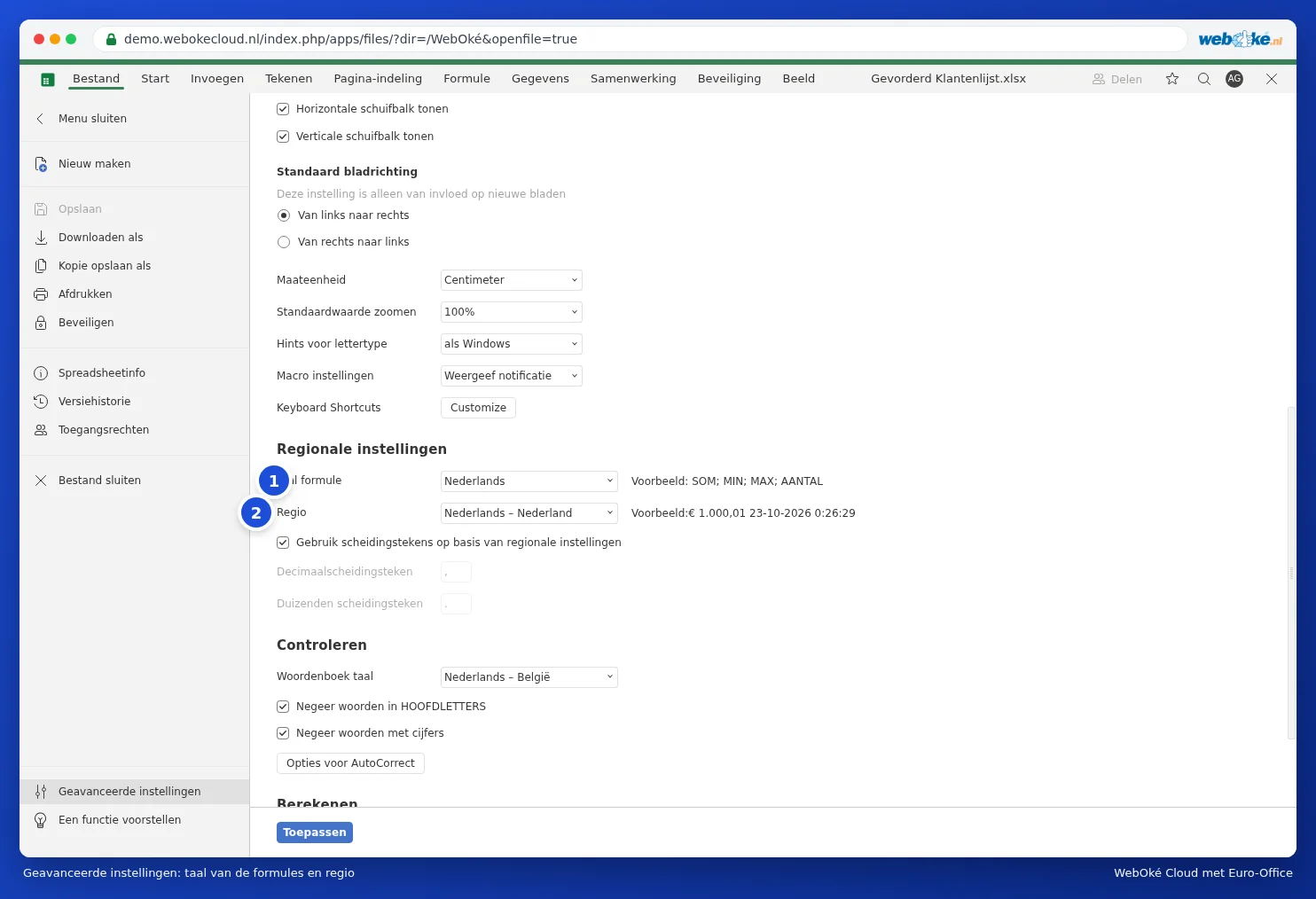
- Klikněte na Soubor a zvolte Pokročilá nastavení.
- V části Místní nastavení se podívejte na Jazyk vzorce (1). Zde vyberete, v jakém jazyce budete funkce zadávat.
- U položky Místní (2) zvolíte, jak budou vypadat data, čísla a měna. Vyberte Czech (Czech Republic) pro formát 23.10.2026, čárku jako desetinnou značku a symbol koruny.
- Ponechte zaškrtnutou volbu Použít oddělovače podle místních nastavení (locale) a klikněte na Použít.
Samotný soubor se tím nijak nemění. Kolega, který má nastavenou angličtinu, vidí ve stejném souboru prostě =SUM, a anglická verze Excelu jej otevře bez problémů.
Přebírání anglického vzorce z internetu
Přeložte názvy funkcí a nahraďte čárky mezi jednotlivými částmi středníky. Nejpoužívanější z nich:
| Anglicky | Česky |
|---|---|
| SUM, AVERAGE, COUNT | SUMA, PRŮMĚR, POČET |
| IF, AND, OR | KDYŽ, A, NEBO |
| VLOOKUP, XLOOKUP, MATCH | SVYHLEDAT, XLOOKUP, POZVYHLEDAT |
| IFERROR, IFNA | IFERROR, IFNA |
| SUMIF, SUMIFS, COUNTIF | SUMIF, SUMIFS, COUNTIF |
| TRIM, CLEAN, SUBSTITUTE | PROČISTIT, VYČISTIT, DOSADIT |
| LEFT, RIGHT, MID, LEN | ZLEVA, ZPRAVA, ČÁST, DÉLKA |
| DATE, TODAY, NETWORKDAYS | DATUM, DNES, NETWORKDAYS |
| TEXTJOIN, UNIQUE, FILTER | TEXTJOIN, UNIQUE, FILTER |
Tip: nejste si jisti názvem? Přejděte na kartu Vzorec a prolistujte jednotlivé kategorie, nebo napište rovnítko a první písmena: Euro-Office pak zobrazí seznam odpovídajících funkcí.
Časté potíže
- #NAME? v buňce: název funkce nebyl rozpoznán. (Euro-Office zobrazuje chybové hodnoty pomocí anglických kódů, i když pracujete s českými názvy funkcí.) Nejčastěji jde o anglický název nebo překlep.
- Logické hodnoty zobrazuje Euro-Office v angličtině: TRUE a FALSE, a to i na řádku vzorců. Nepište ve vzorci samostatně PRAVDA nebo NEPRAVDA, to vede k chybě #NAME? nebo nesprávnému výsledku. Použijte TRUE a FALSE, funkce PRAVDA() a NEPRAVDA() se závorkami, nebo 1 a 0.
- Pokud vzorec používá vlastní VBA funkci z Excelu, taková funkce nebude fungovat. Viz Soubor Excel s makry VBA: co teď?.