
Kapitola 6 · 6.2
Rozvržení a motivy
Rozvržení snímku
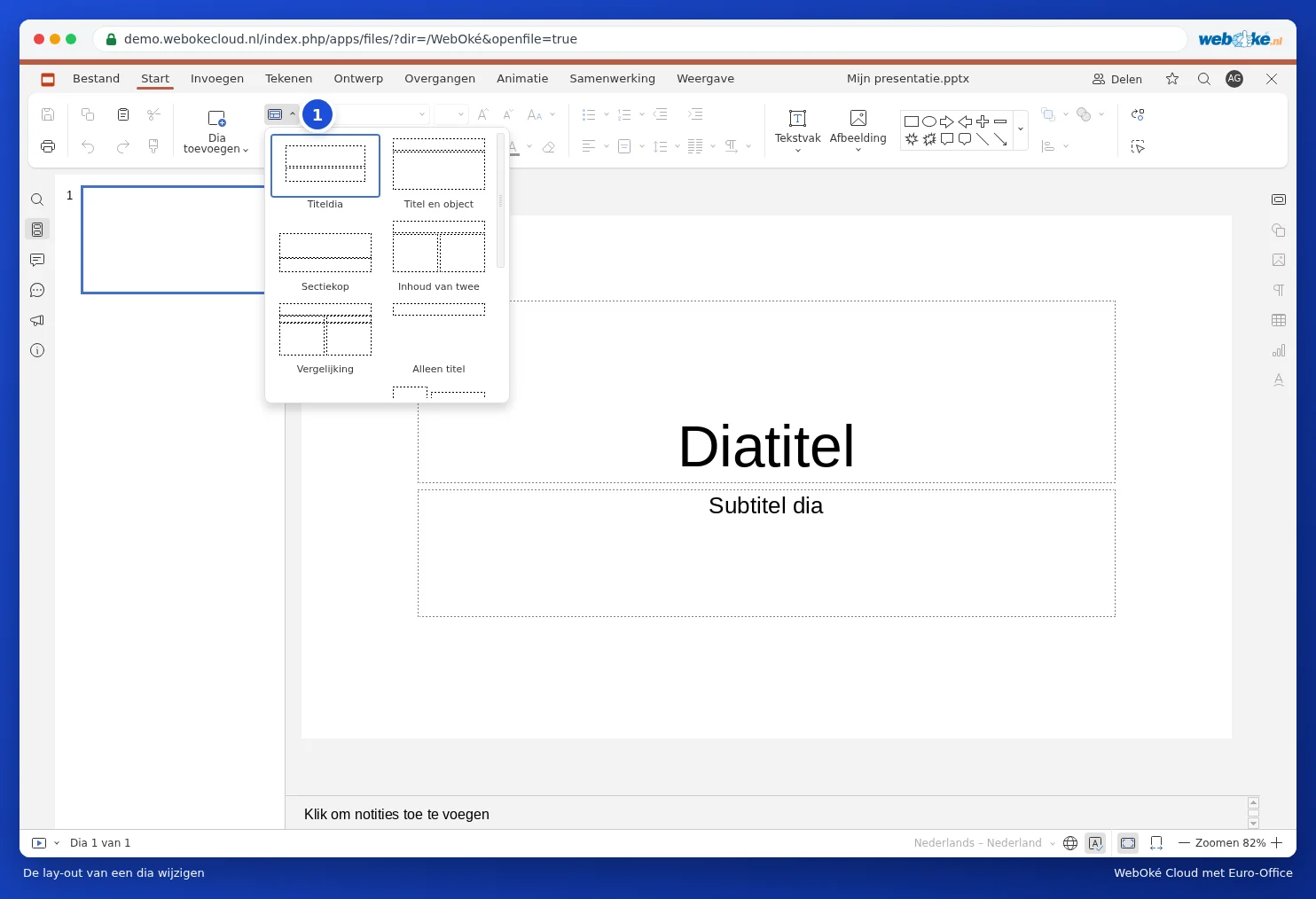
Rozvržení určuje, jaká pole jsou na snímku: pouze nadpis, nadpis s textem, dva sloupce, porovnání nebo prázdný snímek. Klikněte na kartě Domů na Změnit rozvržení snímku (1) a vyberte jiné rozvržení. Text, který už na snímku je, zůstane zachován.
Výběr motivu
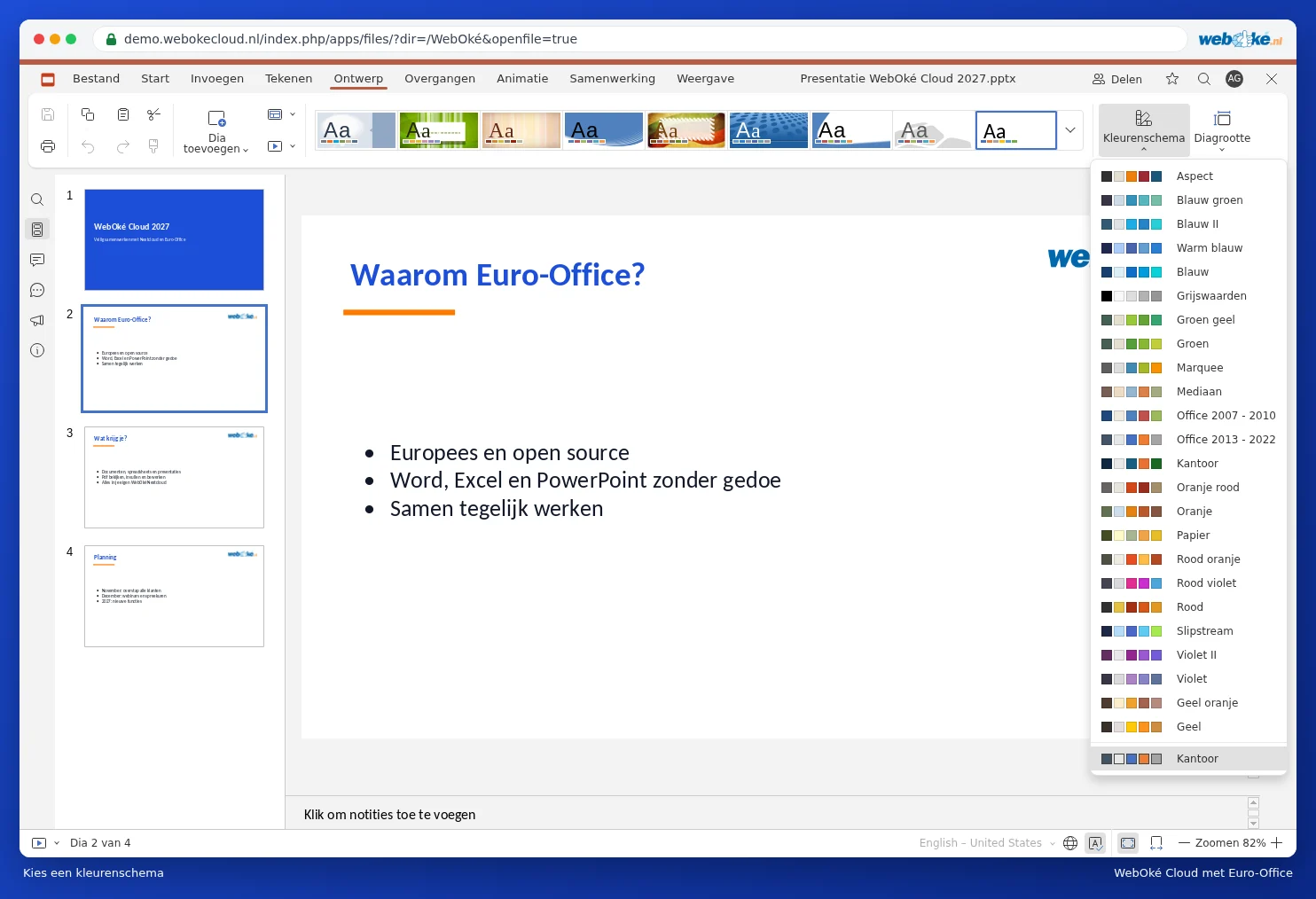
Motiv dá celé Vaší prezentaci najednou stejné pozadí, barvy a písma. Přejděte na kartu Vzhled a klikněte na motiv (1).

Pomocí volby Barevné schéma (2) vyberete jiné barvy pro stejný motiv. Pomocí volby Velikost snímku (3) si vyberete mezi Širokoúhlý (16:9), formátem moderních obrazovek a projektorů, a Standardní (4:3).
Pozadí snímku
Klikněte na prázdné místo na snímku. Vpravo v nabídce Nastavení snímku vyberete barvu pozadí, barevný přechod nebo obrázek. Klikněte na Použít na všechny snímky, chcete-li dát všem snímkům stejné pozadí.
Vlastní firemní styl v předloze snímků
Chcete mít své logo na každém snímku, nebo pevná písma a barvy pro celou organizaci? Přejděte na kartu Zobrazit a klikněte na Předloha snímků. Zobrazí se další karta Předloha snímků. Co změníte na nejvyšším snímku (předloze), platí pro všechny snímky; co změníte na rozvržení pod ním, platí pro snímky s tímto rozvržením. Příklad najdete v Jak umístit logo na všechny snímky najednou. Kliknutím na Zavřít předlohu se vrátíte zpět.
Tip: uložte prezentaci s Vaším firemním stylem do složky Šablony ve Vašem Nextcloud. Pro novou prezentaci ji otevřete a vyberte Soubor a Uložit kopii jako. Chcete přejít ze 4:3 na širokoúhlý formát? Přečtěte si Jak převést starou prezentaci 4:3 na širokoúhlou 16:9.