
Kapitola 7 · 7.5
Přeposílače: přeposílání e-mailů na jinou adresu
Podívejte se na krátké video
Pomocí přeposílače automaticky přeposíláte veškerou poštu směřující na adresu Vaší domény na jednu nebo více jiných adres. Například: vše na verkoop@vasedomena.nl přijde do schránky jan@vasedomena.nl. Přeposílač sám o sobě není schránka: nic se neukládá a nelze se do něj přihlásit.
Kdy použít přeposílač?
- Chcete mít další adresy, jako jsou verkoop@, facturen@ nebo vacatures@, aniž byste pro každou z nich museli zřizovat vlastní schránku.
- Pošta na starou nebo přejmenovanou adresu má i nadále docházet.
- Stejnou poštu má dostávat více kolegů: v takovém případě zadejte více cílů.
- Chcete adresu, která poštu vůbec nepřijímá, například noreply@ (viz dále).
Vytvoření přeposílače
- V DirectAdmin přejděte na Správce e-mailů a poté Přeposílače. V případě potřeby vpravo nahoře vyberte doménu.
- Klikněte na FORWARDER E-MAIL ADRES AANMAKEN.
- Do pole Název nového přeposílače (1) zadejte část před zavináčem, například verkoop, a klikněte na TOEVOEGEN nebo stiskněte Enter. Můžete přidat více názvů, které budou všechny směřovat na stejný cíl.
- Do pole Přidat cíl (2) zadejte úplnou e-mailovou adresu, na kterou má pošta směřovat, a klikněte na TOEVOEGEN. Pokud chcete přidat další cíle, opakujte tento krok.
- V části Požadavek náhledu (3) uvidíte, co se vytvoří. Pokud je vše v pořádku, klikněte na AANMAKEN (4).

Přeposílač funguje okamžitě. Poté jej uvidíte v seznamu u Přeposílače, kde ve sloupci Hodnota vidíte, kam pošta směřuje.
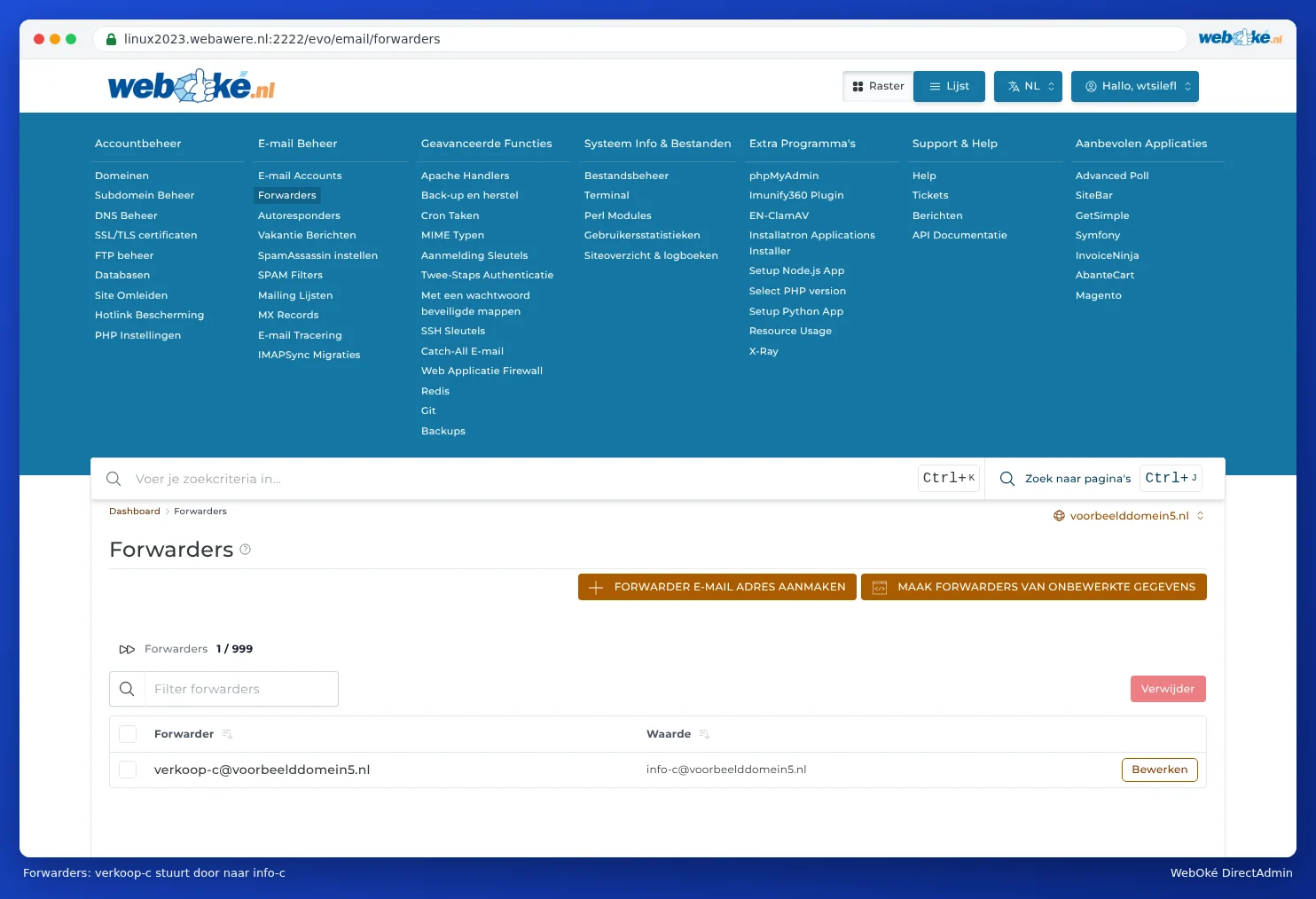
Potřebujete vytvořit najednou mnoho přeposílačů? Pomocí MAAK FORWARDERS VAN ONBEWERKTE GEGEVENS je zadáte najednou jako text. To se hodí hlavně pro pokročilé uživatele; pro pár přeposílačů je jednodušší použít běžný formulář.
Úprava nebo smazání přeposílače
Kliknutím na Upravit za přeposílačem v seznamu upravíte jeho cíle. Chcete li jej odstranit, zaškrtněte jej a klikněte na Smazat.
Přeposílání schránky při zachování kopie
Přeposílač můžete vytvořit se stejným názvem, jaký má existující schránka, například info, pokud info@vasedomena.nl je již schránka. Pozor: přeposílač má přednost. Pošta na info@ půjde na cíle přeposílače a do schránky info@ už nedorazí, pokud ji jako cíl sami nepřidáte. Pokud tedy chcete, aby pošta na info@ zůstávala ve schránce a zároveň šla na jan@, zadejte přeposílači dva cíle: info@vasedomena.nl a jan@vasedomena.nl.
Pravidlo pro přeposílání můžete vytvořit také ve webmailu: otevřete tam nastavení a vytvořte filtr, který přeposílá kopii (viz Otevření webmailu).
Přeposílání na Gmail, Outlook.com nebo Hotmail
To je možné, ale ne vždy to funguje bez problémů. Bezplatné e-mailové služby často považují přeposílanou poštu za podezřelou, protože pošta od původního odesílatele náhle přichází z našeho serveru. Taková pošta pak skončí ve spamu nebo je dokonce odmítnuta, a i spam, který Váš přeposílač přepošle, se počítá do zátěže našeho serveru. Naše doporučení:
- Poštu raději čtěte přímo ve schránce, přes webmail nebo přidáním adresy do telefonu či aplikace Gmail (viz Android a aplikace Gmail).
- Zapněte spamový filtr (viz SpamAssassin nastavení), aby se přeposílalo méně spamu.
Adresa, která nepřijímá poštu
Jako cíl můžete místo e-mailové adresy zadat také speciální hodnotu:
- :blackhole: pošta je přijata a okamžitě zahozena. Odesílatel nic nepozná.
- :fail: pošta je odmítnuta a odesílatel obdrží chybové hlášení.
Pro adresu noreply@ je obvykle nejvhodnější :fail:, protože odesílatel pak ví, že jeho odpověď nedorazí. Vidíte u svých přeposílačů pro postmaster@, abuse@ nebo webmaster@ nastaveno :blackhole:? Ty tam jsou proto, aby zastavily spam na těchto známých adresách. Nechte je tak, jak jsou; klidně je ale můžete nechat přeposílat na svou vlastní adresu.
Odesílání jménem přeposílače
Naše poštovní servery kontrolují, z jaké adresy odesíláte poštu. Po přihlášení do schránky smíte odesílat z adresy této schránky a také z přeposílačů, které na tuto schránku přeposílají. Chcete ze schránky jan@ odesílat poštu i jako verkoop@? Vytvořte přeposílač verkoop@ na jan@ a v poštovním programu nastavte verkoop@ jako další adresu odesílatele. Bez tohoto přeposílače obdržíte chybové hlášení typu Account ... can not send emails from ....
Časté dotazy
Přeposílač nefunguje.
Zkontrolujte, zda jste vybrali správnou doménu a zda je cílová adresa správně napsaná. Pokud má přeposílač stejný název jako schránka, přečtěte si výše, jak zachovat kopii ve schránce. Pokud pošta nedorazí na bezplatnou e-mailovou službu, podívejte se tam do složky spamu a přečtěte si odstavec výše. Pomocí E-mailové sledování zjistíte, co se se zprávou stalo (viz E-mail Tracering: waar is mijn mail gebleven?).
Mohu veškerou poštu z mé domény posílat na jednu adresu?
Ano, pomocí e-mailu doménového koše, ale kvůli spamu to nedoporučujeme (viz E-mail doménového koše: pošta na neexistující adresy).
Je to možné i v Mijn WebOké?
Pro domény v hostingovém nebo e-mailovém balíčku nastavujete přeposílače v DirectAdmin. V Mijn WebOké najdete u Moje domény záložku Přeposílání; u domény v balíčku tam najdete tlačítko DirectAdmin openen, které Vás rovnou přihlásí. Pokud máte pouze doménové jméno bez balíčku, nastavujete si přeposílání e-mailů přímo tam. Přeposílání za Vás může vytvořit i AI asistent.