
Kapitola 13 · 13.6
Zálohování a obnova v Installatronu
Installatron umí vytvořit zálohu libovolné instalace: soubory a databázi dohromady. Hodí se to těsně před velkou změnou. Pozor: tyto zálohy se ukládají na Vašem vlastním balíčku a započítávají se do Vašeho úložného prostoru.
Vytvoření zálohy
- Otevřete Installatron a přejděte na Mijn applicaties.
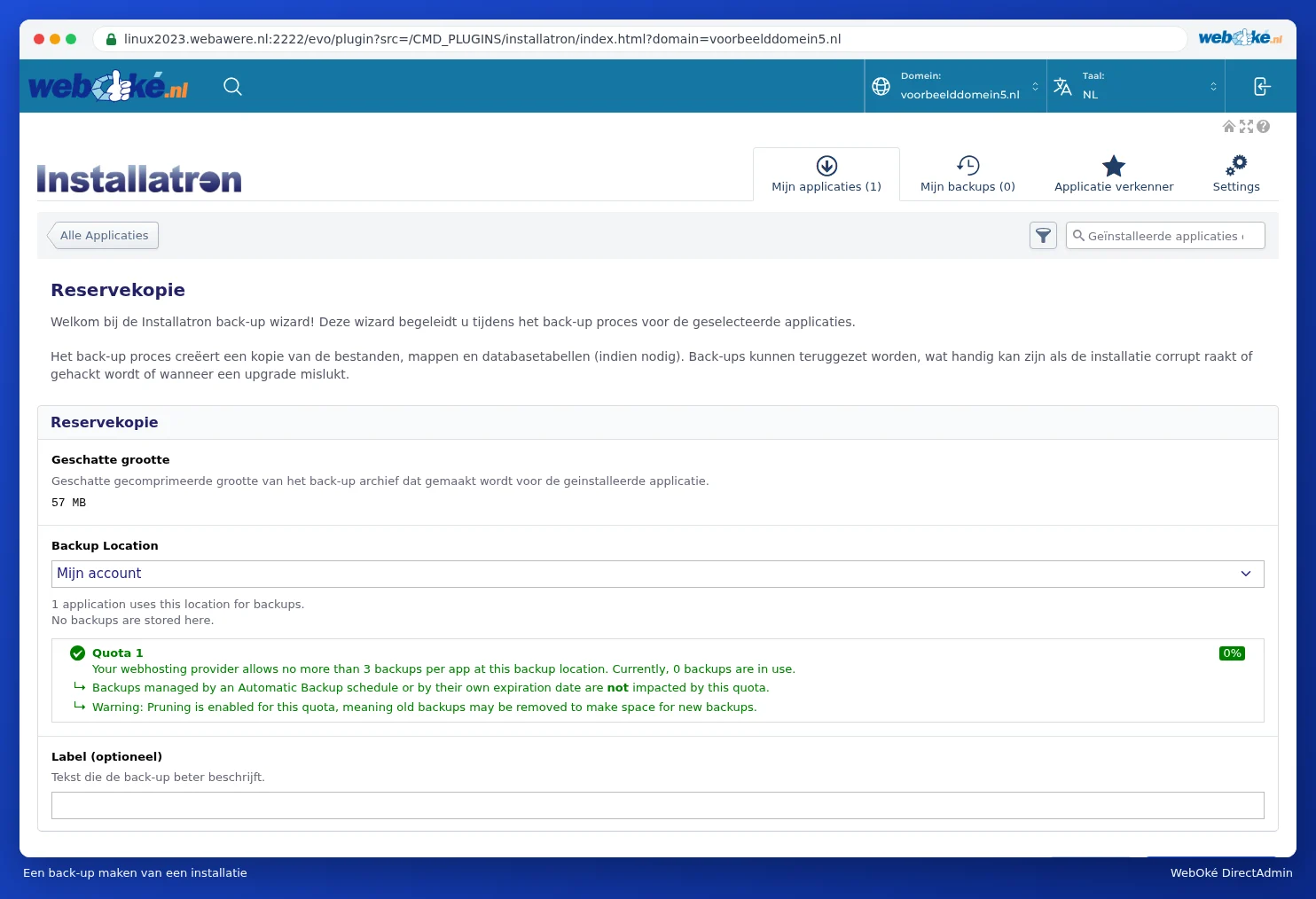
- U instalace klikněte na Back-up. Otevře se průvodce Reservekopie, který zobrazí odhadovanou velikost zálohy.
- U položky Backup Location ponechte volbu Mijn account (Váš vlastní balíček). U položky Label (optioneel) můžete záloze volitelně přidat popis, například "před novým šablonou".
- Klikněte na Reservekopie. Po chvíli se záloha objeví v sekci Mijn backups.

Obnova, stažení nebo smazání zálohy
V sekci Mijn backups vidíte u každého webu Vaše zálohy, s datem, kdy záloha vyprší (u zálohy, kterou vytvoříte sami: Nooit), verzí, velikostí a umístěním.
- Přejděte na Mijn backups.
- U zálohy klikněte na tlačítko se třemi čárkami ≡.
- Vyberte, co chcete udělat:
- zet deze backup terug: stávající web bude nahrazen verzí ze zálohy, včetně databáze;
- downloaden: stažení zálohy jako souboru .tar.gz do Vašeho počítače;
- verwijderen: smazání zálohy. V průvodci zaškrtněte, že rozumíte tomu, že jde o definitivní krok, a klikněte na Verwijderen. Samotný web zůstane beze změny;
- bewerkt backup notitie: úprava popisku zálohy.
Pozor: Vše, co jste po vytvoření zálohy změnili, jako nové příspěvky, objednávky nebo komentáře, při obnově zálohy ztratíte.
Zálohy zabírají místo v úložišti
Toto je jedna z otázek, které dostáváme nejčastěji: "Moje úložiště se plní, ale nic jsem nepřidával." Často to způsobují zálohy z Installatronu. Každá záloha je úplnou, zabalenou kopií Vašeho webu a databáze. U holého WordPressu o velikosti 115 MB měla záloha už 32 MB. U webu s velkým množstvím fotografií to může rychle narůst na stovky MB na jednu zálohu. Ukládají se do složky application_backups v hlavní složce Vašeho balíčku.
- U nás Installatron uchovává maximálně tři zálohy na instalaci na Vašem účtu. Vytvoříte-li další, nejstarší může být odstraněna.
- Zálohy vytvořené při automatické aktualizaci samy zmizí po jednom dni.
- Pokud máte zapnutou funkci Automatische back-up (například týdenní a měsíční), budou stále přibývat nové.
Staré zálohy odstraňte v sekci Mijn backups, nebo automatické zálohování vypněte, pokud ho nepotřebujete.
Potřebujete tyto zálohy vůbec?
WebOké sám každý den vytváří zálohu celého Vašeho balíčku, včetně Vašich webů a databází. Tyto zálohy se neukládají na Vašem vlastním balíčku, a proto se nezapočítávají do Vašeho úložiště. Obnovu provedete v Mijn WebOké pomocí WebOké Backups (viz Jde to i v Mijn WebOké? WebOké Backups). Záloha v Installatronu se hodí hlavně těsně před velkou změnou, abyste se mohli rychle vrátit zpět. Poté ji můžete opět smazat.
Tip: Chcete kopii mimo WebOké? Stáhněte si zálohu ze sekce Mijn backups do vlastního počítače a poté ji z balíčku odstraňte.