
Kapitola 12 · 12.3
Otevření a používání phpMyAdmin
phpMyAdmin je program v prohlížeči, pomocí kterého se díváte do databáze a pracujete s ní: prohlížíte tabulky, vyhledáváte a upravujete údaje, exportujete a importujete. U WebOké jej otevřete z DirectAdmin, aniž byste museli zadávat heslo.
Otevření phpMyAdmin
- V DirectAdmin klikněte v části Extra funkce na phpMyAdmin. Nebo klikněte nahoře v sekci Databáze na tlačítko PHPMYADMIN.
- phpMyAdmin se otevře na nové kartě. Jste automaticky přihlášeni a vlevo vidíte všechny své databáze.
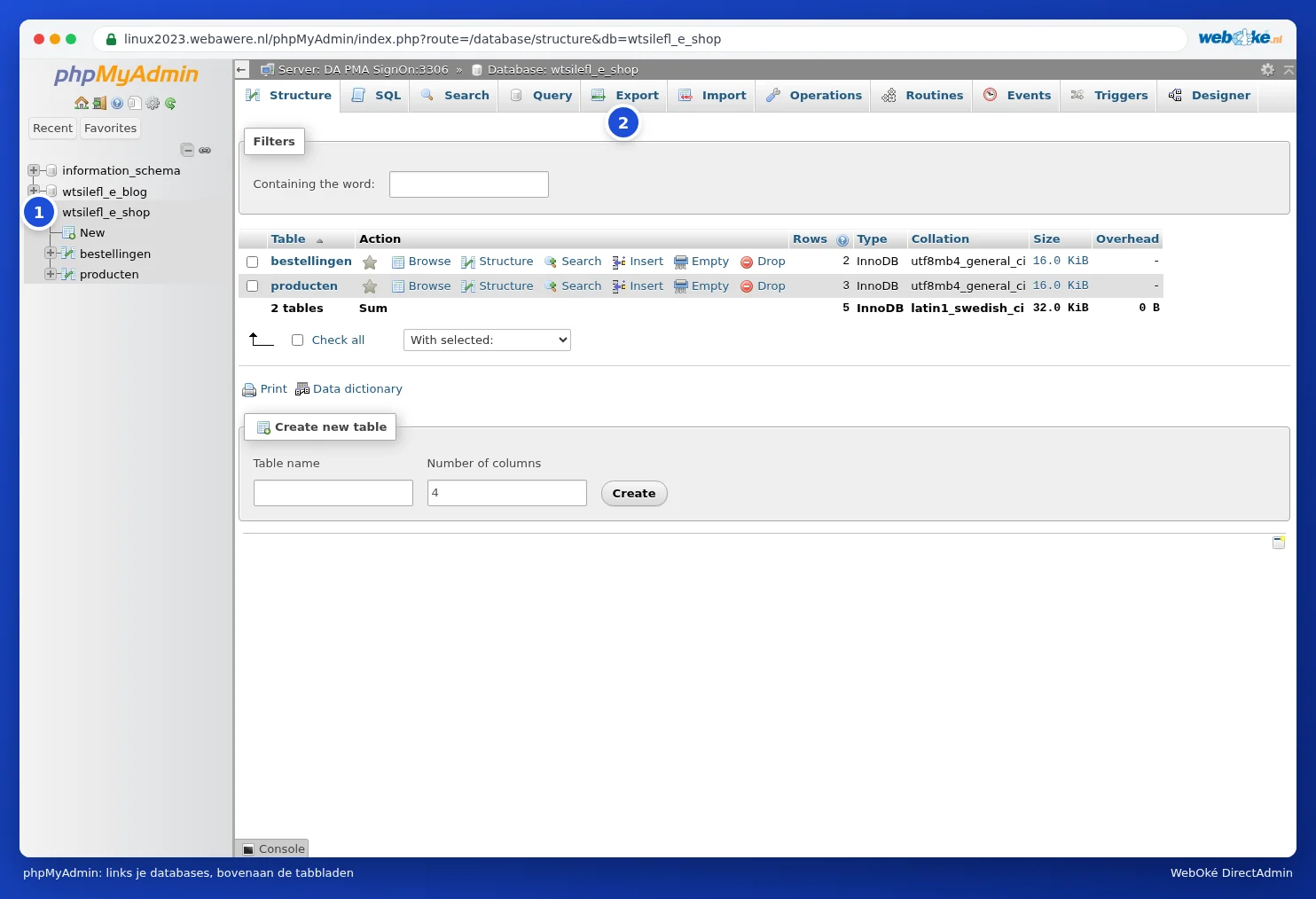
phpMyAdmin je samostatný program a u nás je v angličtině. V tomto návodu proto používáme anglické názvy, jako Export a Import.
Tip: Nestane se nic, když kliknete na phpMyAdmin? Pak Váš prohlížeč pravděpodobně blokuje novou kartu jako vyskakovací okno. Povolte vyskakovací okna pro server (vpravo v adresním řádku se obvykle zobrazí upozornění) a klikněte znovu.
Prohlížení databáze
- Klikněte vlevo na název databáze. Uvidíte všechny tabulky, u každé počet řádků a velikost.
- Klikněte na tabulku pro zobrazení obsahu (karta Browse). Pomocí Search můžete v tabulce vyhledávat.
- Na kartě SQL můžete sami spustit příkaz. Dělejte to pouze pokud víte, co děláte.
O exportu a importu si přečtěte v Export databáze a Import databáze, i velkých souborů.
Pozor: Co v phpMyAdmin změníte nebo smažete, se provede okamžitě a bez koše. Kliknete li u tabulky na Drop nebo Empty, obsah je pryč. Než budete něco upravovat, nejprve vytvořte export.
Často používaný příklad: úprava adresy WordPress
Nemůžete se po přestěhování nebo změně z http na https dostat do WordPress, protože adresa nesouhlasí? Pak upravte adresu v tabulce wp_options (předpona wp_ se u Vás může lišit):
- Klikněte vlevo na svou databázi a poté na tabulku wp_options.
- Najděte řádky siteurl a home (obvykle první dva).
- Dvakrát klikněte na hodnotu, zadejte správnou adresu, například https://www.vasedomena.cz, a stiskněte Enter.
Přihlášení do phpMyAdmin pomocí hesla
Dostáváte se do phpMyAdmin jinou cestou a vyžaduje uživatelské jméno a heslo? Jedná se o údaje databázového uživatele (viz Uživatelé databáze, oprávnění a hesla), nikoli o Vaše přihlašovací údaje DA. Jednodušší je phpMyAdmin otevírat vždy z DirectAdmin.
Časté dotazy
Firefox nebo jiný prohlížeč zobrazuje upozornění o certifikátu.
phpMyAdmin běží na serveru, například https://linux2023.webawere.nl/phpMyAdmin/, a má platný certifikát vystavený na jméno tohoto serveru. Pokud přesto dostanete upozornění, otevřete phpMyAdmin znovu z DirectAdmin místo staré záložky, nebo zkontrolujte, zda připojení nezachycuje Váš antivirový program.
V phpMyAdmin nevidím databázi.
Vidíte pouze databáze balíčku, do kterého jste přihlášeni. Pokud máte více hostingových balíčků, otevřete phpMyAdmin z DirectAdmin správného balíčku.