
Kapitola 12 · 12.2
Uživatelé databáze, oprávnění a hesla
Podívejte se na krátké video
Vaše webová stránka se k databázi nepřihlašuje pomocí Vašich přihlašovacích údajů DA, ale pomocí samostatného uživatele databáze. Při vytváření databáze jej DirectAdmin rovnou vytvoří (viz Vytvoření databáze). Můžete také vytvořit další uživatele, změnit heslo uživatele nebo udělit uživateli přístup k další databázi.
Uživatelé jedné databáze
V seznamu databází klikněte u příslušné databáze na Spravovat. Dostanete se na stránku Spravovat databázi. V části Uživatelský přístup (1) uvidíte, kteří uživatelé mají k této databázi přístup a s jakými oprávněními (například Plný přístup).
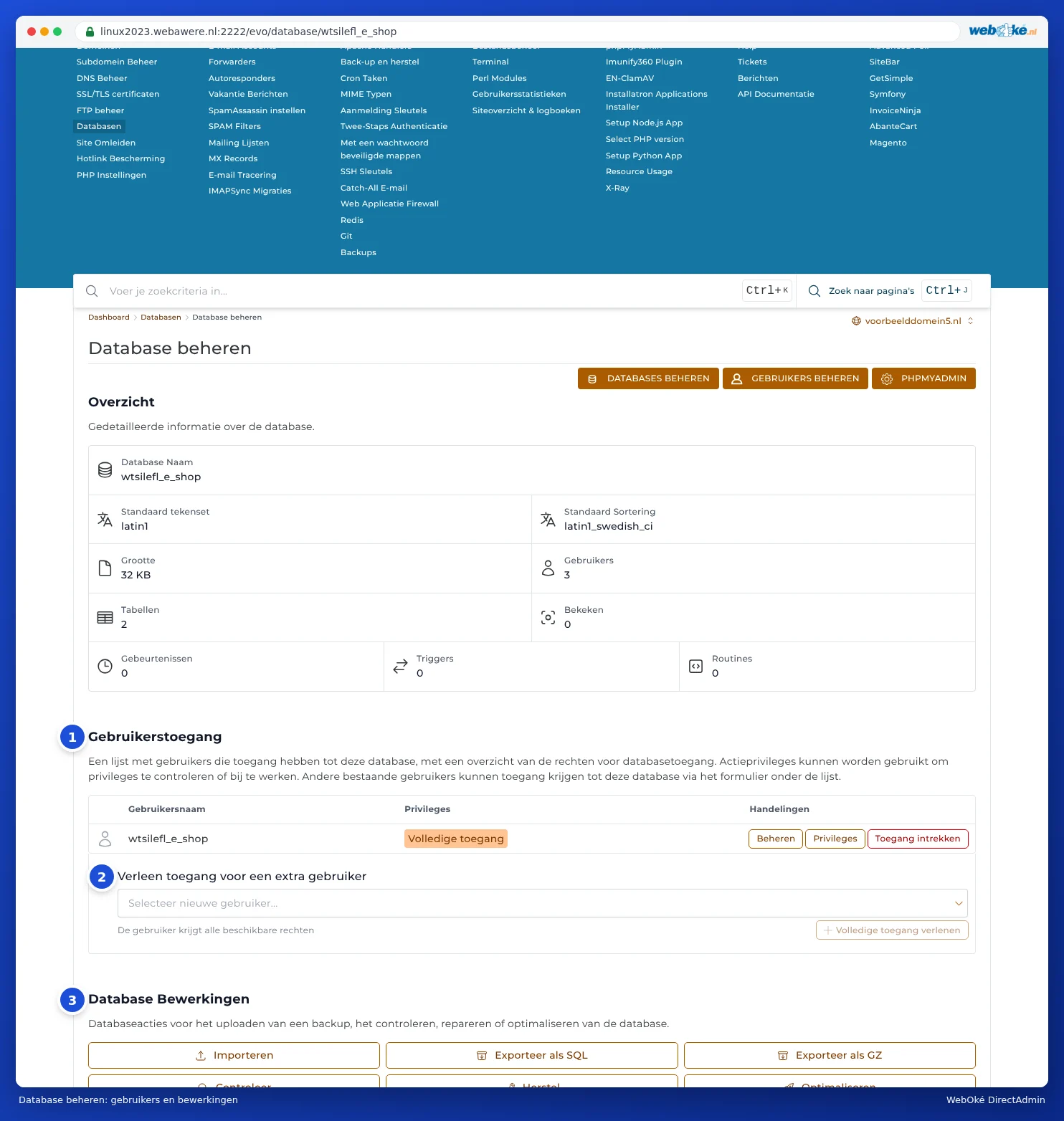
U každého uživatele máte tři tlačítka:
- Spravovat: stránka uživatele s heslem, databázemi a hosty, ze kterých se může připojit (viz níže).
- Oprávnění: přesné nastavení toho, co uživatel smí, například pouze čtení (SELECT). U běžné webové stránky ponechte plný přístup.
- Zrušit přístup: uživatel již k této databázi nemá přístup. Samotný uživatel zůstává zachován.
Pomocí tlačítka Udělit přístup dalšímu uživateli (2) udělíte stávajícímu uživateli přístup i k této databázi. Vyberte uživatele a klikněte na Udělte plný přístup.
Všichni uživatelé: Spravovat uživatele
Nahoře v sekci Databáze klikněte na SPRAVOVAT UŽIVATELE. Uvidíte všechny uživatele databází ve Vašem balíčku, přičemž ve sloupci Povolení hosté je uvedeno, ze kterých počítačů se mohou připojit. Dole v části Vytvořit uživatele vytvoříte nového uživatele.

Po vytvoření se zobrazí hlášení Uživatel vytvořen s údaji nového uživatele. Heslo si hned uložte.
Pozor: Nový uživatel zatím nemá nikam přístup. Udělte mu poté přístup k databázi: na stránce uživatele v části Udělte přístup k dodatečné databázi, nebo přímo u databáze pomocí Udělit přístup dalšímu uživateli.
Změna hesla uživatele databáze
- Klikněte na SPRAVOVAT UŽIVATELE a poté u příslušného uživatele na Spravovat. Dostanete se na stránku Spravovat uživatele.
- V části Správa hesla (1) zadejte nové heslo a klikněte na ZMĚNIT HESLO.
- Heslo ihned upravte také v konfiguračním souboru Vaší webové stránky. U WordPressu je to soubor wp-config.php, řádek s DB_PASSWORD. Tento soubor upravíte ve Správci souborů (viz Zobrazení a úprava skrytých souborů jako .htaccess).
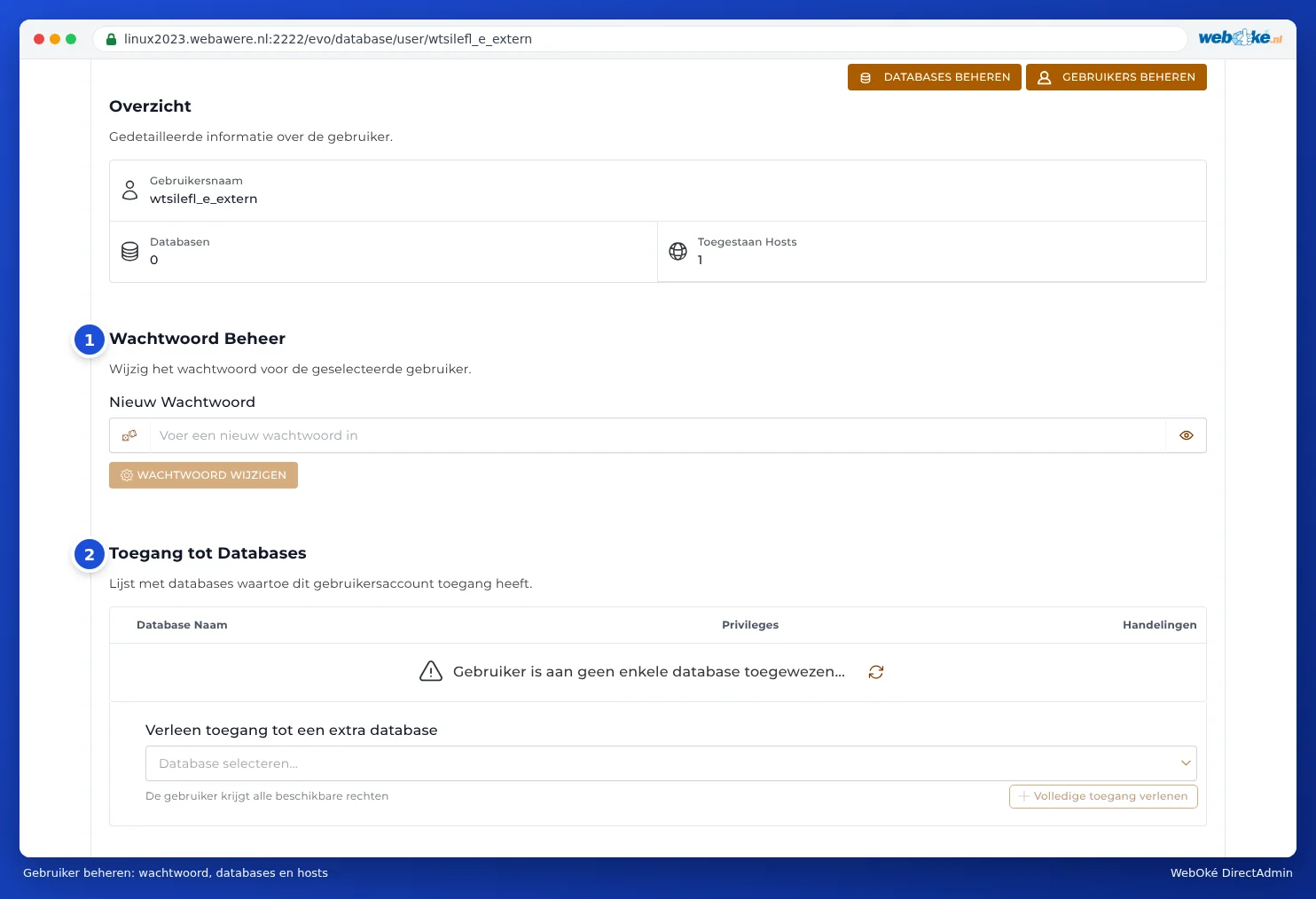
Na stejné stránce v části Přístup k databázím (2) uvidíte, ke kterým databázím má uživatel přístup, a pod tím v části Povolení hosté, ze kterých počítačů (viz Z vnějšku se připojit k databázi (Povolení hosté)).
Dokud nové heslo není uvedeno v konfiguraci Vaší webové stránky, nemůže se Vaše webová stránka k databázi připojit a návštěvníci uvidí chybové hlášení. Proveďte proto obě úpravy rychle za sebou.
Kde najdu údaje existující webové stránky?
Nevíte už, kterou databázi a uživatele Vaše webová stránka používá? Podívejte se do konfiguračního souboru webové stránky:
| Software | Soubor | Co hledáte? |
|---|---|---|
| WordPress | wp-config.php | DB_NAME, DB_USER, DB_PASSWORD, DB_HOST |
| Joomla | configuration.php | $db, $user, $password, $host |
| PrestaShop | app/config/parameters.php | database_name, database_user, database_password |
Tip: Pro každou webovou stránku použijte vlastní databázi a vlastního uživatele. Pokud bude jedna webová stránka napadena, útočník se tak nedostane i k databázím Vašich dalších webových stránek.