
Kapitola 3 · 3.2
Nastavení dvoufázové autentizace
S Dvoufázovou autentizací (nazývanou také dvoufázové ověření nebo 2FA) potřebujete při přihlašování do DirectAdmin kromě hesla i kód. Tento kód pochází z aplikace ve Vašem telefonu a mění se každých 30 sekund. Pokud někdo uhodne nebo ukradne Vaše heslo, bez Vašeho telefonu se stejně nedostane dovnitř.
Kdy se Vám to hodí?
Dvoufázová autentizace DirectAdmin chrání přímé přihlášení pomocí Vašeho uživatelského jména a hesla DA (viz Přímé přihlášení na portu 2222). Pokud se vždy přihlašujete přes Mijn WebOké, Mijn WebOké pro Vás vytvoří jednorázový přihlašovací odkaz. Ten obdržíte až poté, co se přihlásíte do Mijn WebOké, s dalším kódem, který Mijn WebOké vyžaduje. Proto v každém případě dobře zabezpečte i Mijn WebOké (viz níže).
Používáte heslo DA, například proto, že se přihlašujete přímo nebo proto, že ho znají i jiní lidé? Pak rozhodně zapněte Dvoufázovou autentizaci.
Co budete potřebovat?
Autentizační aplikaci ve svém telefonu, například Google Authenticator, Microsoft Authenticator, Authy, FreeOTP nebo 2FAS. Tyto kódy umí vytvářet i správci hesel, jako jsou Bitwarden a 1Password.
Krok 1: otevřete Dvoufázovou autentizaci
- Klikněte vpravo nahoře na Hallo, následované Vaším uživatelským jménem, a zvolte Profil.
- Klikněte na záložku Dvoufázová autentizace. Dostanete se sem i přes menu: Geavanceerde Functies > Dvoufázová autentizace.
- Zobrazí se hláška Tento účet má vypnutou dvoufázovou autentizaci. Klikněte na VYGENEROVAT TAJEMSTVÍ (1).
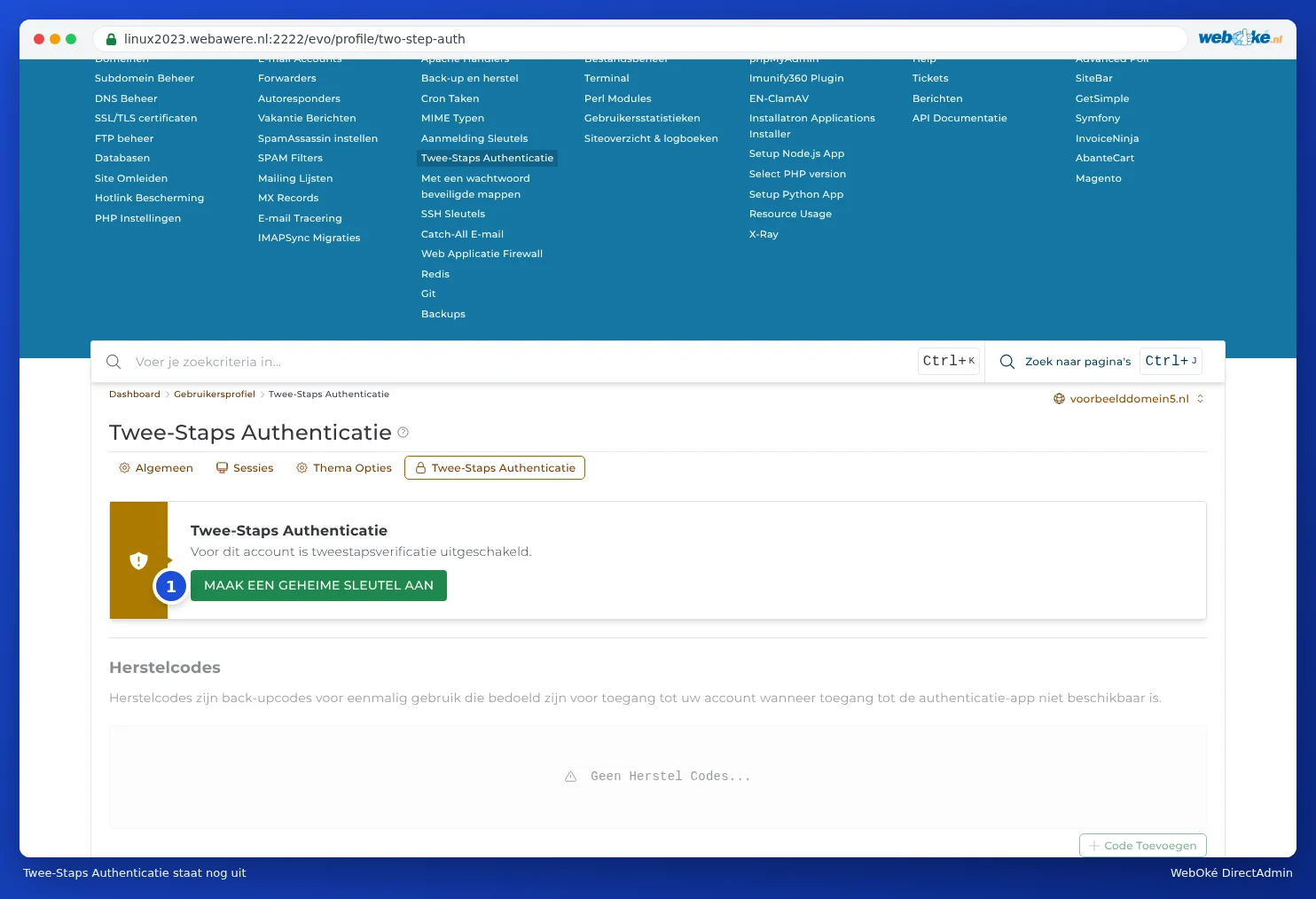
Krok 2: propojte svou aplikaci
DirectAdmin nyní zobrazí dva kroky: Nastavení autentizace a Zkontrolujte jednorázové heslo.
- Otevřete svou autentizační aplikaci a zvolte nový účet nebo plus.
- Naskenujte QR kód (2) svou aplikací. Pokud skenování nefunguje, opište klíč (1), který je uveden nad QR kódem. Tlačítkem vedle něj ho můžete zkopírovat.
- Vaše aplikace nyní zobrazí 6místný kód pro DirectAdmin.

Krok 3: zkontrolujte kód a zapněte autentizaci
- Zadejte kód z Vaší aplikace do pole u Zkontrolujte jednorázové heslo (3).
- Klikněte na ZAPNOUT DVOUFÁZOVOU AUTENTIZACI (4).
Pokud je kód správný, Dvoufázová autentizace je zapnutá. Poté si ihned vytvořte záložní kódy (viz Záložní kódy a co dělat, když ztratíte aplikaci pro autentizaci). Ty budete potřebovat, pokud ztratíte telefon.
Pozor: Pokud zavřete stránku dříve, než kliknete na zapnutí, Dvoufázová autentizace zůstane vypnutá. V takovém případě jednoduše začněte znovu tlačítkem VYGENEROVAT TAJEMSTVÍ a odstraňte z aplikace polovičně vytvořený účet.
Přihlašování s Dvoufázovou autentizací
Pokud se přihlašujete přímo, nejprve jako obvykle vyplníte své uživatelské jméno a heslo. Poté Vás DirectAdmin požádá o kód z Vaší aplikace. Otevřete aplikaci, zadejte aktuální kód a klikněte na přihlášení.
Problémy
- Kód není přijat. Zkontrolujte, zda je čas ve Vašem telefonu správný. Kódy jsou založeny na čase: pokud je Váš telefon o pár minut napřed nebo pozadu, kód nebude souhlasit. Nastavte čas na automatický.
- Po pár chybných kódech se už vůbec nemohu přihlásit. Chybné kódy se počítají jako neúspěšné pokusy o přihlášení. Po příliš mnoha pokusech server na čas zablokuje Vaši IP adresu. Viz Problémy s přihlášením a jejich řešení.
- Mám nový telefon. Přeneste účty pomocí exportní funkce Vaší aplikace, nebo nastavte Dvoufázovou autentizaci znovu s novým tajemstvím. Udělejte to ještě předtím, než starý telefon smažete.
- Ztratil(a) jsem telefon. Viz Záložní kódy a co dělat, když ztratíte aplikaci pro autentizaci.
Jde to i v Mijn WebOké?
Mijn WebOké má vlastní dodatečné zabezpečení. Standardně obdržíte při přihlašování kód e-mailem. Místo toho můžete použít i autentizační aplikaci: přejděte do Moje administrativa, poté Přihlašovací údaje, a u Dvoufázové ověření zvolte Nastavit ověřovací aplikaci. Jedná se o samostatné nastavení, oddělené od DirectAdmin. Ve Vaší aplikaci pak budou dva účty: jeden pro Mijn WebOké a jeden pro DirectAdmin.