
Kapitola 10 · 10.3
Přesun e-mailu přes Mijn WebOké
V Mijn WebOké najdete vlastní nástroj pro přesun: E-mail verhuizen. Pomocí něj zkopírujete veškerou poštu od svého starého poskytovatele, jako je Gmail, Outlook, Ziggo nebo KPN, do své schránky u WebOké. Přesunou se všechny vaše složky i celá historie pošty. Vaše stará schránka zůstane přesně taková, jaká byla. Nástroj je zdarma.
Otevření nástroje
- Přihlaste se do Mijn WebOké.
- V levém menu klikněte na Mijn Producten (1).
- Nahoře v řadě záložek klikněte na E-mail verhuizen (2). E-mail verhuizen najdete i v podnabídce Mijn Producten, nebo přejděte přímo na muj.weboke.nl/emailverhuizen.
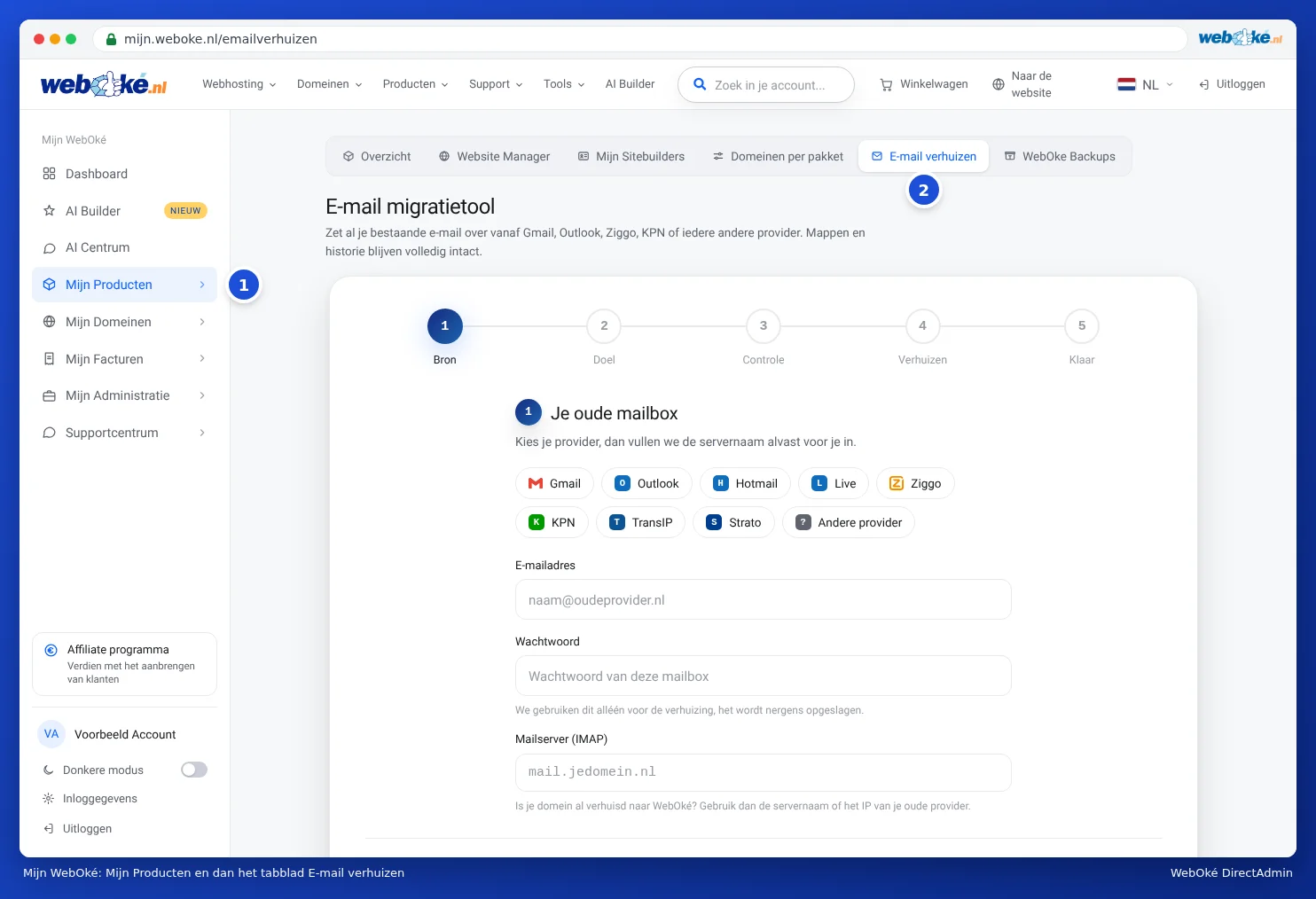
Přesun probíhá v pěti krocích: Bron, Doel, Controle, Verhuizen a Hotovo.

Krok 1: Vaše stará schránka (Bron)
- Vyberte svého starého poskytovatele (1): Gmail, Outlook, Hotmail, Live, Ziggo, KPN, TransIP nebo Strato. Nástroj pak za Vás vyplní název serveru. Pokud Váš poskytovatel v seznamu není, vyberte Jiný poskytovatel a sami zadejte název serveru u pole Mailserver (IMAP).
- Vyplňte E-mailovou adresu (2) a Heslo ke své staré schránce. Heslo použijeme pouze pro přesun a nikde ho neukládáme.
- Klikněte na Další: cílová schránka. Nástroj automaticky otestuje spojení.
Pozor: Je Vaše doména už přesunuta k WebOké? Pak u mailového serveru zadejte název serveru nebo IP adresu svého starého poskytovatele, nikoli mail.vasedomena.nl. Tato adresa už totiž směřuje na WebOké.
Přesun z Gmailu
Google nedovoluje externím programům přihlásit se pomocí běžného hesla. Proto si jednorázově vytvoříte heslo aplikace: speciální heslo určené právě pro takováto propojení. Nejprve si na svém účtu Google zapněte dvoufázové ověřování a poté heslo aplikace vytvořte. To pak zadáte jako heslo své staré schránky. Pokud zvolíte Gmail, nástroj zobrazí odkaz na příslušnou stránku Google.
Přesun z Outlooku, Hotmailu, Live nebo Microsoftu 365
Microsoft už pro stahování pošty nepřijímá heslo, ani heslo aplikace. Proto se v nástroji jednou přihlásíte u Microsoftu:
- Vyberte jako starého poskytovatele Outlook, Hotmail nebo Live (nebo jako mailový server zadejte outlook.office365.com).
- Klikněte na Přihlásit se přes Microsoft (1).
- Otevřete microsoft.com/devicelogin a zadejte kód, který nástroj zobrazí. Pomocí Kopírovat zkopírujete kód do schránky.
- Přihlaste se účtem Microsoft patřícím ke schránce, kterou chcete přesunout, a klikněte na Přijmout.
- Nástroj sám rozpozná, že jste přihlášeni, a zobrazí Přihlášeno u Microsoftu jako s Vaší adresou.
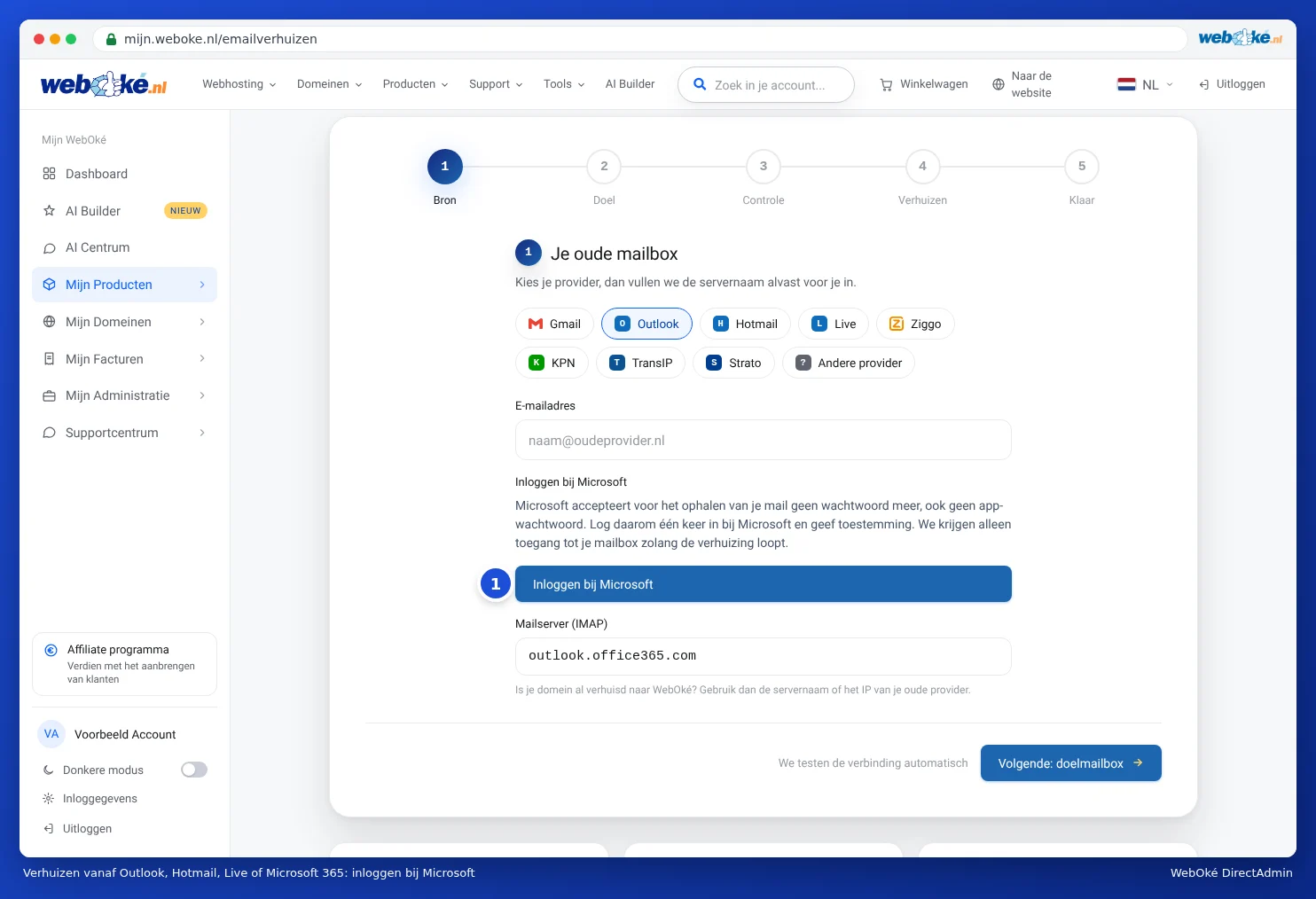
Toto funguje pro osobní účty (Outlook.com, Hotmail, Live) i pro firemní schránky Microsoft 365. Přístup k Vaší schránce máme pouze po dobu přesunu. Poté tento přístup zrušíme.
Microsoft hlásí, že potřebujete souhlas správce? Pak to Vaše organizace neumožňuje. Požádejte správce svého prostředí Microsoft 365, aby schválil WebOké E-mailverhuizing, nebo v Outlooku (programu ve Vašem počítači) exportujte poštu do souboru .pst a kontaktujte nás.
Krok 2: Vaše schránka u WebOké (Doel)
- U pole E-mailová adresa u WebOké zadejte svou novou adresu a heslo k této schránce. Pokud ještě schránku nemáte, nejprve ji vytvořte (viz Vytvoření e-mailové adresy).
- Mailový server nástroj doplní automaticky, jakmile Vaše doména směřuje k WebOké. Pokud k nám ještě nesměřuje, zobrazí se Je potřeba název serveru. V takovém případě zadejte název serveru svého balíčku, například linux2023.webawere.nl. Najdete ho ve svém uvítacím e-mailu a v Mijn Producten (viz Jak najít název serveru a uživatelské jméno DA).
- Klikněte na Další: kontrola.
Krok 3: Kontrola a zahájení
Nástroj otestoval obě schránky a zobrazí, kolik zpráv a složek ve Vaší staré schránce našel. Složky, které nejsou e-mailem, například kalendář nebo kontakty, se nepřesunou. Ty jsou uvedeny zvlášť.
Chcete e-mail s oznámením, že je přesun hotový? Pak zadejte svou e-mailovou adresu u pole Poslat e-mail, až bude přesun dokončen. Klikněte na Zahájit přesun.
Kroky 4 a 5: Přesun a dokončení
Přesun probíhá na našich serverech. U každé složky vidíte, kolik zpráv už bylo zkopírováno. Nemusíte čekat: stránku klidně zavřete, přesun poběží dál. Jakmile je hotový, zobrazí se Vaše pošta byla přesunuta s počtem zpráv, složek a délkou trvání. Pomocí Přihlásit se do webmailu si výsledek hned zkontrolujete, a pomocí Přesunout další schránku začnete s další schránkou.
Současně můžete spustit maximálně tři přesuny. Pokud potřebujete přesunout více schránek, počkejte, až bude jeden přesun hotový.
Přesun je pozastaven
Pokud se cestou něco pokazí, nástroj přesun pozastaví. Nic se přitom neztratí. Zobrazí se důvod:
- Vaše schránka u WebOké je plná. Zvětšete schránku v DirectAdmin (viz Úložiště na jednu e-mailovou schránku a co se stane, když je plná) nebo odstraňte velké zprávy a klikněte na Zkusit znovu.
- Heslo už není přijímáno. Zkontrolujte heslo a klikněte na Zkusit znovu.
- Spojení bylo přerušeno. Klikněte na Zkusit znovu.
- Část zpráv se nepodařilo načíst. To se stává zejména u složek s položkami kalendáře nebo kontakty. Klikněte na Zkusit znovu. Pokud se přesun znovu zasekne na stejné složce, pošlete protokol na podporu.
Po kliknutí na Zkusit znovu přesun pokračuje tam, kde skončil. Pomocí Zobrazit technický protokol uvidíte přesně, co se stalo, a pomocí Kopírovat protokol jej snadno přiložíte k tiketu.
Často kladené dotazy
Zůstane moje pošta u starého poskytovatele? Ano. Nástroj vše kopíruje a nic neodstraňuje.
Jak dlouho přesun trvá? Malá schránka je hotová za pár minut. Schránka s mnoha tisíci zprávami nebo velkými přílohami může trvat několik hodin.
Po přesunu mi na starou adresu ještě přišla pošta. Spusťte přesun ještě jednou. Zprávy, které už byly zkopírovány, se přeskočí. Přibudou pouze nové zprávy.
Je bezpečné zadat své heslo? Ano. Používáme ho pouze během přesunu k načtení Vaší staré schránky. Nikde se neukládá.