
Kapitola 16 · 16.2
Záloha a obnova: vytvoření vlastní zálohy v DirectAdmin
Pomocí Záloha a obnova si sami vytvoříte zálohu (části) svého balíčku. Výsledkem je jeden soubor ve složce backups Vašeho balíčku. Tento soubor můžete později obnovit (viz Een back-up van DirectAdmin terugzetten) nebo si ho stáhnout a sami uschovat.
Tip: Chcete jen rychle vytvořit další bod pro obnovení, například těsně před velkou změnou? To jde rychleji pomocí tlačítka Nu nieuwe backup maken v WebOké Backups (viz Jde to i v Mijn WebOké? WebOké Backups). Tato záloha se nezapočítává do Vašeho úložiště.
Vytvoření zálohy
- V menu pod Pokročilé funkce klikněte na Záloha a obnova.
- Nacházíte se na záložce Vytvořit zálohu (1).
- U položky Domény (2) zvolte, zda chcete zahrnout Všechny domény, nebo jen Vybrané domény.
- U položky Možnosti (3) zaškrtněte, co má být součástí zálohy. Viz seznam níže.
- Dole klikněte na BACKUP.
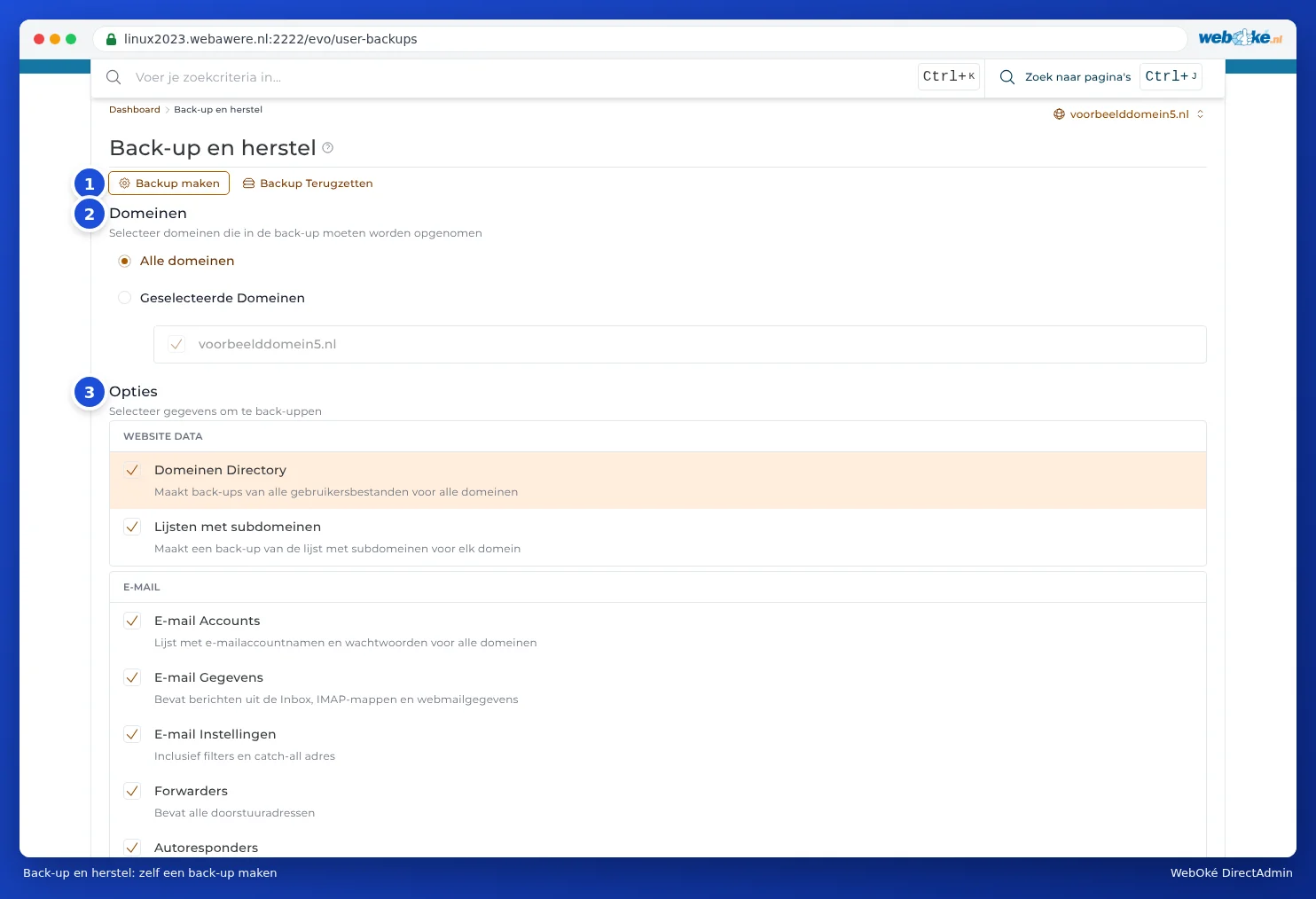
Jaké součásti můžete vybrat?
| Skupina | Součást | Co obsahuje? |
|---|---|---|
| WEBSITE DATA | Doménová složka | Všechny soubory Vašich webových stránek. Často nejobjemnější část. |
| Lijsten met subdomeinen | Jaké subdomény existují. | |
| E-mailové účty | Názvy a hesla Vašich e-mailových schránek. | |
| E-mailová data | Samotná pošta: doručená pošta, složky a údaje webmailu. Může být objemné. | |
| E-mail Instellingen | Filtry a catch-all adresa. | |
| Forwarders | Vaše adresy pro přeposílání. | |
| Autoresponders | Vaše automatické odpovědi. | |
| Vakantie Berichten | Vaše zprávy o nepřítomnosti včetně jejich období. | |
| Mailing Lijsten | Vaše e-mailové konference. | |
| FTP | FTP účty | Vaše dodatečné FTP účty a jejich nastavení. |
| DATABÁZE | Nastavení databáze | Uživatelé databáze a jejich nastavení. |
| Database Gegevens | Obsah Vašich databází. | |
| KOŠ | Data odpadkového koše | Co se nachází v koši Správce souborů. |

Co se stane potom?
Záloha se zařadí do fronty. Vpravo dole se zobrazí hláška Backup maken is toegevoegd aan de wachtrij.

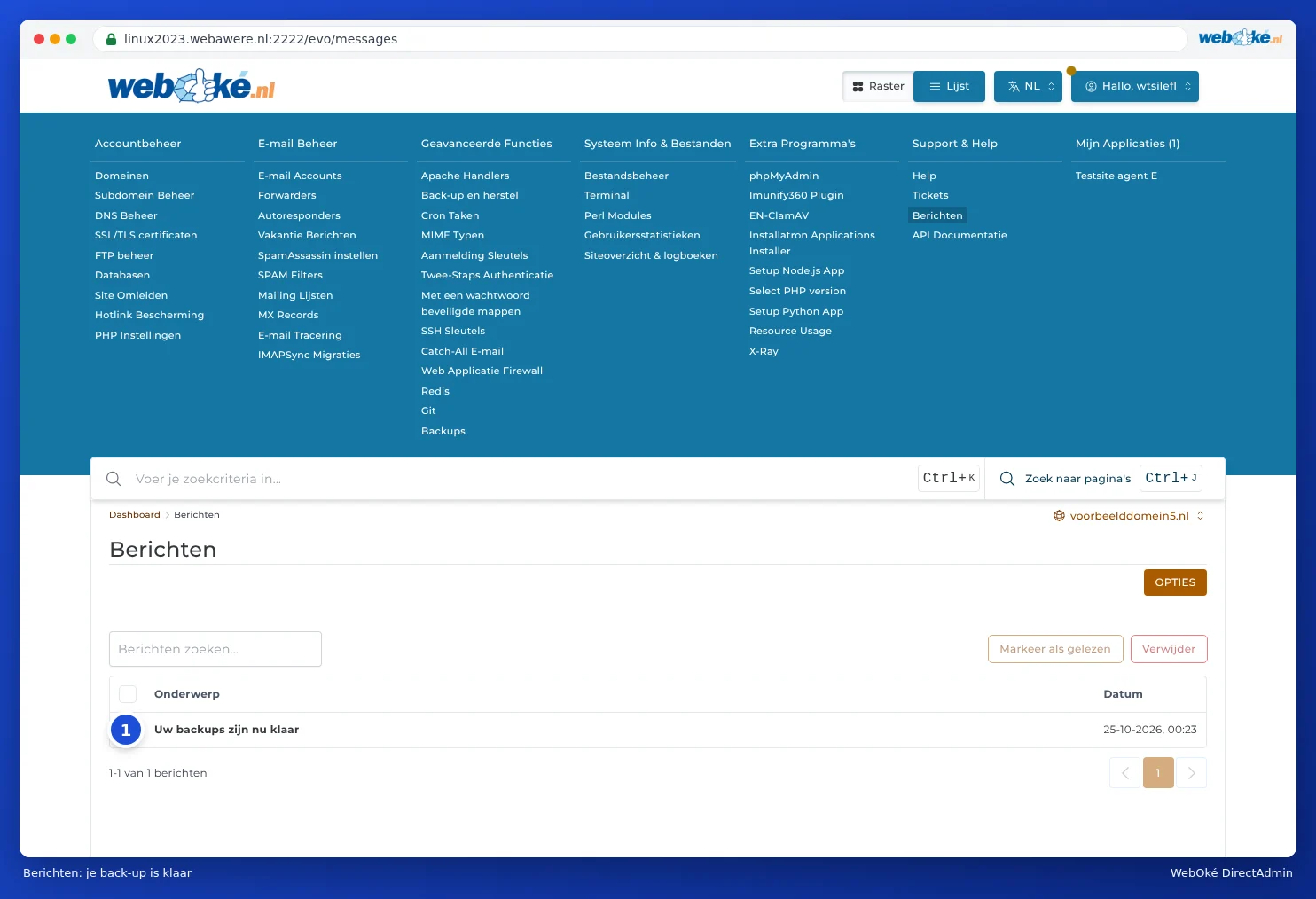
Nemusíte čekat: velká záloha může chvíli trvat. Jakmile je hotová, zobrazí se Vám v sekci Sekce zpráv zpráva Uw backups zijn nu klaar. Sekci zpráv najdete v menu pod Podpora a Pomoc (viz Zprávy v DirectAdmin).
Soubor zálohy se poté nachází ve složce backups Vašeho balíčku. Najdete ho ve Správce souborů (viz Otevření Správce souborů: složky ve Vašem balíčku). Název začíná na backup-, následovaný datem a pořadovým číslem, například backup-Oct-25-2026-1.tar.gz.
Stažení zálohy
Chcete si zálohu uschovat sami, mimo server? Stáhněte ji:
- Otevřete Správce souborů a přejděte do složky backups.
- Klikněte na soubor zálohy a zvolte Stáhnout (viz Nahrávání a stahování souborů).
- Poté soubor ze serveru odstraňte, pokud ho tam už nepotřebujete (viz Získání volného místa: úklid starých záloh).
Dobré vědět
- Počítá se do Vašeho úložiště. Záloha celého balíčku může být téměř stejně velká jako vše, co se v balíčku nachází. Pokud se už nevejde, záloha se nezdaří. V takovém případě vyberte méně součástí, nebo použijte WebOké Backups.
- Jen to, co zaškrtnete. Pokud nezaškrtnete E-mailová data, Vaše e-mailové schránky se v záloze objeví, ale samotná pošta nikoli.
- Žádné automatické plánování. Zálohu pomocí Záloha a obnova vytváříte vždy ručně. Automatické zálohy za Vás každou noc již vytváříme pomocí WebOké Backups.