
Kapitola 4 · 4.6
Een andere map voor je website (documentroot)
Tento článek ještě nebyl přeložen. Čtete nizozemskou verzi.
De documentroot (in DirectAdmin Docroot of Document Root) is de map die bezoekers zien als ze je website openen. Bij je hoofddomein is dat domains/jouwdomein.nl/public_html. Soms wil je een andere map, bijvoorbeeld omdat je website in een submap staat of omdat een framework als Laravel een map public gebruikt.
Bij een subdomein: kies Aangepast
Bij een subdomein kies je de map zelf: bij het aanmaken, of later met het potlood.
- Ga naar Subdomein Beheer en klik op SUBDOMEIN TOEVOEGEN.
- Vul het subdomein in.
- Kies bij Document Root voor Aangepast en vul de map in. De map moet binnen je pakket staan, bijvoorbeeld /domains/jouwdomein.nl/public_html/nieuwesite.
- Klik op SUBDOMEIN TOEVOEGEN.

Zo kun je bijvoorbeeld test.jouwdomein.nl laten wijzen naar een map met een nieuwe versie van je site, of naar de map public van een Laravel-project.
De map van een bestaand subdomein wijzigen
- Ga naar Subdomein Beheer.
- Klik in de rij van het subdomein op het potlood.
- Het venster Wijzig Document Root opent. Vul bij Document Root de nieuwe map in.
- Klik op OPSLAAN.

De bestanden verhuizen niet mee: zet ze zelf in de nieuwe map, bijvoorbeeld met Bestandsbeheer (zie Otevření Správce souborů: složky ve Vašem balíčku).
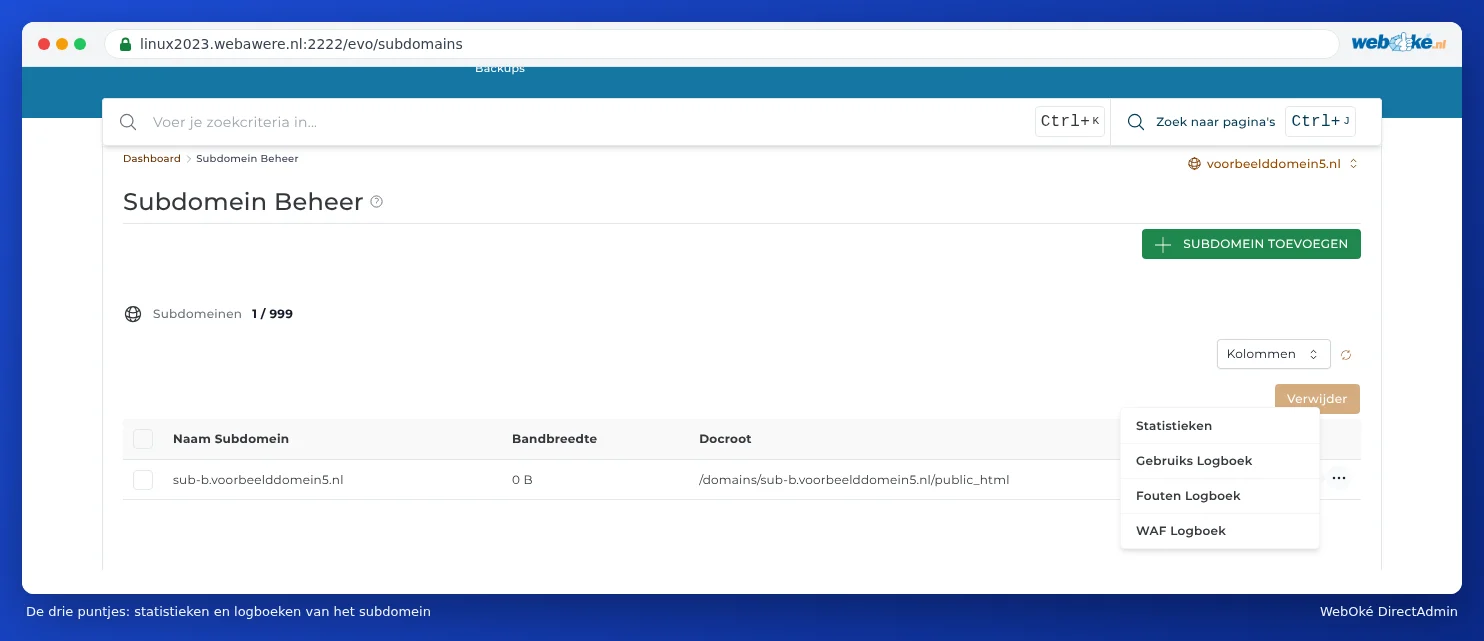
Via de drie puntjes in dezelfde rij open je de Statistieken, het Gebruiks Logboek, het Fouten Logboek en het WAF Logboek van het subdomein (zie Souhrn webu a logy: log chyb a log přístupů).
Bij je hoofddomein: zo los je het op
De documentroot van je hoofddomein kun je niet zelf wijzigen: die is altijd public_html. Heb je een andere map nodig, dan heb je deze mogelijkheden:
- Zet de website zelf in public_html. Dat is meestal het eenvoudigst. Verplaats de bestanden in Bestandsbeheer (zie Otevření Správce souborů: složky ve Vašem balíčku).
- Stuur met .htaccess door naar de submap. Zet in public_html een bestand .htaccess met een regel die alle verzoeken intern naar de submap stuurt. De bezoeker ziet daar niets van. Voor Laravel staat zo'n voorbeeld in de documentatie van Laravel.
- Vraag het ons. Kom je er niet uit, maak dan een ticket aan. Vermeld het domein en de map die je wilt gebruiken.
Let op: Zet geen bestanden met wachtwoorden (zoals een .env-bestand) direct in public_html. Alles in public_html is in principe via internet op te vragen.