
Kapitola 13 · 13.4
Import existujícího webu do Installatronu
Máte na svém balíčku už web, který jste nahráli ručně, nebo chcete převést web od jiného poskytovatele? Pak jej můžete importovat do Installatronu. Poté jej můžete v Installatronu aktualizovat, zálohovat a klonovat, stejně jako web, který jste nainstalovali přímo přes Installatron.
Dva druhy importu
- Web už je ve Vašem hostingovém balíčku u WebOké, například proto, že jste jej nahráli přes FTP. Installatron jej pak pouze propojí, na samotném webu se nic nezmění.
- Web je stále u jiného poskytovatele. Installatron pak stáhne soubory a databázi přes FTP a nahraje je do Vašeho balíčku. Váš starý web zůstane zachován.
Postup importu
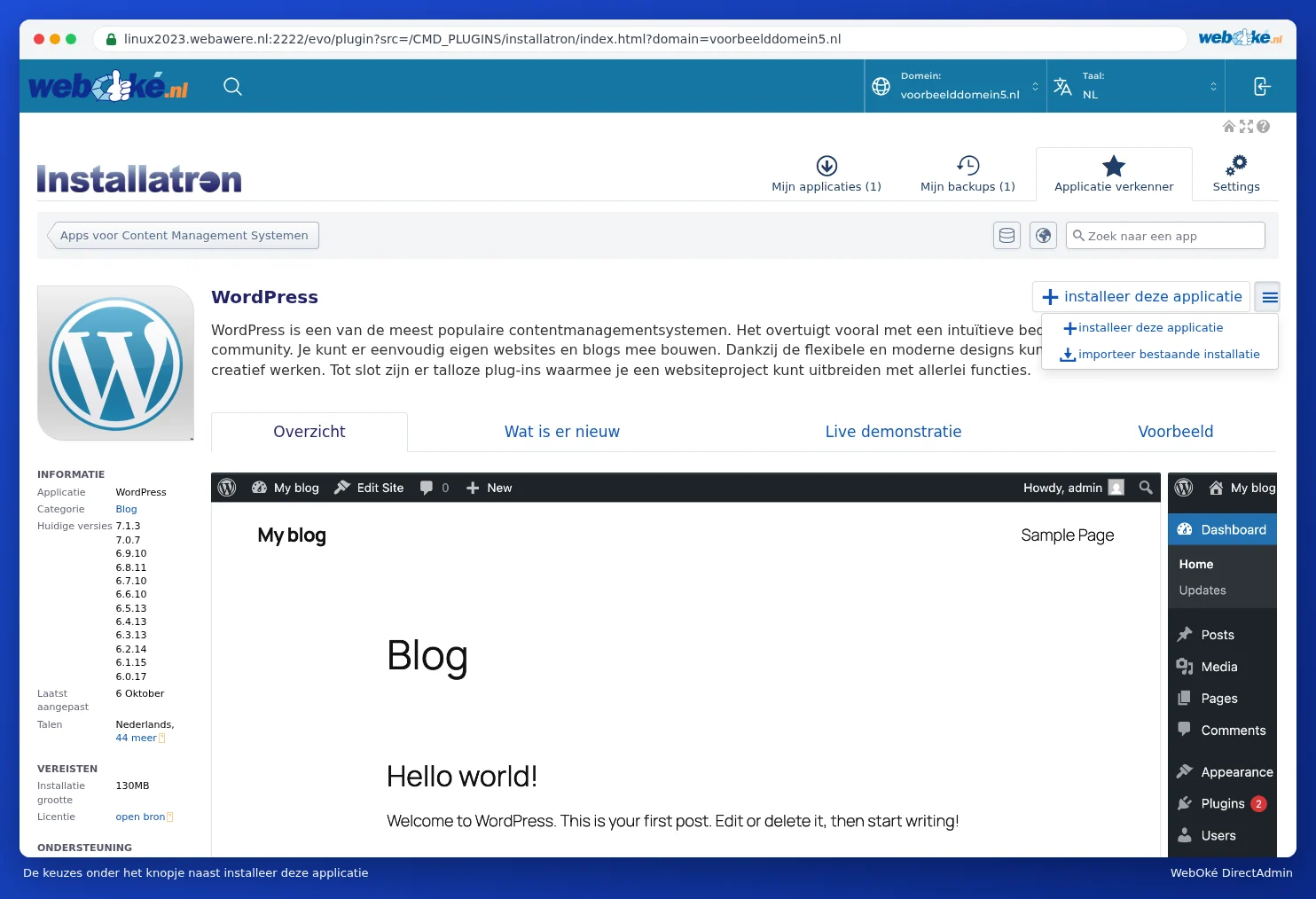
- Otevřete Installatron a přejděte v sekci Applikation Browser na druh webu, například WordPress.
- Klikněte vedle tlačítka +Instalovat tuto aplikaci na tlačítko se třemi čárkami ≡ a vyberte Importovat existující instalaci.
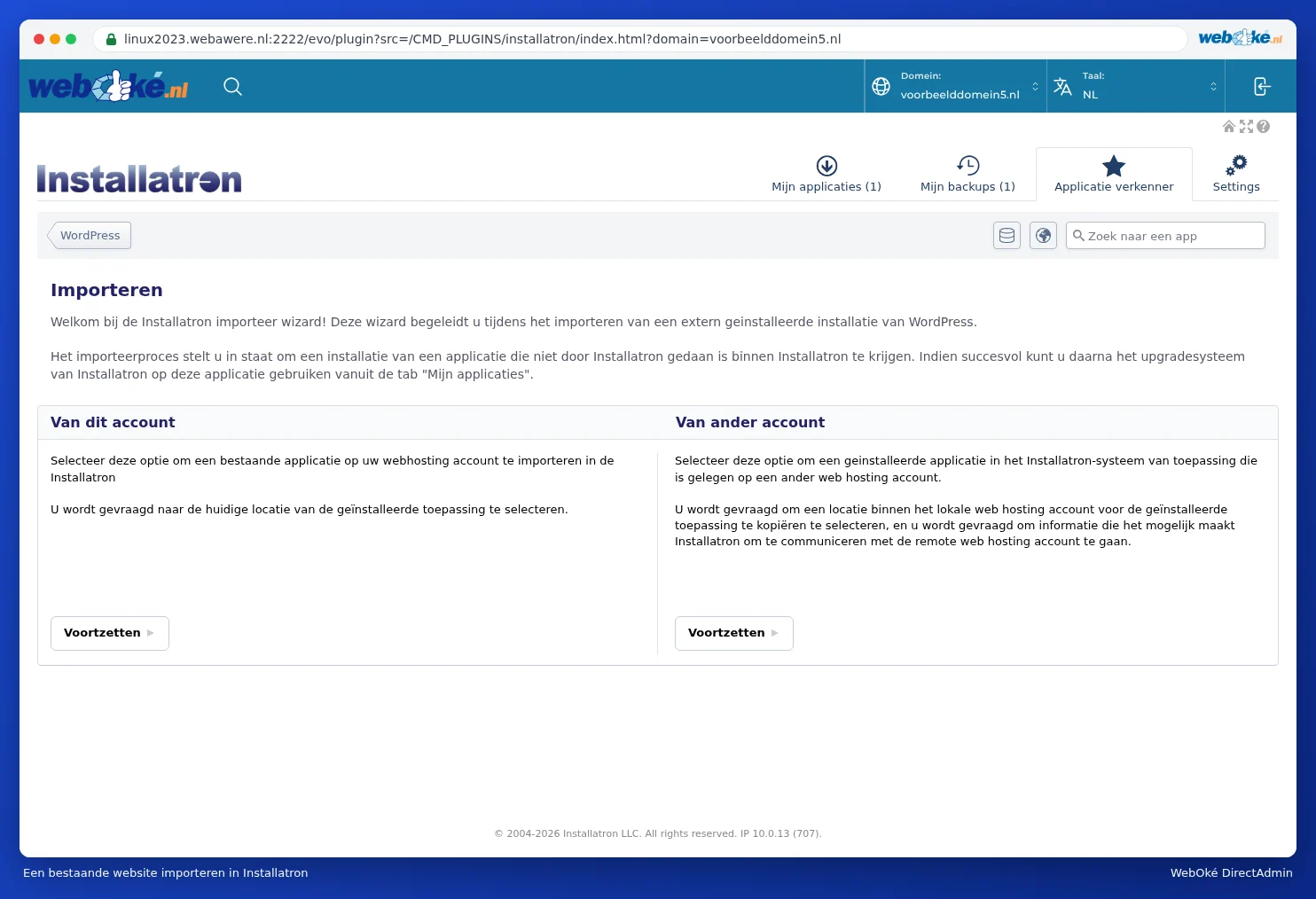
- Vyberte Z tohoto účtu (web už je ve Vašem balíčku) nebo Z jiného účtu (web je u jiného poskytovatele) a klikněte na Pokračovat.
- Vyplňte údaje: u možnosti Z tohoto účtu doménu a složku, ve které se web nachází, u možnosti Z jiného účtu navíc i údaje pro připojení ke starému serveru (například FTP) a místo ve Vašem balíčku, kam se má web nahrát.
- Spusťte import. Poté se web objeví v sekci Moje aplikace.
Nejjednodušší způsob: import přes Website Manager
V Mém WebOké to jde také přes Website Manager: klikněte na Importovat web a vyberte Web už je v mém hostingovém balíčku nebo Web je u jiného poskytovatele. U WordPressu od jiného poskytovatele často nepotřebujete údaje k FTP, stačí Vám přihlašovací údaje správce WordPressu (viz Jde to i v Mijn WebOké? Website Manager).
Tip: Stěhujete web k WebOké? Po importu je Váš web ve Vašem balíčku, ale Vaše doména možná stále směřuje ke starému poskytovateli. Nejprve web otestujte (viz Testování webových stránek před přesunem domény) a teprve poté upravte DNS nebo nameservery.