
Kapitola 16 · 16.5
Jde to i v Mijn WebOké? WebOké Backups
WebOké Backups je náš vlastní zálohovací systém. Každou noc vytváříme kompletní zálohu Vašeho balíčku: Vašich souborů, databází, e-mailových schránek a nastavení. Tyto zálohy ukládáme šifrovaně na samostatných úložných serverech v jiném datacentru, odděleně od serveru, na kterém běží Váš web. Z záloh za posledních 30 dní si sami, zdarma a bez našeho zásahu, můžete něco obnovit.
Co je v záloze obsaženo?
- Všechny soubory ve Vaší domovské složce, tedy i Vaše weby.
- Vaše databáze, včetně databázových uživatelů, jejich hesel a oprávnění.
- Vaše e-mailové schránky a nastavení pošty (aliasy, filtry, automatické odpovědi).
- Konfiguraci DirectAdmin: domény, subdomény a přesměrování.
- DNS zóny, SSL certifikáty, cronjoby, FTP účty a Vaši verzi PHP.
U e-mailového balíčku ukládáme e-mailové schránky a nastavení DirectAdmin.
Otevření WebOké Backups
- Přihlaste se do Mijn WebOké.
- V menu vlevo klikněte na Moje produkty (1).
- Nahoře v řádku se záložkami klikněte na WebOké Backups (2). Najdete ji také v podmenu Moje produkty. Můžete také přejít přímo na muj.weboke.nl/backups, nebo v DirectAdmin kliknout na Backups (viz Sekce Backups).
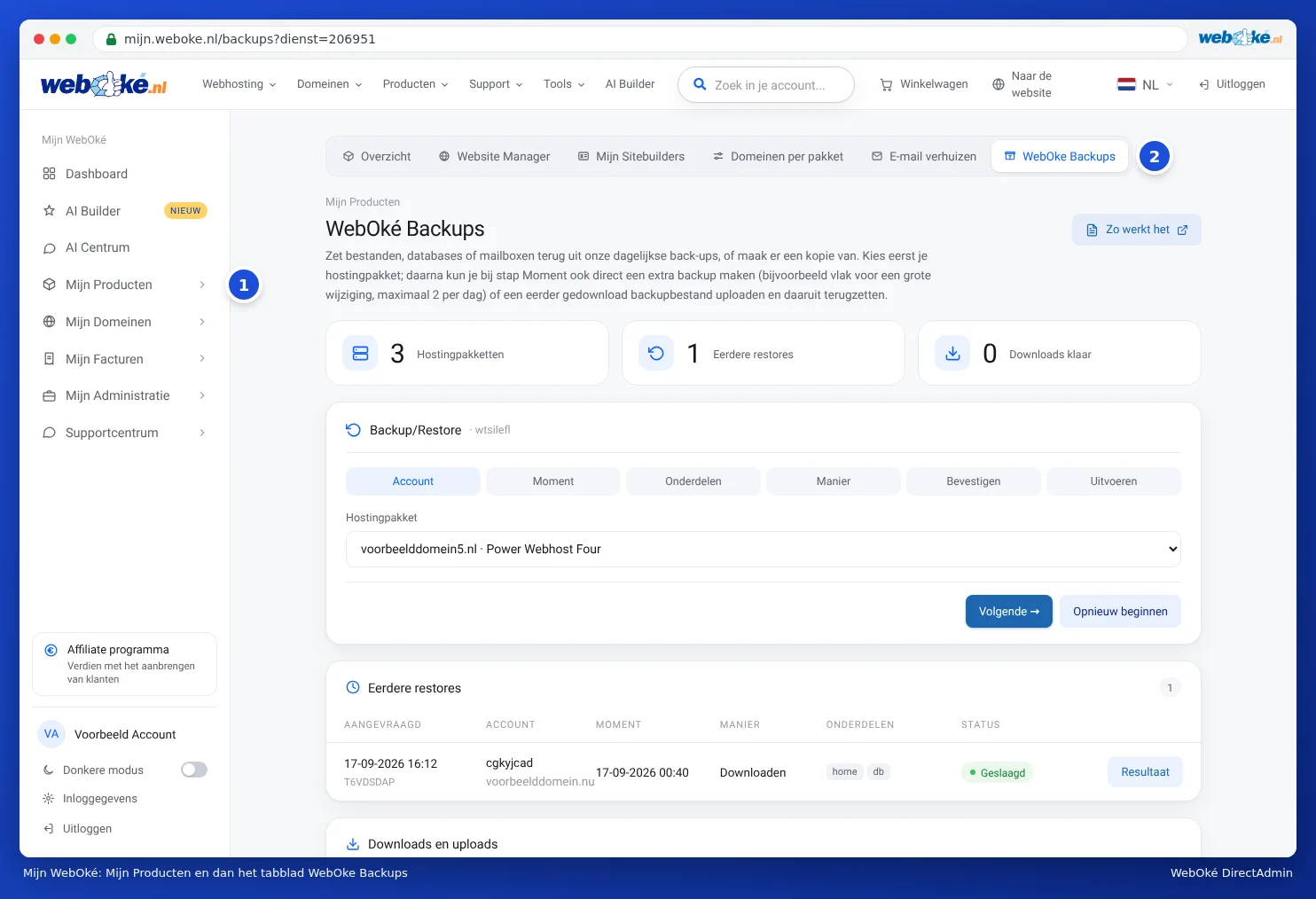
Tlačítkem Jak to funguje otevřete vysvětlení v naší znalostní bázi. Pod ním se nachází průvodce obnovením, následovaný Vašimi předchozími obnoveními, stažením a nahráním a stručným vysvětlením způsobů obnovení.
Průvodce v šesti krocích
- Účet: vyberte balíček, ze kterého chcete něco obnovit.
- Okamžik: vyberte zálohu, s datem, časem a velikostí. Ve výchozím nastavení je vybrána nejnovější. Zde můžete pomocí tlačítka Vytvořit novou zálohu nyní ihned vytvořit další zálohu, nebo pomocí tlačítka Nahrát obnovit dříve stažený záložní soubor.
- Bloky: zaškrtněte, co chcete obnovit. U souborů vyberte celou domovskou složku nebo jen určité složky a soubory: procházíte zálohou podobně jako ve Správci souborů, nebo vyhledáváte podle názvu. Pomocí Celý účet zaškrtnete vše najednou.
- Způsob: vyberte způsob obnovení (viz níže).
- Potvrdit: zkontrolujte souhrn. Pokud zvolíte Úplné obnovení, pro potvrzení zadejte název účtu (Vaše uživatelské jméno v DA). Klikněte na Spustit obnovení.
- Provést: krok za krokem uvidíte, co se děje. Stránku klidně zavřete: jakmile bude obnovení hotové, dostanete e-mail.
Čtyři způsoby obnovení
| Způsob | Co se stane? | Kdy? |
|---|---|---|
| Úplné obnovení | Přesně stav ze zvoleného okamžiku. Vše, co bylo poté přidáno nebo změněno, zmizí. Vyberete, zda nejprve vytvoříme bezpečnostní zálohu aktuálního stavu (doporučeno, ve výchozím nastavení zapnuto). | Po napadení webu nebo neúspěšné aktualizaci, pokud se chcete skutečně vrátit do té doby. |
| Obnovit jen to, co chybí nebo se změnilo | Záloha se obnoví, ale soubory, e-maily a tabulky, které jsou novější, zůstanou zachovány. | Pokud jste omylem něco smazali. |
| Jako kopie vedle stávajícího | Na Vašem současném webu, databázi ani e-mailové schránce se nic nezmění. Záloha se umístí do nové složky, nové databáze nebo nové e-mailové schránky. U WordPress, Joomla, Nextcloud a Laravel automaticky upravíme nastavení kopie. | Pokud si nejprve chcete v klidu prohlédnout, co bylo v záloze. |
| Stáhnout | Na serveru se nic nezmění. Zvolené části se zabalí do souboru .tar.gz, který je 48 hodin připraven ke stažení. | Pokud si chcete uložit vlastní kopii. |
Pozor: Při volbě Úplné obnovení se účet nejprve vyprázdní. Předem uvidíte, co zmizí a co se vytvoří znovu, a ještě jednou se zeptáme, zda jste si jistí. Nechte bezpečnostní zálohu zapnutou: díky tomu se vždy budete moci vrátit do stavu těsně před obnovením.
Vytvoření další zálohy
Chystáte se udělat něco zásadního, například velkou aktualizaci svého webu? Vytvořte si předem další zálohu pomocí tlačítka Vytvořit novou zálohu nyní v kroku Okamžik. To lze provést maximálně 2krát denně a 15krát měsíčně. Jakmile je záloha hotová, nový okamžik se objeví v seznamu.
Stažení, nahrání a předchozí obnovení
- Pod průvodcem se nachází sekce Stažení a nahrání. Balíček ke stažení zůstává k dispozici 48 hodin. Dříve stažený balíček můžete později znovu obnovit pomocí tlačítka Nahrát v kroku Okamžik. I nahrané soubory se po 48 hodinách odstraní.
- V sekci Předchozí obnovení najdete každé obnovení s datem, osmimístným kódem obnovení, okamžikem, způsobem a stavem. Pomocí tlačítka Výsledek otevřete protokol. Při dotazu na obnovení uveďte kód obnovení.
- Pokud právě probíhá obnovení, nahoře se zobrazí Probíhá obnovení s tlačítkem Sledovat živě.
Často kladené dotazy
Jak dlouho se zálohy uchovávají? K dispozici je záloha z každé noci za posledních 30 dní.
Je WebOké Backups k dispozici i pro můj balíček? Ano. WebOké Backups je k dispozici pro každého zákazníka s hostingovým nebo e-mailovým balíčkem.
Jak dlouho trvá obnovení? Jedna složka nebo databáze je obvykle zpět do minuty. Kompletní účet s velkým množstvím pošty může trvat déle.
Omylem jsem v DirectAdmin smazal e-mailovou schránku. Dá se obnovit? Ano. Smazanou e-mailovou schránku můžete vždy obnovit pomocí WebOké Backups. V průvodci u kroku Okamžik vyberte zálohu z doby před smazáním, u kroku Bloky zaškrtněte E-mail (e-mailové schránky) s požadovanou schránkou a jako způsob zvolte Obnovit jen to, co chybí nebo se změnilo. Schránka se obnoví i s poštou, která v ní byla.
V menu nevidím WebOké Backups. Pak buď Váš účet nemá aktivní hostingový nebo e-mailový balíček, nebo jste přihlášeni jako doplňkový uživatel bez přístupu k produktům. Přihlaste se jako hlavní účet, nebo založte tiket.