
Kapitola 11 · 11.1
Otevření Správce souborů: složky ve Vašem balíčku
Podívejte se na krátké video
Pomocí Správce souborů pracujete ve svém prohlížeči se soubory svého hostingového balíčku. Nepotřebujete k tomu žádný samostatný program. Nahráváte jím soubory, vytváříte složky, rozbalujete zip soubory, upravujete soubor jako .htaccess a přizpůsobujete práva. Pro velké množství souborů je praktičtější FTP (viz FTP účty vytváření a správa a Připojení pomocí FileZilla (FTP, FTPS a SFTP)).
Otevření Správce souborů
- Přihlaste se do DirectAdmin, nejsnadněji přes Mijn WebOké (viz Přihlášení přes Mijn WebOké).
- V menu pod Systémové informace a Soubory klikněte na Správce souborů. Můžete také stisknout Ctrl+K a napsat "Bestandsbeheer" (viz Rychlé vyhledávání pomocí Ctrl+K a Ctrl+J).
Správce souborů se otevře na celou obrazovku. Vlevo je strom složek (1), vpravo obsah složky, ve které se nacházíte. Nahoře jsou tlačítka Nová Složka, Nový Soubor, Nahrát, Hledat a Velikost složek. Pomocí Zpět na přehled (2) se vrátíte zpět do DirectAdmin.
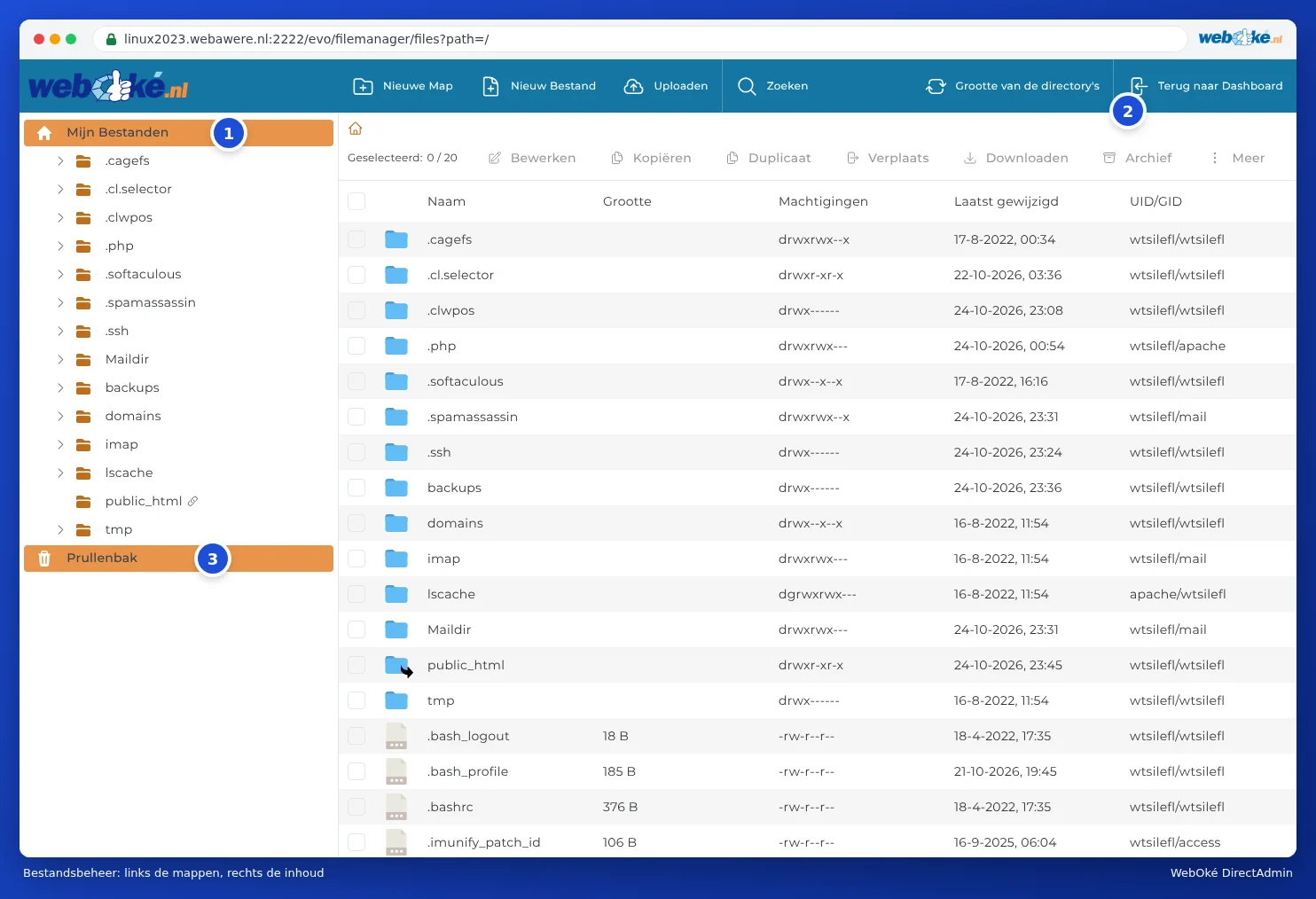
Jaké složky uvidíte?
Začínáte v hlavní složce svého balíčku (Mé soubory). Nejdůležitější složky:
| Složka | Co v ní je? | Smíte v ní pracovat? |
|---|---|---|
| domains | Vlastní složka pro každou doménu ve Vašem balíčku, obsahující webové stránky. | Ano, zde pracujete nejčastěji. |
| public_html (se symbolem přepínání) | Zástupce odkazující na domains/vashlavnidomena.nl/public_html, web Vaší hlavní domény. | Ano. Je to stejná složka, jen kratší cesta. |
| imap a Maildir | Vaše e-maily. | Ne. Nic zde nemažte, jinak přijdete o poštu. Poštu si spravujte ve svém poštovním programu nebo webmailu. |
| tmp, lscache a složky s tečkou na začátku, jako .cagefs, .php a .cl.selector | Dočasné soubory, cache webového serveru a nastavení serveru (například Vaší verze PHP). | Ne, těchto se nedotýkejte. |
Složka Vaší domény
Otevřete domains a poté složku své domény, například priklad5.nl. V ní najdete:

- public_html (1): složka Vašeho webu. Vše, co se v ní nachází, je viditelné na internetu. Úvodní stránka se jmenuje index.html nebo index.php a nachází se přímo v této složce, nikoli v podsložce.
- private_html (2): složka pro návštěvníky, kteří přicházejí přes https. U WebOké jde o odkaz (symlink) na public_html, takže svůj web stačí umístit pouze na jedno místo. Viz také Nastavení domény: SSL, PHP, www a private_html.
- logs: logovací soubory Vašeho webu. Ty se snadněji prohlížejí přes Souhrn webu a logy (viz Souhrn webu a logy: log chyb a log přístupů).
- public_ftp: složka pro veřejnou FTP složku. Tu používáte téměř nikdy.
- awstats a .htpasswd: pro statistiky a pro složky chráněné heslem (viz Heslem chráněné složky). Nechte je tak, jak jsou.
Máte subdoménu, například shop.vasedomena.nl? Pak se její web standardně nachází ve vlastní složce, domains/shop.vasedomena.nl/public_html. U starších subdomén (nebo při volbě Legacy) jde o podsložku public_html, například domains/vasedomena.nl/public_html/shop. V Subdomény uvidíte ve sloupci Docroot, o kterou složku jde (viz Vytváření a mazání subdomén).
Práce se soubory
- Otevřít: dvojklikem na složku. Pomocí domečku nebo názvů složek nahoře (drobečková navigace) se vrátíte do nadřazené složky.
- Výběr: zaškrtněte políčko u souboru. Můžete jich zaškrtnout více najednou, nebo nahoře vybrat vše.
- Akce: nad seznamem jsou tlačítka Upravit, Kopírovat, Duplikovat, Přesunout, Stáhnout, Archivovat a pod Více také Přejmenovat, Nastavit práva a Smazat. Stejné možnosti získáte kliknutím pravým tlačítkem myši na soubor.
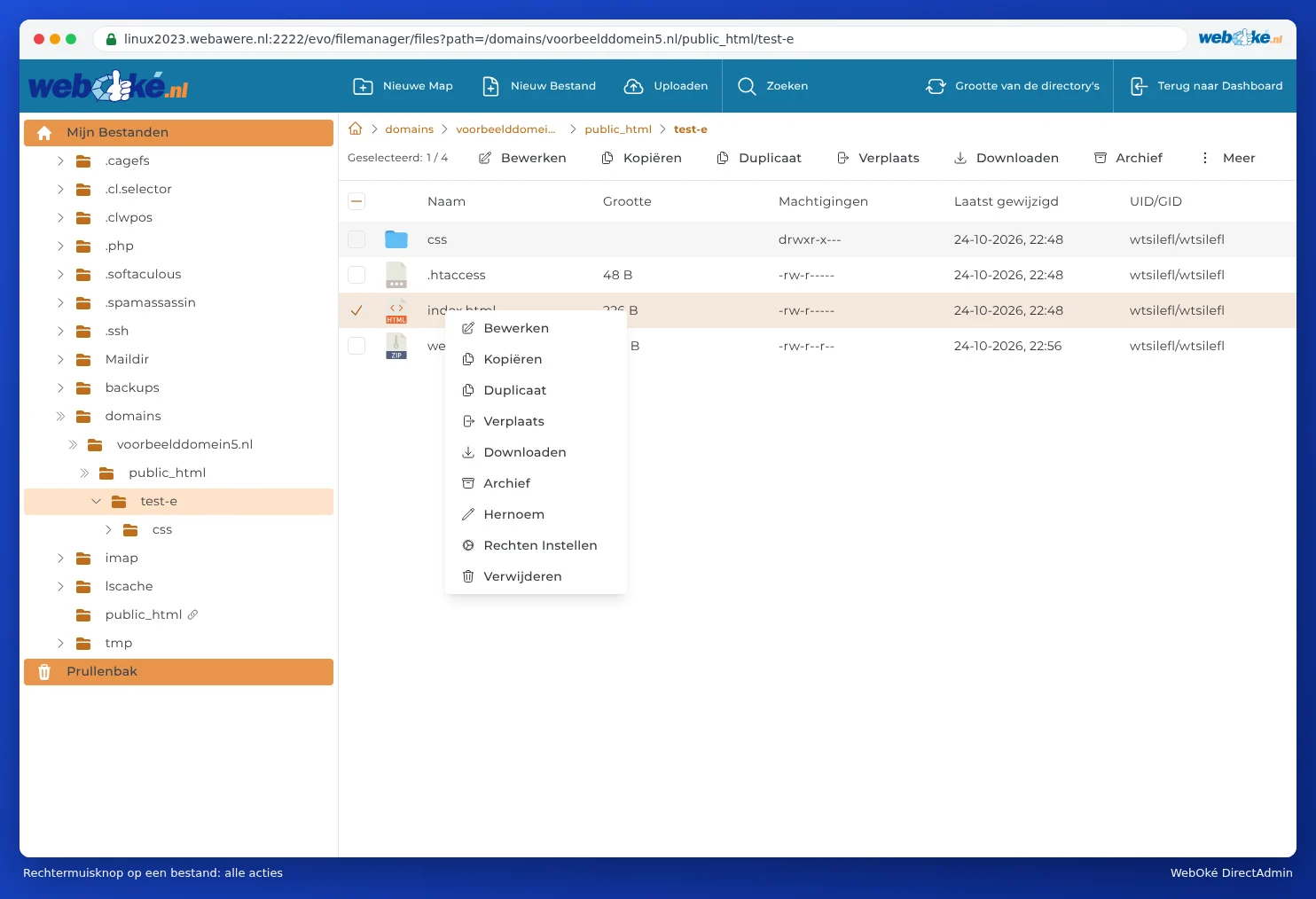
Koš
Při smazání může položka nejprve přejít do Koš (3), vlevo dole ve stromu složek. Díky tomu můžete omyl ještě napravit. Pozor ale: to, co je v koši, se stále započítává do Vašeho úložného prostoru. Koš tedy vyprázdněte, až si budete jistí. Zda smazané soubory standardně přecházejí do koše, nastavíte v Možnosti vzhledu (viz Možnosti vzhledu: světlý nebo tmavý motiv, zobrazení a další).
Kolik místa zabírá složka?
Klikněte nahoře na Velikost složek. Správce souborů poté spočítá velikost každé složky. Tak rychle zjistíte, kam Váš prostor mizí. Více se o tom dočtete v Úložiště je plné: kde se nachází volný prostor?.
Pozor: Co ve Správci souborů smažete nebo přepíšete, okamžitě zmizí z Vašeho webu. Váháte? Nejprve si pomocí Duplikovat nebo Stáhnout vytvořte kopii. Pokud přesto něco selže, můžete soubor nebo složku obnovit pomocí WebOké Backups (viz Jde to i v Mijn WebOké? WebOké Backups).
Často kladené otázky
Nahrál(a) jsem své soubory, ale stále vidím starou stránku nebo chybové hlášení.
Zkontrolujte, zda se Vaše soubory nacházejí ve složce public_html správné domény a zda se Vaše úvodní stránka jmenuje index.html nebo index.php (malými písmeny). Pokud je vedle Vašeho nového souboru index.php ještě starý index.html, má index.html přednost: starý soubor smažte nebo přejmenujte. Pokud se zobrazí chyba 403, podívejte se na práva (viz Práva souborů a složek (chmod)).
Chci odstranit svůj web, ale ponechat si e-mail.
Pak smažte pouze obsah složky public_html. Vaše pošta se nachází jinde (ve složkách imap a Maildir) a bude dál normálně fungovat. Pokud chcete, aby návštěvníci viděli oznámení, umístěte jednoduchý soubor index.html s textem například "Tento web již není v provozu".
Nemohu smazat složku: nejsem jejím vlastníkem.
Ve sloupci UID/GID vidíte, komu soubor patří. Pokud tam stojí něco jiného než Vaše vlastní uživatelské jméno DA, například apache, pak soubor vytvořil webový server a Vy jej ne vždy můžete smazat. V takovém případě vytvořte tiket, vlastníka napravíme my.