
Kapitola 15 · 15.2
SSH klíče a přihlašování přes SSH
Pomocí SSH pracujete na serveru přes příkazovou řádku: spravujete soubory, používáte Composer nebo WP-CLI, importujete velkou databázi. U WebOké se přihlašujete pomocí SSH klíče, ne pomocí hesla. Tento klíč nastavíte v DirectAdmin v sekci SSH klíče.
Které balíčky mají SSH?
SSH je součástí balíčků Power Webhost Three, Power Webhost Four, AI Wordpress Three a Power Reseller. Ostatní balíčky, jako WebHost One, WebHost Two, AI Wordpress One, AI Wordpress Two a ostatní reseller balíčky, SSH nemají. Pokud SSH klíče a Terminál ve svém menu nevidíte, znamená to, že SSH není součástí Vašeho balíčku (viz Nevidím funkci, která je uvedena v tomto návodu).
Údaje pro připojení
| Údaj | Hodnota |
|---|---|
| Server | Název serveru Vašeho balíčku, například linux2023.webawere.nl (viz Jak najít název serveru a uživatelské jméno DA) |
| Port | 1967 (ne standardní port 22) |
| Uživatelské jméno | Vaše uživatelské jméno DA |
| Přihlásit se | Pouze pomocí SSH klíče |
Na Macu, Linuxu nebo ve Windows Terminal se připojíte takto: ssh -p 1967 uzivatelskejmeno@linux2023.webawere.nl
Krok 1: vytvořte si pár klíčů na vlastním počítači
SSH klíč se skládá ze dvou částí: soukromého klíče, který zůstává na Vašem počítači a který nikdy nikomu nesdílíte, a veřejného klíče, který umístíte na server. Pokud klíč ještě nemáte, vytvořte si ho:
- Otevřete na svém počítači terminál (na Windows: Windows Terminal nebo PowerShell).
- Napište ssh-keygen -t ed25519 -C "laptop" a stiskněte Enter.
- Stiskněte Enter, chcete li použít výchozí umístění. Na otázku ohledně hesla (passphrase) doporučujeme heslo zvolit: pokud by Vám někdo ukradl notebook, bude klíč bez hesla k ničemu.
- Váš veřejný klíč je nyní uložen v souboru id_ed25519.pub ve složce .ssh ve Vaší uživatelské složce. Otevřete tento soubor a zkopírujte celý řádek. Začíná na ssh-ed25519.
Krok 2: vložte veřejný klíč do DirectAdmin
- V DirectAdmin klikněte v sekci Pokročilé funkce na SSH klíče.
- Klikněte na VLOŽIT KLÍČ.
- Do pole Řádek vložte svůj veřejný klíč jako jeden řádek.
- Klikněte na VYTVOŘIT.
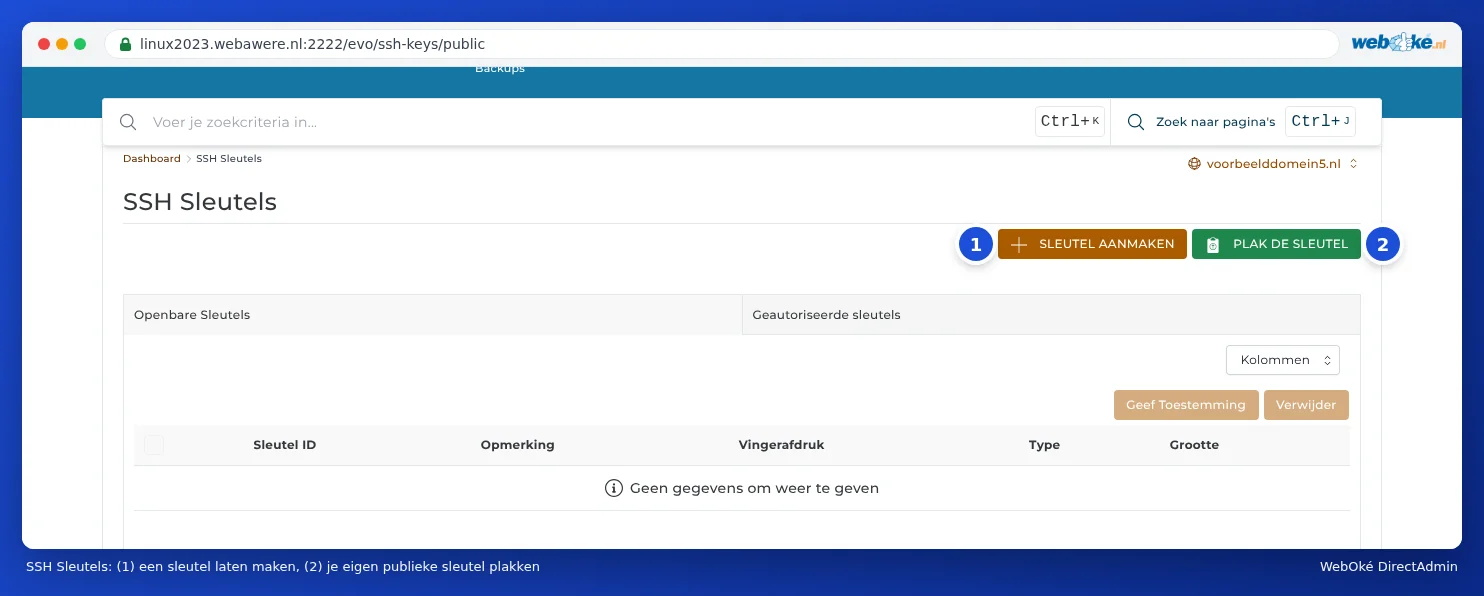
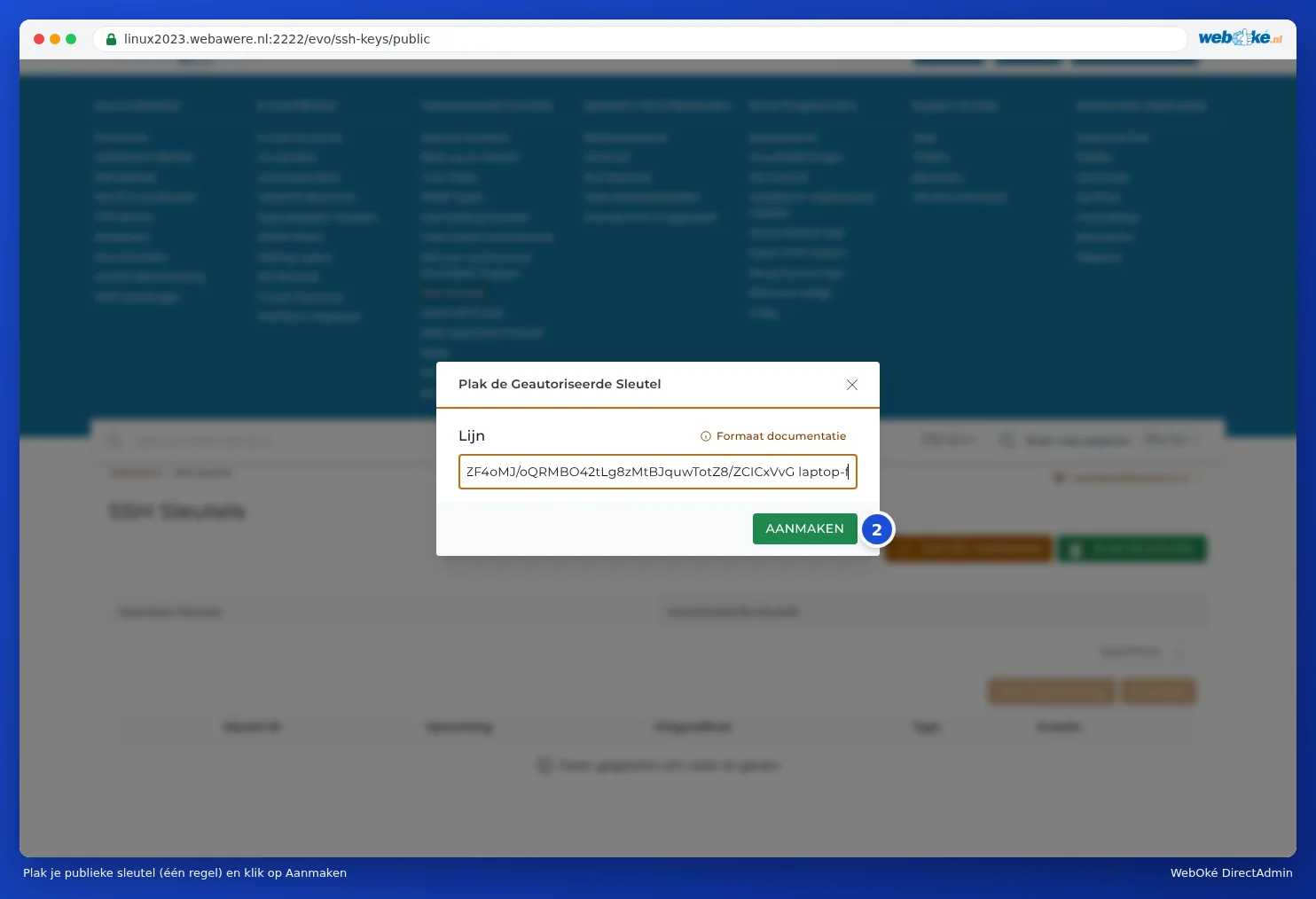
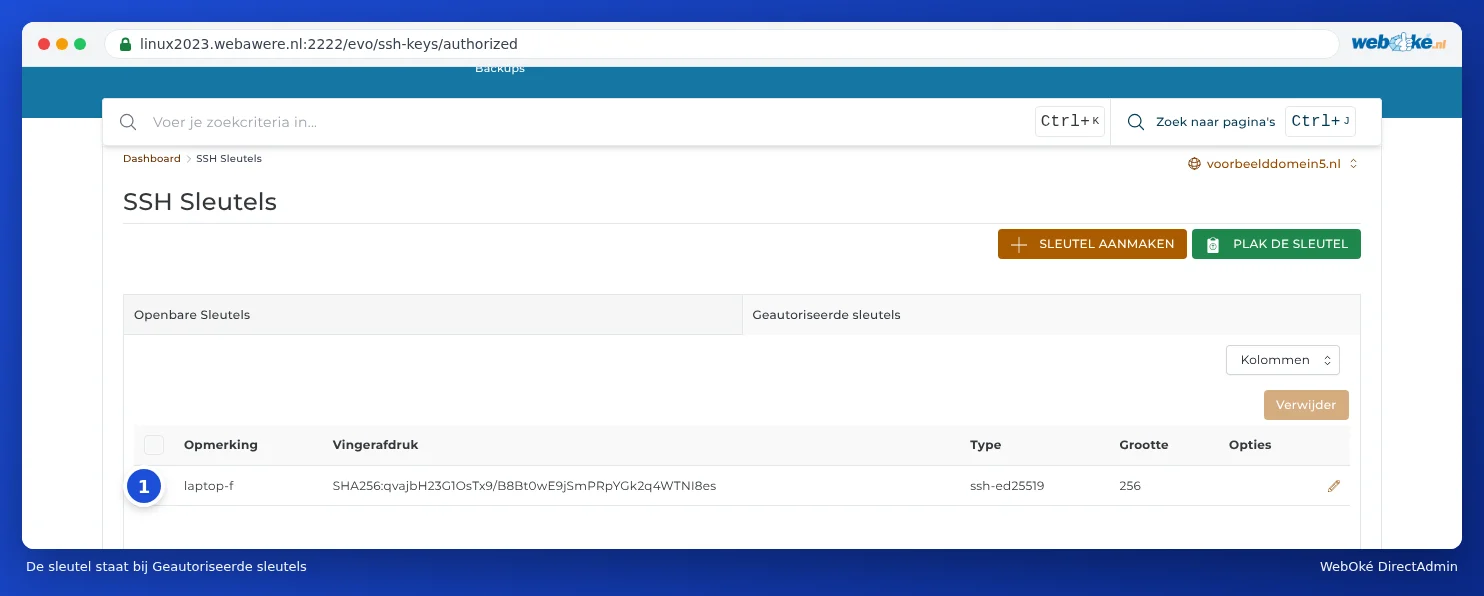
Klíč se poté zobrazí na záložce Autorizované klíče. Přihlásit se mohou pouze klíče uvedené v tomto seznamu.
Krok 3: připojení
Do terminálu napište ssh -p 1967 uzivatelskejmeno@nazevserveru. Při prvním připojení se Vás počítač zeptá, zda serveru důvěřujete: napište yes. Nyní jste přihlášeni do své vlastní složky /home/uzivatelskejmeno. Pokud používáte PuTTY nebo program jako FileZilla (SFTP), zvolte rovněž port 1967 a svůj soukromý klíč.
Nechat klíč vytvořit DirectAdmin
Pomocí tlačítka VYTVOŘIT KLÍČ (1) DirectAdmin vytvoří pár klíčů přímo na serveru. To je možné, ale soukromý klíč pak musíte bezpečně přenést na svůj vlastní počítač. Klíč, který si vytvoříte sami na svém počítači, je bezpečnější: soukromý klíč pak nikdy neopustí Váš počítač.
Zrušení klíče
Přestali jste používat nějaký počítač, nebo webový vývojář dokončil svou práci? Zaškrtněte jeho klíč na záložce Autorizované klíče a klikněte na Smazat. Tento klíč se pak již nemůže přihlásit.
Časté dotazy
Spojení se hned ukončí nebo se zobrazí hláška "Permission denied (publickey)".
Zkontrolujte, zda používáte port 1967, zda je v sekci Autorizované klíče uložen správný veřejný klíč a zda Váš program používá odpovídající soukromý klíč. Po několika neúspěšných pokusech může být Vaše IP adresa zablokována; to zkontrolujete v Mijn WebOké v sekci Ben ik geblokkeerd? (viz Problémy s přihlášením a jejich řešení).
DirectAdmin hlásí, že můj klíč je neplatný.
Vložte veřejný klíč (soubor .pub), ne soukromý klíč, a ujistěte se, že se jedná o jeden řádek. Klíč z PuTTYgen nejprve převeďte do formátu OpenSSH (v PuTTYgen: pole "Public key for pasting into OpenSSH authorized_keys file").
Mohu používat Composer nebo WP-CLI i bez SSH?
Pomocí Terminálu v DirectAdmin pracujete na příkazové řádce i bez klíče (viz Terminál ve Vašem prohlížeči). Composer a WP-CLI jsou tam dostupné jako příkazy composer a wp. I Terminál je dostupný pouze u balíčků se SSH.