
Kapitola 12 · 12.5
Import databáze, i velkých souborů
Pomocí importu vložíte export (soubor .sql nebo .sql.gz) do databáze. To uděláte například při přesunu webu od jiného poskytovatele k WebOké, nebo při obnovení dříve vytvořeného exportu.
Než začnete
- Nejprve vytvořte databázi (viz Vytvoření databáze). Import většinou obsahuje pouze obsah, nikoli samotnou databázi.
- Importujete do existující databáze? Nejprve si vytvořte export toho, co v ní nyní je (viz Export databáze). Tabulky se stejným názvem budou nahrazeny.
- Je v souboru řádek CREATE DATABASE nebo USE s jiným názvem databáze? Pak import skončí chybou s oprávněními. Tyto řádky odstraňte, nebo export u předchozího poskytovatele vytvořte znovu bez těchto příkazů.
Import v DirectAdmin
- Přejděte na Databáze a u databáze klikněte na Spravovat.
- Pod položkou Databázové operace klikněte na Import a ve svém počítači vyberte soubor .sql nebo .gz.
- DirectAdmin se zeptá: "Doorgaan met het importeren van bestand in database?". Pokud chcete databázi nejprve zcela vyprázdnit, zapněte Vyčistit databázi (1): veškerý současný obsah bude před importem odstraněn. To se hodí, pokud chcete starou verzi zcela nahradit.
- Klikněte na JA (2). Po importu uvidíte v části Přehled počet tabulek.

Import v phpMyAdmin
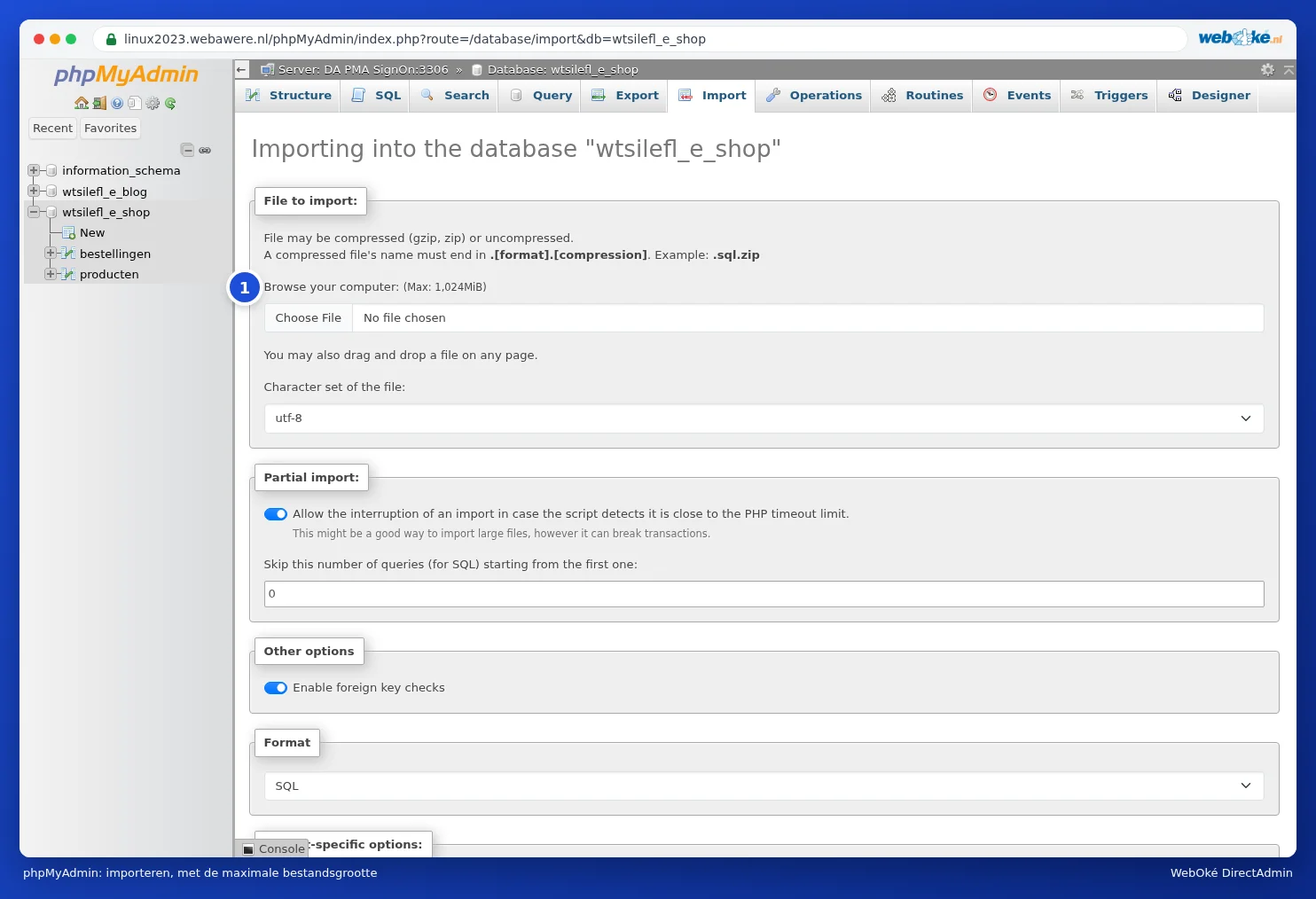
- Otevřete phpMyAdmin (viz Otevření a používání phpMyAdmin) a vlevo klikněte na databázi, do které chcete importovat.
- Nahoře klikněte na záložku Import.
- U File to import klikněte na Browse a vyberte svůj soubor. Vedle tlačítka je uvedeno, jak velký soubor může maximálně být (1). U nás je to 1024 MiB (1 GB).
- Ostatní nastavení ponechte a dole klikněte na Import.
Import velkého databázového souboru
Je váš soubor větší, než import dovoluje, nebo se import uprostřed zastaví kvůli time-outu (to se u velkých souborů může stát i pod 1 GB)? Vyzkoušejte následující postupy, od nejjednoduššího po nejsložitější:
- Soubor zabalte. Soubor .sql jako .sql.gz je často pětkrát až desetkrát menší a jak DirectAdmin, tak phpMyAdmin umí .gz přímo načíst. Na svém počítači vytvoříte .gz například pomocí 7-Zip (Windows) nebo příkazem gzip soubor.sql (Mac a Linux).
- Importujte po částech. U předchozího poskytovatele exportujte velké tabulky zvlášť, nebo soubor rozdělte programem určeným k dělení SQL souborů. Jednotlivé části pak importujte postupně, ve správném pořadí.
- Použijte SSH. Pokud máte balíček s SSH (Power Webhost Three a Four, AI Wordpress Three a Power Reseller), nahrajte soubor přes FTP do hlavního adresáře svého balíčku (ne do public_html) a importujte ho v Terminálu příkazem mysql -u uzivatel -p nazevdatabaze < soubor.sql (viz Terminál ve Vašem prohlížeči). Tam neplatí žádné omezení maximální velikosti.
- Zeptejte se nás. Pokud se import nepodaří, vytvořte tiket. Vložte soubor do hlavního adresáře svého balíčku a uveďte název souboru a databázi. Import provedeme za Vás.
Pozor: Soubor s databází nikdy nevkládejte do public_html. Kdokoli, kdo uhodne název, by ho mohl stáhnout, se všemi údaji o Vašem webu a Vašich zákaznících. Soubor z hlavního adresáře odstraňte i po dokončení importu.
Po importu
- Souhlasí název databáze, uživatel a heslo v konfiguračním souboru Vašeho webu (viz Uživatelé databáze, oprávnění a hesla)?
- Změnila se adresa Vašeho webu, například z dočasné adresy na Vaši vlastní doménu? Upravte ji v databázi (viz Otevření a používání phpMyAdmin) nebo pomocí pluginu pro vyhledávání a nahrazování.