
Kapitola 7 · 7.7
Automatické odpovídače
Automatický odpovídač automaticky odesílá pevně stanovenou odpověď na každý e-mail, který na danou adresu přijde. Je aktivní, dokud ho neodstraníte. Hodí se například pro adresu jako ceny@, která vždy vrací ceník, pro potvrzení typu „Vaši zprávu jsme přijali“ nebo pro adresu, která se už nepoužívá. Pro dočasnou zprávu o nepřítomnosti s počátečním a koncovým datem raději použijte zprávu o nepřítomnosti (viz Zprávy při dovolené a Automatický odpovídač nebo zpráva o nepřítomnosti: co zvolit?).
Vytvoření automatického odpovídače
- V DirectAdminu přejděte na Správce e-mailů a poté na Automatické odpovídače. Vpravo nahoře případně vyberte doménu.
- Klikněte na VYTVOŘIT AUTOMATICKÝ ODPOVÍDAČ.
- Vyplňte pole (viz níže) a klikněte na ULOŽIT.
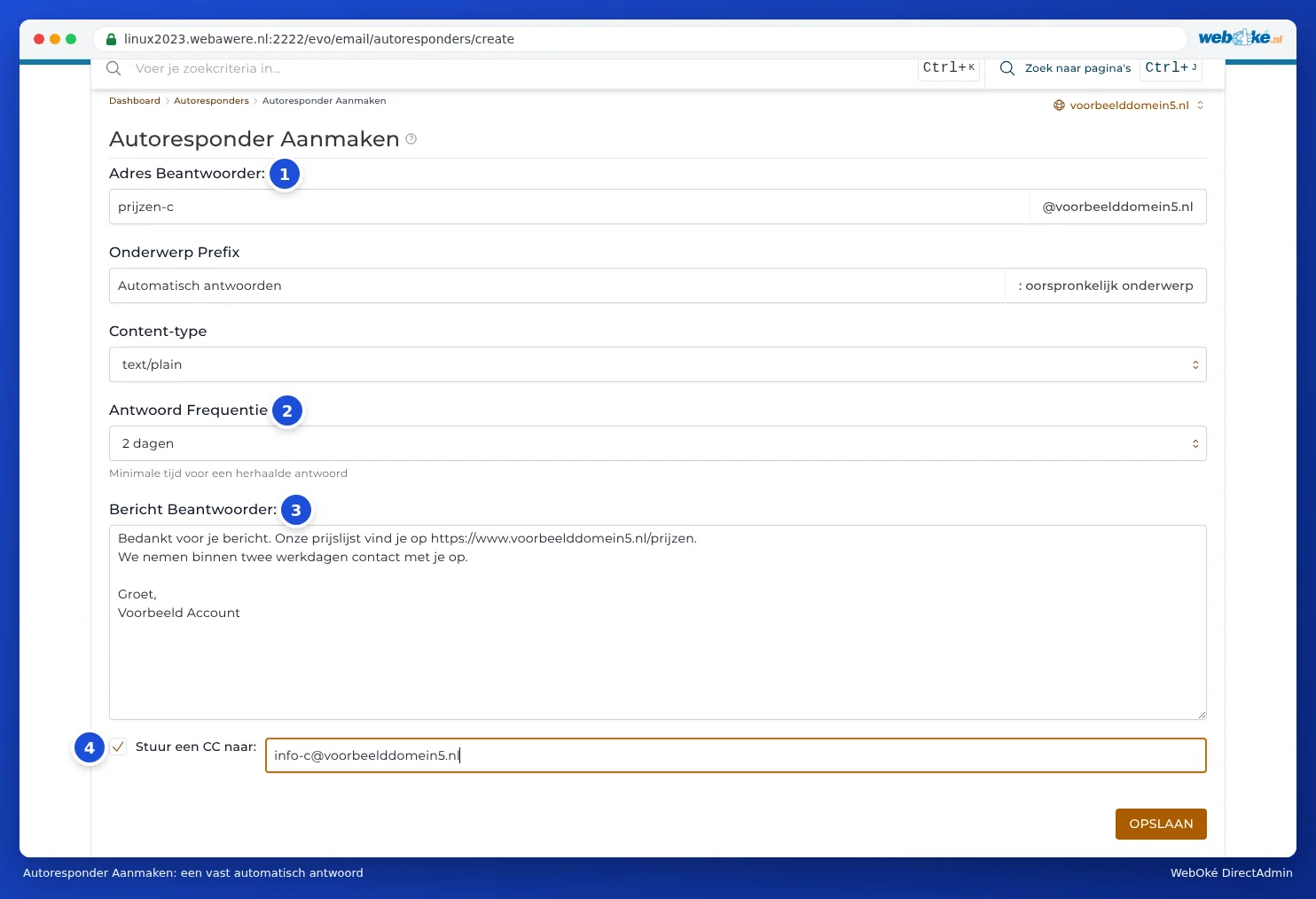
- Adresa odpovídače: (1) část před zavináčem adresy, která automaticky odpovídá.
- Předpona předmětu: co se objeví před předmětem odpovědi. Standardně je nastaveno Automatická odpověď, odpověď pak bude mít například předmět Automatická odpověď: Dotaz ohledně mé objednávky.
- Content-Type: pro běžnou textovou zprávu ponechte nastavení text/plain. Možnost text/html vyberte pouze pokud sami píšete zprávu v HTML.
- Frekvence odpovědi (2): minimální doba, než stejný odesílatel znovu dostane automatickou odpověď. Díky tomu nedostane ten, kdo Vám napíše pětkrát, pětkrát stejnou odpověď.
- Zpráva odpovídače: (3) text odpovědi.
- Odeslat kopii na e-mail: (4) zaškrtněte a zadejte adresu, která má dostávat kopii příchozí pošty.
Důležité: kam se poděje samotná zpráva?
Automatický odpovídač pouze odpovídá na e-mail, nic neukládá. Pokud chcete příchozí poštu i číst, máte dvě možnosti:
- Nastavte automatický odpovídač na adresu, pro kterou máte i poštovní schránku. E-mail se pak běžně uloží do dané schránky a odesílatel dostane automatickou odpověď.
- Nebo zaškrtněte Odeslat kopii na e-mail: a zadejte adresu, na kterou chcete poštu přijímat.
Pokud neuděláte ani jedno z toho, odesílatel dostane Vaši automatickou odpověď, ale jeho zpráva se ztratí.
Úprava nebo vypnutí
Pro úpravu textu nebo nastavení klikněte u Automatické odpovídače vedle příslušného odpovídače na Upravit. Chcete li ho vypnout, zaškrtněte ho a klikněte na Smazat. Poštovní schránka se stejným názvem (pokud existuje) zůstane zachována.
Dobré vědět
- Automatický odpovídač odpovídá i na spam. Frekvencí odpovědi to můžete omezit, ale automatický odpovídač proto zapínejte jen tam, kde má smysl.
- Automatické odpovědi se počítají do Vašeho limitu pro odesílání (viz Verzendlimieten en de melding 'message limit reached').