
Kapitola 16 · 16.6
Získání volného místa: úklid starých záloh
Zálohy, které jsou uložené ve Vašem vlastním balíčku, zabírají úložný prostor. Je li balíček plný, přestanou Vaše webové stránky a e-mail správně fungovat. Proto čas od času zkontrolujte, zda se tam nenacházejí staré zálohy, kterých se můžete zbavit.
Kde se v balíčku nacházejí zálohy?
| Druh | Kde? | Úklid |
|---|---|---|
| Zálohy ze Záloha a obnova | Složka backups ve Vašem balíčku | Pomocí Správce souborů (viz níže) |
| Zálohy Installatron | Ve Vašem balíčku, spravované aplikací Installatron | V Installatron (viz Zálohování a obnova v Installatronu) |
| Zálohy pluginů, například zálohovacího pluginu ve WordPress | Obvykle ve složce Vašich webových stránek, například wp-content | V samotném pluginu, nebo pomocí Správce souborů |
| WebOké Backups | Na samostatných úložných serverech | Není potřeba: nepočítají se do Vašeho úložného prostoru a po 30 dnech se automaticky odstraní |
Odstranění zálohy pomocí Správce souborů
- V menu klikněte pod Systémové informace a Soubory na Správce souborů (viz Otevření Správce souborů: složky ve Vašem balíčku).
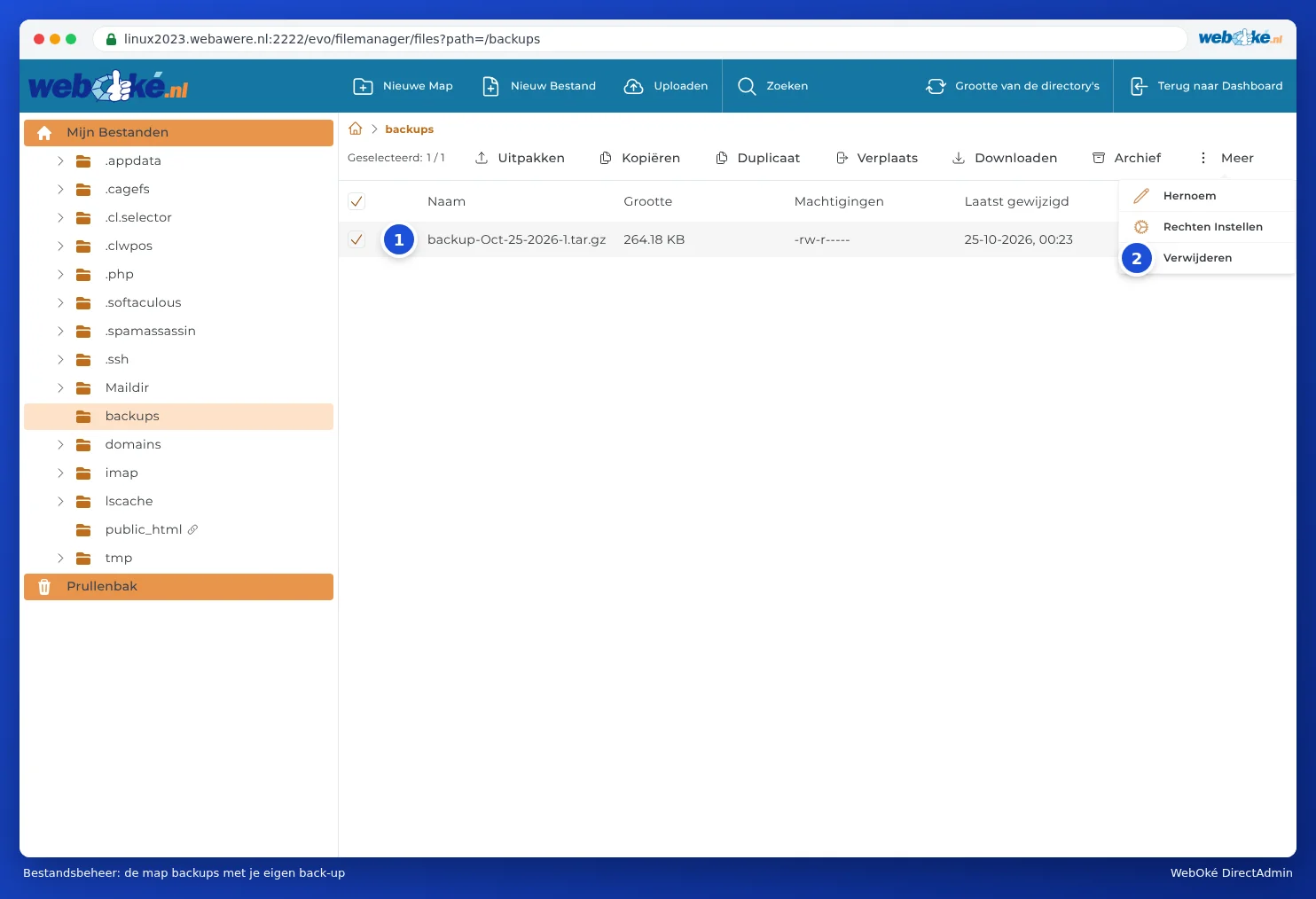
- Otevřete složku backups.
- Zaškrtněte soubor zálohy, který chcete odstranit (1).
- V horní liště klikněte na Více a vyberte Smazat (2).
- Otevře se okno Odebrat položku. Je li zaškrtnuto Přesunout do koše, soubor se nejprve přesune do koše. Pokud zaškrtnutí zrušíte, bude soubor okamžitě trvale smazán. Klikněte na VERWIJDEREN.
- Přesunul se soubor do koše? Vlevo dole otevřete Koš, zaškrtněte soubor a vyberte Trvale smazat. Dokud je soubor v koši, stále se počítá do Vašeho úložného prostoru.
Tip: Chcete si zálohu přesto ponechat? Nejprve ji stáhněte (viz Záloha a obnova: vytvoření vlastní zálohy v DirectAdmin) a poté ji ze serveru odstraňte.
Zálohy Installatron
Installatron může při každé automatické aktualizaci vytvořit zálohu Vašich webových stránek. U webových stránek s mnoha fotografiemi se tak rychle nahromadí velké množství dat. V Installatron si nastavíte, kolik záloh se má uchovávat, a odstraníte staré zálohy (viz Zálohování a obnova v Installatronu). Jelikož WebOké Backups vytváří zálohu každou noc, můžete počet záloh Installatron klidně udržovat nízký.
Proč se volné místo nezobrazí hned?
Využití Vašeho balíčku se nepřepočítává každou sekundu. Po úklidu může chvíli trvat, než se volné místo na nástěnce projeví. Pokud ani po dni stále vidíte nedostatek místa, přečtěte si Úložiště je plné: kde se nachází volný prostor?.