
Kapitola 4 · 4.5
Vytváření a mazání subdomén
Podívejte se na krátké video
Subdoména je adresa před názvem Vaší domény, například shop.vasedomena.cz nebo test.vasedomena.cz. Používá se pro samostatnou část webu, e-shop, testovací verzi nebo druhý WordPress. Nemusíte si na to kupovat novou doménu. V rámci svého balíčku můžete vytvořit mnoho subdomén.
Vytvoření subdomény
- V pravém horním rohu ve výběru domény zvolte doménu, pod kterou subdoména vznikne.
- V menu pod Správce účtu klikněte na Subdomény.
- Klikněte na PŘIDAT SUBDOMÉNU.
- U pole Subdoména (1) zadejte pouze první část, například shop. Název domény je již doplněn za ní.
- U pole Document Root (2) vyberte, do které složky se mají soubory ukládat. Pokud si nejste jisti, ponechte Výchozí (viz níže).
- Klikněte na PŘIDAT SUBDOMÉNU.

Subdoména je nyní v seznamu. Ve sloupci Docroot vidíte, do které složky se soubory subdomény ukládají.
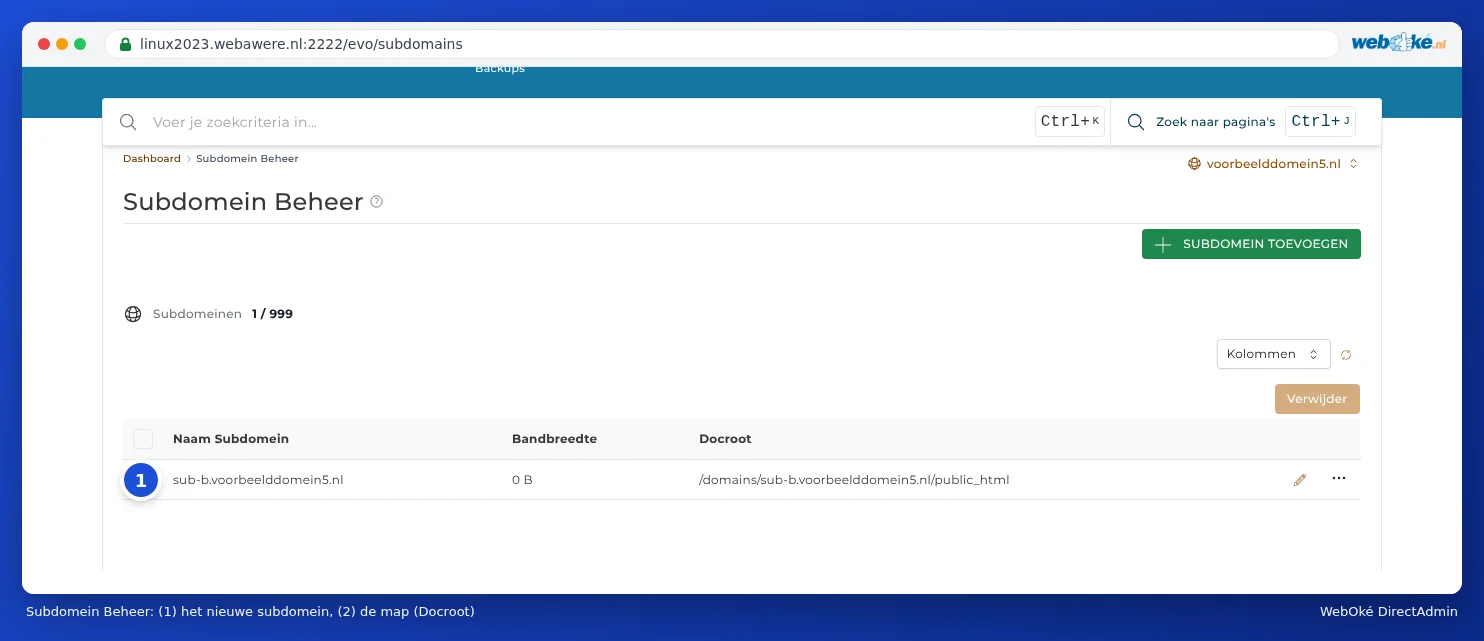
Kam mám umístit soubory?
To závisí na tom, co zvolíte u Document Root:
| Volba | Složka subdomény | Kdy? |
|---|---|---|
| Výchozí | domains/shop.vasedomena.cz/public_html: vlastní složka vedle hlavní domény. | Téměř vždy. Subdoména je tak pěkně oddělena od hlavního webu. |
| Legacy (podsložka uvnitř hlavní domény) | domains/vasedomena.cz/public_html/shop: složka uvnitř webu hlavní domény. | Pokud jste na to zvyklí ze starších nastavení. Pozor: obsah je pak vidět i na adrese vasedomena.cz/shop. |
| Vlastní | Složka, kterou si zvolíte sami. | Viz Een andere map voor je website (documentroot). |
Vše, co do dané složky umístíte, se zobrazí na adrese shop.vasedomena.cz. Složku najdete v seznamu ve sloupci Docroot.
WordPress nebo jinou aplikaci na subdoménu nainstalujete pomocí Installatron: tam u domény vyberte subdoménu (viz Instalace do podsložky nebo na subdoménu).
Kdy subdoména začne fungovat?
DirectAdmin subdoménu ihned zapíše do DNS. Přesto může chvíli trvat, než bude fungovat všude, obvykle pár minut až hodinu. Subdoménu otevřete nejlépe až po deseti minutách. Pokud jste ji zkoušeli otevřít dříve, než vznikla, Váš počítač nebo poskytovatel internetu si zapamatuje, že neexistovala. V takovém případě to může trvat déle, až několik hodin. Více o této čekací době najdete v Kdy se projeví změna? Čekací doba a TTL.
Pozor: Používáte nameservery jiné služby, například Cloudflare? Pak musíte subdoménu tam přidat sami jako A záznam nebo CNAME záznam. DirectAdmin ji zapíše pouze do DNS WebOké (viz DNS v Mijn WebOké a u externích jmenných serverů jako Cloudflare).
Https na subdoméně
I subdoména potřebuje SSL certifikát. DirectAdmin ho automaticky zažádá, jakmile subdoména ukazuje na server. Pokud se to nepodaří, podívejte se do Certifikát pro www, subdomény a wildcard a Let's Encrypt nefunguje: příčiny a řešení.
Smazání subdomény
- Přejděte na Subdomény.
- Zaškrtněte subdoménu.
- Klikněte na Smazat.
- Zaškrtněte Odebrat obsah složky pouze pokud mají být smazány i soubory subdomény.
- Klikněte na POTVRDIT.

Tip: Nejste si jisti, zda soubory ještě budete potřebovat? Ponechte je na místě. Složku můžete kdykoli později smazat ve Správci souborů.
Časté dotazy
Mohu vytvořit více subdomén, z nichž každá bude mít vlastní WordPress?
Ano. Pro každou subdoménu vytvořte v Installatron vlastní instalaci WordPress, každou s vlastní databází.
Mohu nechat subdoménu přesměrovat na jiný web?
Ano. Pokud Vás jiná služba (například platforma pro e-shop) požádá, aby subdoména ukazovala na jejich server, nevytvářejte subdoménu v sekci Subdomény, ale pouze CNAME záznam v DNS (viz CNAME záznamy a tečka na konci). Pokud chcete návštěvníky jednoduše přesměrovat na jinou adresu, subdoménu vytvořte, vyberte ji ve výběru domény a nastavte přesměrování pomocí Přesměrování webu (viz Přesměrování webu: jak přesměrovat doménu nebo stránku).
Funguje *.vasedomena.cz (wildcard)?
Wildcard subdoménu nelze vytvořit sami v sekci Subdomény. A záznam s hvězdičkou je již ve výchozím nastavení ve Vaší DNS. Pokud chcete, aby všechny neznámé subdomény vedly na Váš web, požádejte o to prostřednictvím tiketu.