
Kapitola 10 · 10.4
Po přestěhování: MX záznamy a Vaše zařízení
Je Vaše pošta zkopírovaná? Pak musí nová pošta nadále přicházet k WebOké a Váš počítač a telefon musí fungovat s novou schránkou. Takto dokončíte přestěhování.
Krok 1: nová pošta k WebOké
Kam pro Vaši doménu přichází pošta, určují MX záznamy v DNS Vaší domény (viz MX záznamy: kam přichází Váš e-mail?). Jak je správně nastavit, záleží na Vaší situaci:
- Přestěhováváte svou doménu k WebOké. Pak Vaše nameservery přejdou k WebOké a MX záznamy jsou automaticky nastaveny správně. Nemusíte dělat nic. Je ale praktické zkopírovat poštu těsně před přestěhováním a pak ještě jednou.
- Vaše doména zůstává u jiné strany, ale pošta přichází k WebOké. Pak u této strany upravte MX záznamy tak, aby ukazovaly na server Vašeho balíčku. Jakou hodnotu potřebujete, zjistíte v DirectAdmin u MX záznamy (1).
- Vaše doména a DNS už jsou u WebOké. Pak jsou MX záznamy již nastaveny správně. Zkontrolujte to u MX záznamy.
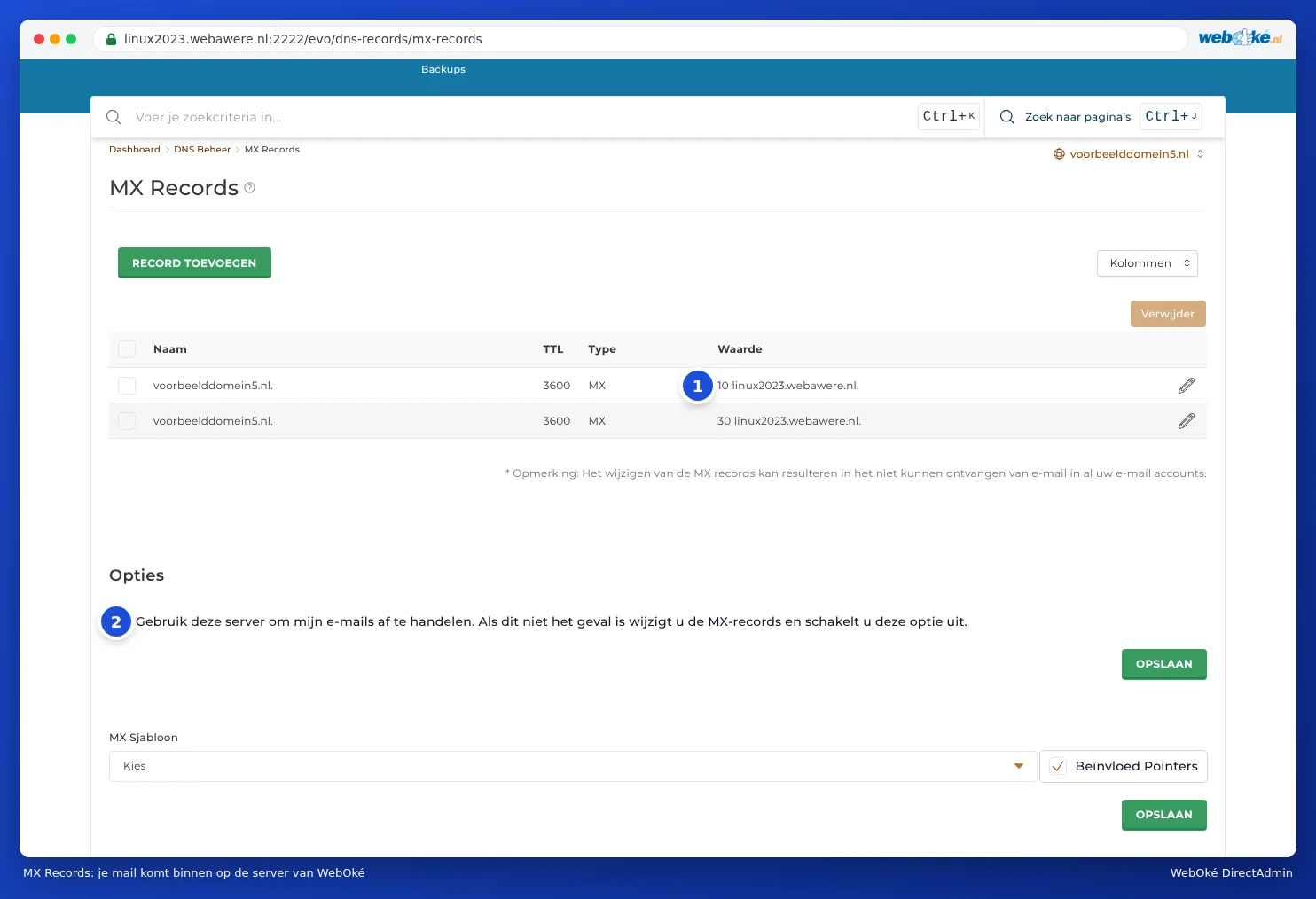
Pozor: Dole u MX záznamy se nachází možnost Použít tento server pro zpracování mé e-mailové pošty (2). Pokud Vaše pošta přichází k WebOké, musí být zapnutá. Vypněte ji pouze v případě, že Vaše pošta přichází k jiné straně, jako je Microsoft 365 nebo Google Workspace (viz E-mail u Microsoft 365 nebo Google Workspace, web u WebOké).
Změna v DNS není ihned všude známá. Během tohoto přechodného období může ještě pošta přicházet k Vašemu původnímu poskytovateli (viz Kdy se projeví změna? Čekací doba a TTL). Proto po jednom dni zkopírujte poštu ještě jednou.
Krok 2: zkopírovat ještě jednou
Spusťte přestěhování ještě jednou den po úpravě MX záznamů nebo po přesunu domény, v Mém WebOké (viz Přesun e-mailu přes Mijn WebOké) nebo v DirectAdmin (viz IMAPSync migrácia email účtov v DirectAdmin). Pošta, která už byla zkopírována, bude přeskočena. Přidají se pouze poslední nové zprávy.
Krok 3: nastavení Vašich zařízení
Nastavte si schránku u WebOké na počítači, telefonu a tabletu. V kapitole 8 to najdete podle jednotlivých programů, se všemi servery a porty v Všechna nastavení přehledně: servery, porty a zabezpečení. Pár tipů:
- Zvolte IMAP, aby byla Vaše pošta na všech zařízeních stejná (viz IMAP nebo POP3: jaký je rozdíl?).
- Přidejte schránku u WebOké jako nový účet. Poté odstraňte starý účet z poštovního programu, abyste náhodou nadále neposílali poštu přes původního poskytovatele.
- Viděli jste u starého účtu hlášení o nesprávném hesle? Pak starý účet rychle odstraňte. Zařízení, které se opakovaně pokouší přihlásit na náš server s nesprávným heslem, může způsobit, že Vaše IP adresa bude dočasně zablokována (viz Problémy s přihlášením a jejich řešení).
- Pracovali jste s POP3 a máte ještě poštu pouze na svém počítači? Přetáhněte tyto složky ve svém poštovním programu do nové IMAP schránky.
Krok 4: kontrola a ukončení
- Pošlete si testovací e-mail na vlastní adresu z jiné adresy, například z telefonu přes 4G nebo z bezplatné e-mailové služby. Dorazí do Vaší schránky u WebOké?
- Pošlete e-mail z nové schránky na jinou adresu. Dorazí v pořádku, a ne do spamu? Pokud ne, přečtěte si Moje pošta končí u příjemce ve spamu.
- Pokud vše funguje dobře několik týdnů, ukončete starou schránku. Do té doby na ní zůstává i Vaše stará pošta.
Tip: Stěhujete zároveň i svůj web? Přečtěte si také Moje doména po převodu nebo změně ještě nefunguje a Testování webových stránek před přesunem domény.