
Kapitel 13 · 13.3
Användare och grupper för Office hantera
Som administratör bestämmer du vem som arbetar i din WebOké Nextcloud och vem som får arbeta med Euro-Office. Det gör du i Mitt WebOké, under Användarhantering för ditt Nextcloud-paket.
Så fungerar Office Suite-licensen
En Office Suite-licens är i Nextcloud ett medlemskap i gruppen office. Bara medlemmar i den gruppen kan öppna filer i Euro-Office. Slår du på reglaget Office Suite i Användarhantering gör vi användaren till medlem i den gruppen. Stänger du av det tar vi bort användaren och licensen blir ledig.
Varje användare kan själv se om de har en licens. I Nextcloud klickar du uppe till höger på din profilbild och väljer Inställningar. Längst ner på sidan Profile & contact ser du under Your groups vilka grupper du tillhör. Står office där bland dem (1), har du en Office Suite-licens.
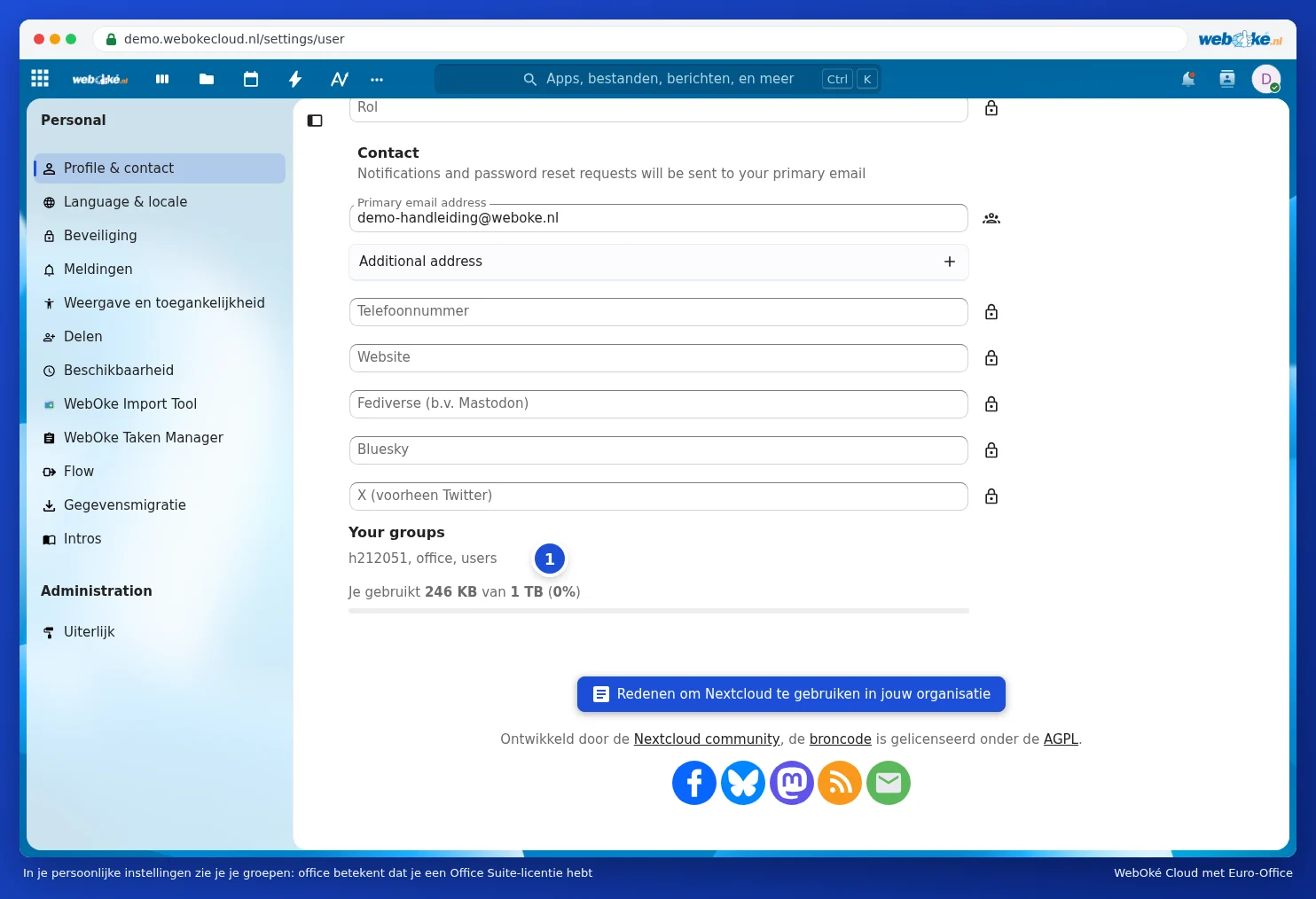
Obs: ge alltid Office via reglaget i Mitt WebOké, och inte genom att lägga till någon i gruppen office på något annat sätt. Bara då stämmer räkningen av dina licenser.
Lägga till en användare
- Gå i Mitt WebOké till Mina produkter, klicka på Administration vid ditt Nextcloud-paket och bläddra till Användarhantering.
- Klicka på Lägg till användare.
- Fyll i Användarnamn. Med det loggar användaren in. Använd gemener, siffror, en punkt eller ett bindestreck. Du kan inte ändra användarnamnet senare.
- Fyll i Visningsnamn och E-postadress.
- Välj ett Lösenord på minst 10 tecken, med minst en siffra och ett specialtecken, eller klicka på Generera. Dela lösenordet säkert med användaren.
- Ska användaren arbeta med Euro-Office? Kryssa för Tilldela Office Suite-licens.
- Klicka på Skapa användare.
Har du nått max antal användare eller licenser i ditt paket? Då får du ett meddelande om det. Öka antalet under Konfigurerbara tillval, se Office-licenser beställa och tilldela till användare.
Hantera en användare
I Användarhantering ser du för varje användare bland annat om de är aktiva, om de har Office Suite och när de senast loggade in. Via åtgärdsmenyn vid en användare väljer du:
- Ändra lösenord: till exempel om någon har tappat bort sitt lösenord.
- Inaktivera och Aktivera: neka någon åtkomst tillfälligt, utan att radera något.
- Radera: ta bort användaren permanent.
Visningsnamnet och e-postadressen ändrar du direkt i användarens rad: ändra namnet eller adressen och klicka på Spara.
Obs: vid Radera raderas alla filer, kalendrar och kontakter för den användaren permanent. Det kan inte ångras. Flytta därför viktiga filer någon annanstans först, till exempel genom att dela dem med en kollega som kopierar dem till en egen mapp.
Någon slutar eller behöver inte längre Office
- Behöver någon inte längre Euro-Office, men väl Nextcloud? Stäng då bara av reglaget Office Suite. Licensen blir ledig för någon annan.
- Slutar någon? Inaktivera användaren först. Radera den först när du är säker på att alla filer är i säkerhet.
Samarbeta i grupper
Vill du att ett team ska arbeta tillsammans i samma dokument? Skapa en delad mapp och dela den med kollegorna som ska arbeta i den. Alla med en Office Suite-licens kan då öppna dokumenten i mappen i Euro-Office och redigera dem tillsammans. Hur delning fungerar läser du i Dela ett dokument med en kollega. Hur du arbetar samtidigt i ett dokument läser du i Samtidigt arbeta i ett dokument.