
Kapitel 13 · 13.5
Uppdateringar och automatiska uppdateringar
Programvara som WordPress får regelbundet uppdateringar. De åtgärdar fel och framför allt säkerhetsluckor. En webbplats som inte uppdateras blir förr eller senare hackad. Med Installatron uppdaterar du din webbplats med ett klick, eller låter det ske automatiskt.
Uppdatera själv
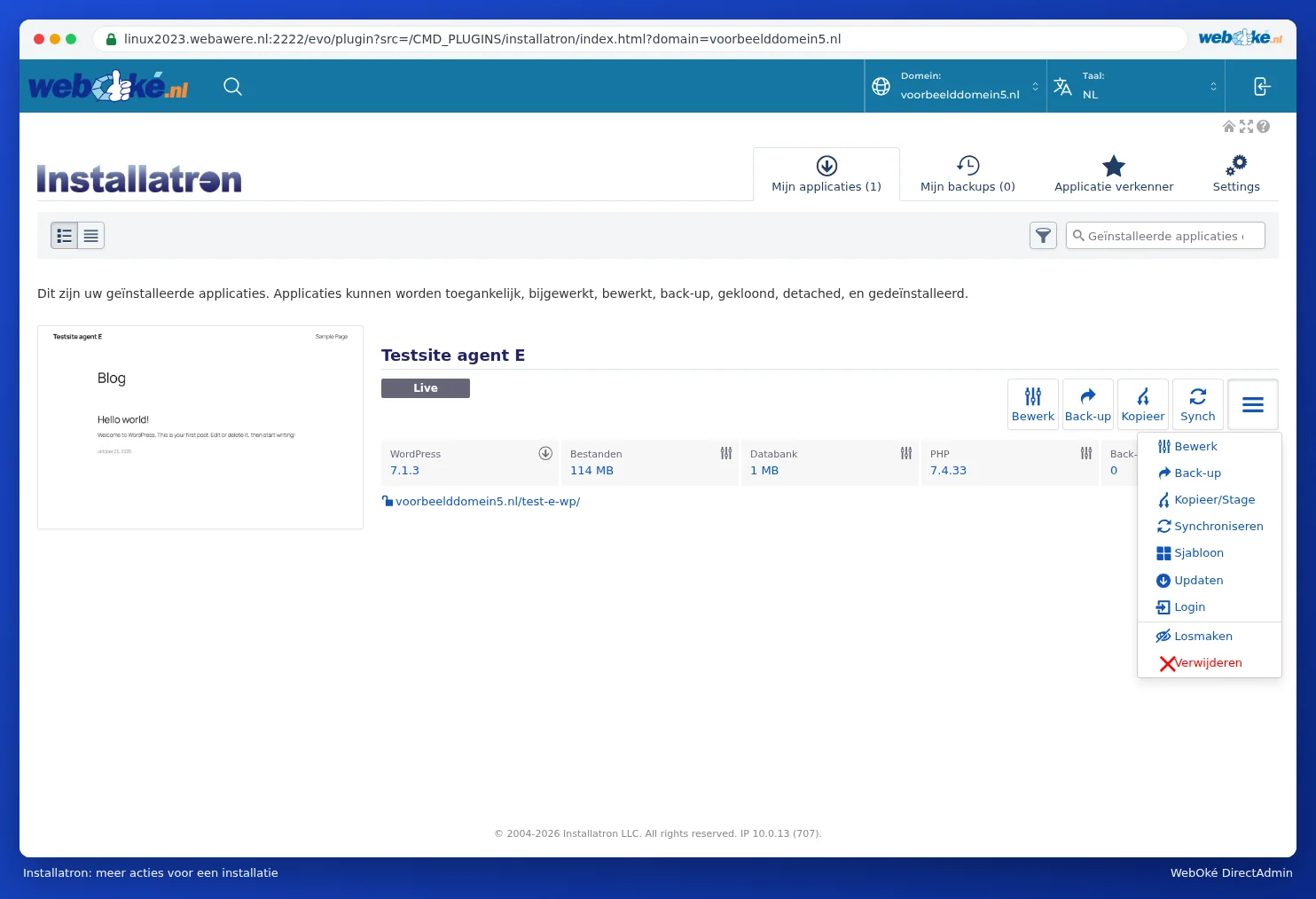
- Öppna Installatron och gå till Mina applikationer. Vid en installation där det finns en ny version ser du det vid versionen.
- Klicka vid installationen på knappen med de tre strecken ≡ och välj Uppdatera.
- Låt Installatron först göra en säkerhetskopia (det är aktiverat som standard) och starta uppdateringen.
Ställa in automatiska uppdateringar
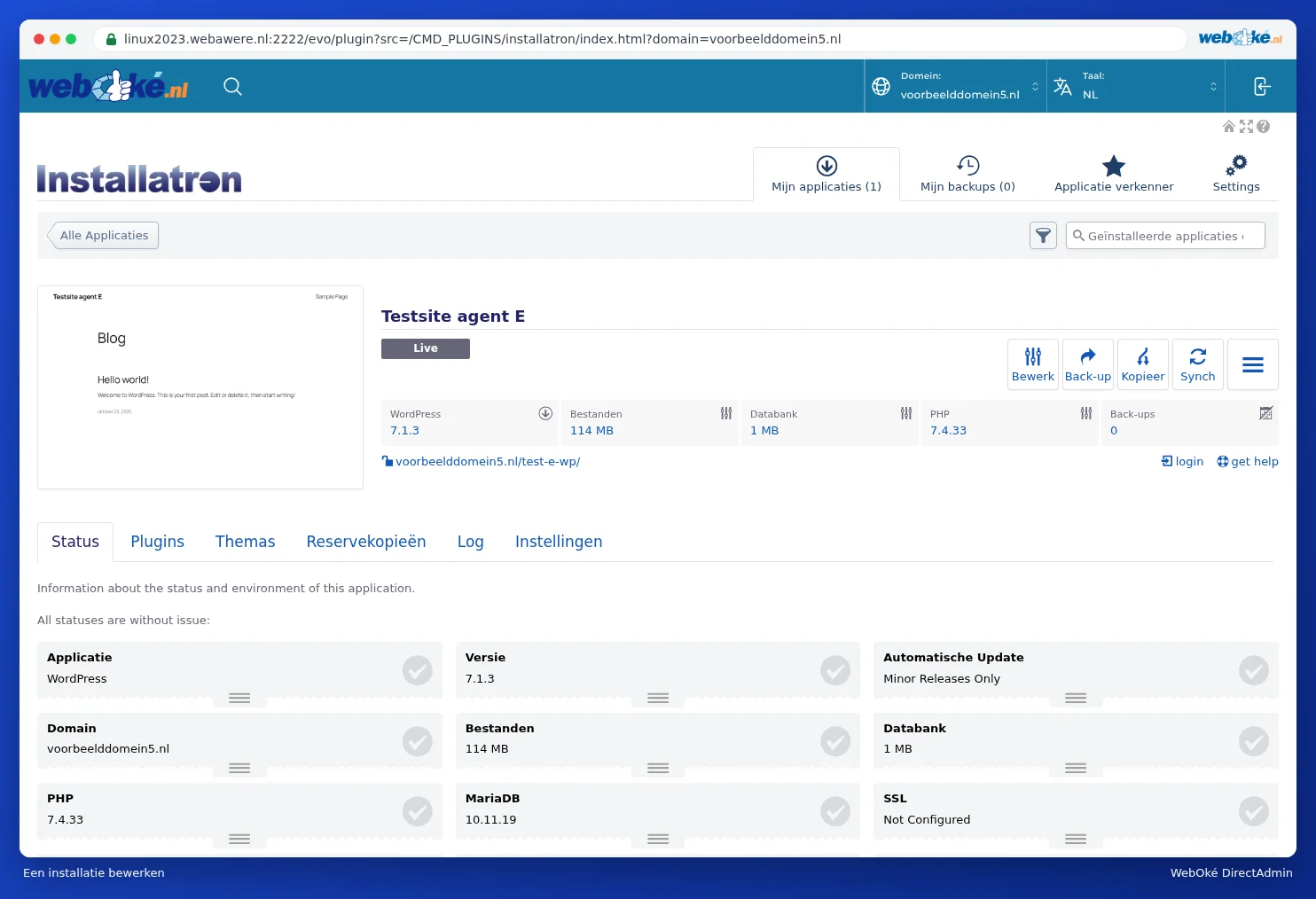
- Klicka i Mina applikationer vid din installation på Redigera. Du ser flikarna Status, Tillägg, Teman, Säkerhetskopior, Logg och Inställningar.
- Klicka på Inställningar och till vänster på Auto-Update.
- Välj vid Automatisk uppdatering ett av de tre lägena:
- Gör en säkerhetskopia och uppdatera till alla nya versioner: även stora nya versioner.
- Uppdatera till nya mindre versioner och säkerhetsversioner: endast mindre uppdateringar och säkerhetsuppdateringar. Detta är standard och ett bra val för de flesta webbplatser.
- Uppdateras inte automatiskt: du uppdaterar allt själv.
- Välj också om tillägg och teman ska uppdateras automatiskt (WordPress Plugin Automatische Update och WordPress Thema Automatische Update). Du kan även välja per tillägg eller tema (Let me choose individually).
- Låt Automatic Update Rollback vara aktiverat: då gör Installatron en säkerhetskopia inför uppdateringen och återställer den om uppdateringen misslyckas.
- Klicka längst ner på Spara allt.

På fliken Status ser du på en gång hur din installation mår: versionen, vilket läge för automatiska uppdateringar som är aktivt, om SSL är inställt, hur många tillägg och teman som finns, när den senaste uppdateringen och säkerhetskopian gjordes och om något har gått fel.
Automatiska uppdateringar körs på natten, mellan midnatt och klockan 6. Efter varje uppdatering får du ett e-postmeddelande med resultatet (om du har aktiverat meddelanden). Säkerhetskopian från innan uppdateringen sparar Installatron i en dag, därefter raderas den automatiskt för att spara utrymme.
Går detta också i Mitt WebOké?
Ja. I Website Manager ser du direkt om det finns en uppdatering. Klicka på Uppdatera för att uppdatera, vi gör först automatiskt en säkerhetskopia. Under Administration ställer du vid Automatiska uppdateringar in om din webbplats ska uppdatera sig själv, och vid Tillägg och teman uppdaterar du tillägg och teman var för sig eller alla samtidigt (se Kan jag göra detta i Mitt WebOké också? Website Manager).
Obs: Uppdaterar du WordPress via WordPress själv (Dashboard > Updates)? Det går bra. Installatron upptäcker den nya versionen automatiskt vid nästa kontroll.
Tips: Kontrollera efter en stor uppdatering att din webbplats fortfarande fungerar som den ska. Fungerar något inte efter en uppdatering, kontrollera då också om din PHP-version fortfarande passar dina tillägg (se Fouten na een PHP-upgrade en het foutlog vinden).