
Kapitel 13 · 13.2
Installera WordPress
Se det i en kort film
Du installerar WordPress med Installatron på några minuter. Du väljer var det ska placeras, ditt administratörskonto och några inställningar, resten sköter Installatron, även databasen.
Innan du börjar
- Pekar din domän redan till WebOké? Det behövs inte för att installera, men så länge din domän fortfarande pekar till din gamla leverantör ser du inte din nya webbplats i webbläsaren. Hur du ändå kan titta på den läser du i Testa min webbplats innan domänen har flyttats.
- Är mappen tom? Installerar du i din domäns rotmapp (public_html), ta då först bort gamla filer, till exempel en gammal index.html. Annars kan den få företräde framför WordPress.
- Har du ett SSL-certifikat? Beställ det först (se Ett gratis Let's Encrypt-certifikat beställa). Då kan du direkt välja adressen med https.
Steg 1: välj WordPress
- Öppna Installatron (se Öppna Installatron: vad kan du installera?).
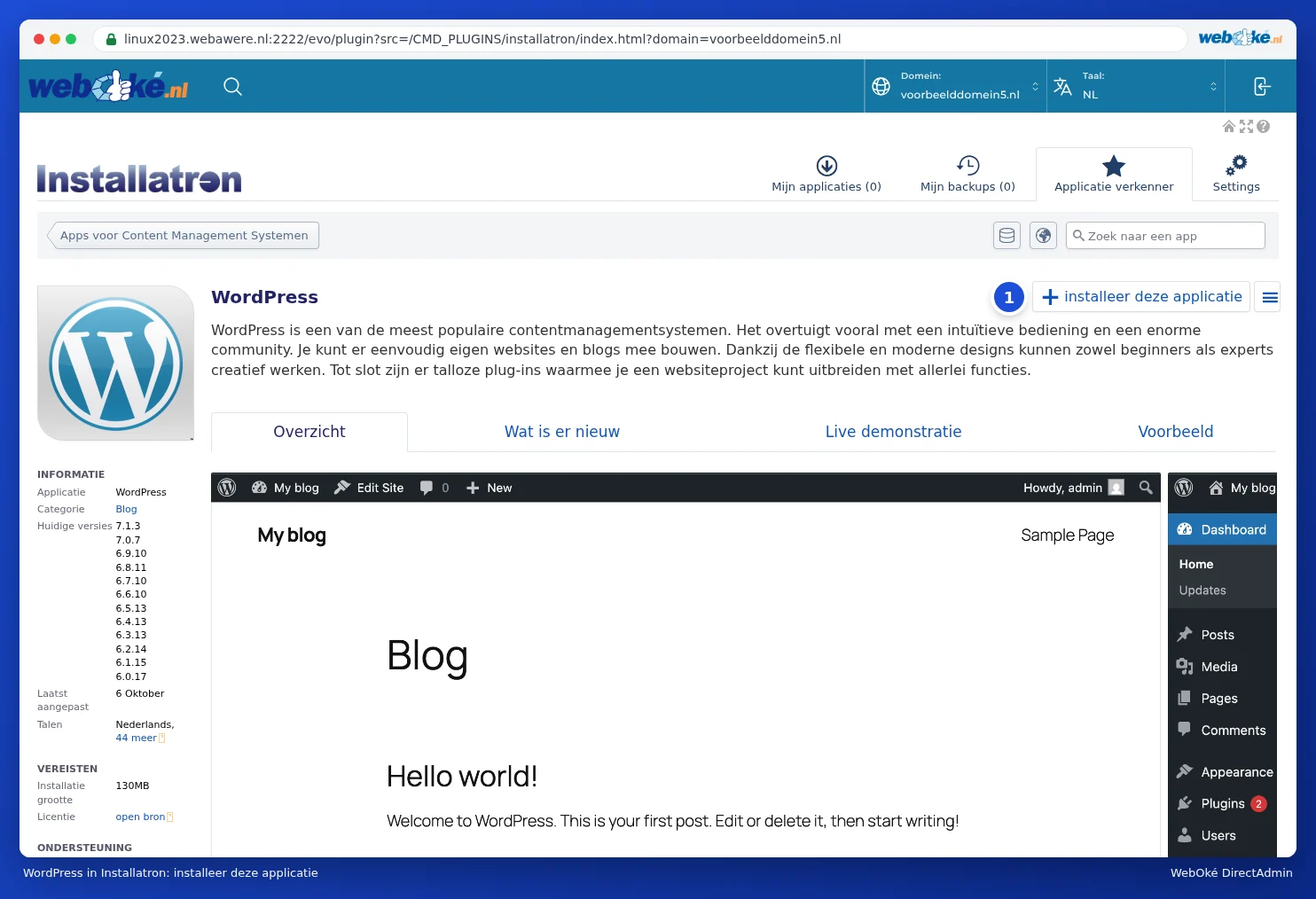
- Skriv "WordPress" i sökfältet, eller klicka på WordPress i applikationsutforskaren.
- Klicka på +installera denna applikation (1).
Steg 2: platsen
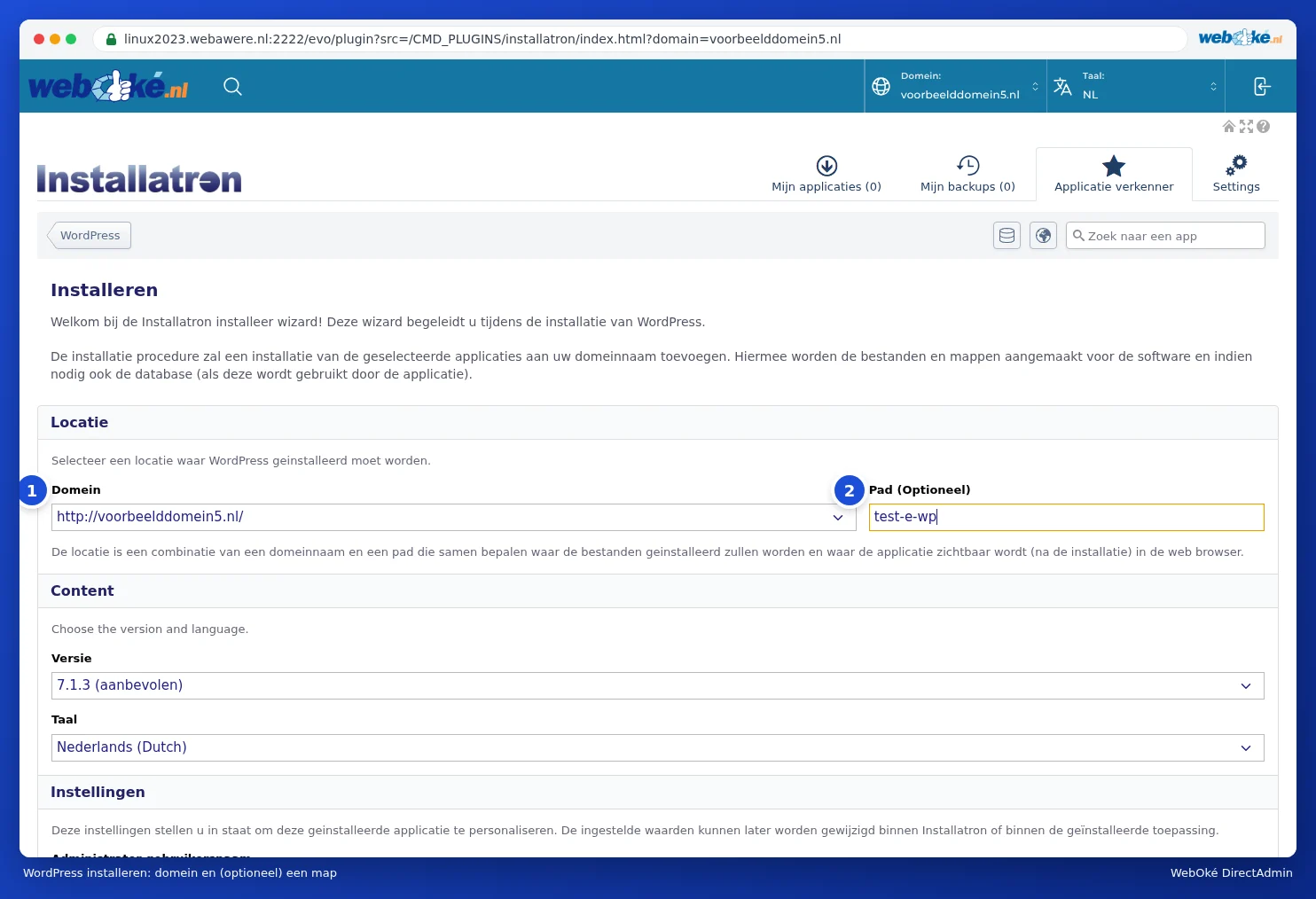
- Välj din domän vid Domän (1). Välj https:// om du har ett certifikat, och välj med eller utan www, beroende på vad du vill att besökare ska se i adressfältet. Välj inte en adress med ~ i, som https://linux2023.webawere.nl/~användarnamn: det är en tillfällig adress på servern. Vill du titta på din webbplats innan din domän pekar till WebOké? Använd då Testa din webbplats inför flytt, med två sätt att testa din webbplats (se Testa min webbplats innan domänen har flyttats).
- Lämna Sökväg (Valfritt) (2) tom för att placera WordPress på själva din domän (dindomän.nl). Fyller du i en mapp, till exempel blog, hamnar WordPress på dindomän.nl/blog (se Installera i en undermapp eller på ett underdomän).
- Vid Version visas den senaste versionen med (rekommenderas) efter. Låt den stå kvar. Välj din webbplats språk vid Språk.
Steg 3: ditt administratörskonto och din webbplats
Under Inställningar fyller du i:
- Administratör användarnamn: namnet du loggar in med i WordPress senare. Installatron fyller i ett slumpmässigt namn. Välj gärna något annat, men helst inte admin: det är det inbrottstjuvar provar först.
- Administratör lösenord: Installatron fyller i ett starkt lösenord. Klicka på Visa lösenord för att se det och spara det direkt, eller klicka på Generera för ett nytt.
- Administratör E-post: din egen e-postadress. Hit skickar WordPress till exempel en länk om du glömt ditt lösenord.
- Webbplatsens namn och Webbplatsens tagg: namnet och den korta beskrivningen av din webbplats. De kan du ändra senare i WordPress.

Steg 4: avancerade inställningar (kan hoppas över)
Vid Avancerad kan du välja Hantera avancerade inställningar automatiskt åt mig; då använder Installatron bra standardinställningar. Väljer du Låt mig hantera dessa inställningar, ser du:
- Databashantering: låt Installatron automatiskt skapa en ny databas (rekommenderas), eller välj en befintlig.
- Automatisk uppdatering: om WordPress uppdaterar sig själv (se Uppdateringar och automatiska uppdateringar). Standard: endast mindre versioner och säkerhetsuppdateringar.
- Automatisk uppdatering av WordPress-tillägg och Automatisk uppdatering av WordPress-skal: om även tillägg och skal uppdateras automatiskt. Standard på.
- Automatisk återställning vid uppdatering: skapar en tillfällig backup för varje automatisk uppdatering och återställer den om uppdateringen misslyckas. Lämna detta på.
- Standardplats för backup och Automatisk backup: var backuper hamnar och om Installatron skapar backuper enligt ett schema (se Backuper göra och återställa i Installatron).
- Notifiering via e-post: vilka meddelanden du får, till exempel efter en automatisk uppdatering.

Steg 5: installera
Klicka längst ner på +Installera. Efter ungefär en halv minut är WordPress klart. Du ser då installationen under Mina applikationer: med namnet på din webbplats, adressen, WordPress-versionen, hur mycket utrymme filerna och databasen tar, PHP-versionen och antalet backuper.

Per installation har du dessa knappar:
- Redigera (1): inställningarna för installationen, till exempel automatiska uppdateringar och backuper (se Uppdateringar och automatiska uppdateringar).
- Backup (2): skapa en backup (se Backuper göra och återställa i Installatron).
- Kopiera (3) och Synk: klona webbplatsen till en annan plats och synkronisera en kopia med originalet (se Klona och skapa en testmiljö (staging)).
- Knappen med de tre strecken ≡ (4): fler åtgärder, till exempel ta bort (se Ta bort en installation).
- logga in (5): du är direkt inloggad i WordPress administration, utan lösenord. Du kan också gå direkt till dindomän.nl/wp-admin och logga in med användarnamnet och lösenordet från steg 3.
Klickar du på värdet vid Filer eller Databas öppnar du mappen i Filhanteraren eller databasen i phpMyAdmin. Vid PHP ser du vilken PHP-version webbplatsen körs med; hur du ändrar den läser du i PHP-versionen välja (Select PHP version).
Vanliga frågor
Jag har installerat WordPress, men ser fortfarande WebOkés reservationssida.
Då pekar din domän troligen ännu inte till ditt webbhotellpaket, eller så ligger det fortfarande en gammal index.html i public_html. Kontrollera DNS (se DNS-administration öppna och läsa posterna och Min domän fungerar inte efter en flytt eller ändring) och titta i Filhanteraren om det finns en gammal startsida (se Öppna Filhanteraren: mapparna i ditt paket). Uppdatera sidan också utan cache (Ctrl+F5).
Jag har tappat bort lösenordet till WordPress.
Klicka på inloggningssidan för WordPress på Glömt lösenordet?. Eller ställ in ett nytt lösenord via Website Manager i Mitt WebOké (se Kan jag göra detta i Mitt WebOké också? Website Manager).
Kan jag logga in i WordPress utan lösenord?
Ja. Klicka i Installatron under Mina applikationer på logga in, eller i Website Manager i Mitt WebOké på Logga in. Du är då direkt inloggad i WordPress administration.