
Kapitel 11 · 11.1
Öppna Filhanteraren: mapparna i ditt paket
Se det i en kort film
Med Filhanteraren arbetar du i din webbläsare med filerna i ditt hostingpaket. Du behöver inget separat program för det. Du laddar upp filer, skapar mappar, packar upp zip-filer, redigerar en fil som .htaccess och ändrar behörigheter. För stora mängder filer är FTP smidigare (se Skapa och hantera FTP-konton och Ansluta med FileZilla (FTP, FTPS och SFTP)).
Öppna Filhanteraren
- Logga in på DirectAdmin, enklast via Mitt WebOké (se Logga in via Mitt WebOké).
- Klicka i menyn under Systeminformation & filer på Filhanterare. Du kan också trycka Ctrl+K och skriva "Filhanterare" (se Snabbsökning med Ctrl+K och Ctrl+J).
Filhanteraren öppnas i helskärm. Till vänster finns katalogträdet (1), till höger innehållet i mappen du befinner dig i. Högst upp finns knapparna Ny mapp, Ny fil, Ladda upp, Sök och Katalogstorlekar. Med Tillbaka till kontrollpanelen (2) går du tillbaka till DirectAdmin.
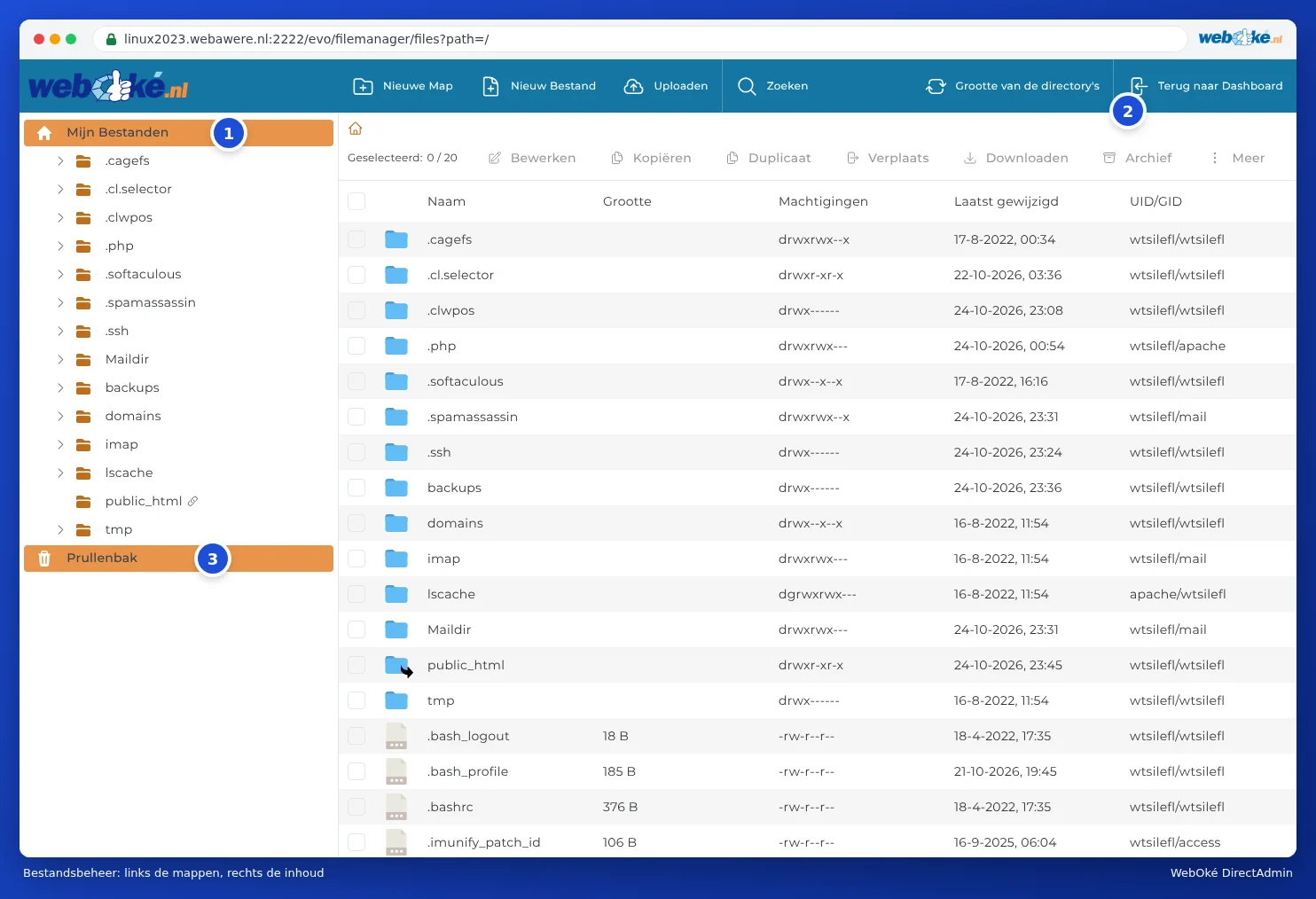
Vilka mappar ser du?
Du börjar i paketets huvudmapp (Mina filer). De viktigaste mapparna:
| Mapp | Vad finns i den? | Får du arbeta i den? |
|---|---|---|
| domains | En egen mapp per domän i ditt paket, med webbplatsen i. | Ja, här arbetar du oftast. |
| public_html (med en ikon för länk) | En genväg till domains/dinhuvuddomän.nl/public_html, webbplatsen för ditt huvuddomän. | Ja. Det är samma mapp, bara en kortare väg. |
| imap och Maildir | Din e-post. | Nej. Ta inte bort något här: då förlorar du din e-post. Städa e-post i ditt e-postprogram eller webbmail. |
| tmp, lscache och mappar med en punkt framför, som .cagefs, .php och .cl.selector | Tillfälliga filer, webbserverns cache och serverinställningar (till exempel din PHP-version). | Nej, lämna dessa ifred. |
Mappen för din domän
Öppna domains och sedan mappen för din domän, till exempel exempeldomän5.nl. Där finns:

- public_html (1): mappen för din webbplats. Allt som finns här syns på internet. Din startsida heter index.html eller index.php och ligger direkt i denna mapp, inte i en undermapp.
- private_html (2): mappen för besökare som kommer via https. Hos WebOké är detta en länk (symlink) till public_html, så du behöver bara placera din webbplats på ett ställe. Se även Inställningar för en domän: SSL, PHP, www och private_html.
- logs: loggfilerna för din webbplats. Dessa är enklare att se via Webbplatssammanfattning & loggar (se Webbplatssammanfattning och loggar: felloggen och åtkomstloggen).
- public_ftp: en mapp för en offentlig FTP-mapp. Den används nästan aldrig.
- awstats och .htpasswd: för statistik och för lösenordsskyddade mappar (se Lösenordsskyddade kataloger). Låt dessa vara.
Har du en underdomän, som shop.dindomän.nl? Då ligger webbplatsen för den normalt i en egen mapp, domains/shop.dindomän.nl/public_html. Vid äldre underdomäner (eller valet Legacy) är det en undermapp till public_html, som domains/dindomän.nl/public_html/shop. I Underdomänhantering ser du i kolumnen Dokumentrot vilken mapp det är (se Underdomäner skapa och ta bort).
Arbeta med filer
- Öppna: dubbelklicka på en mapp. Med huset eller mappnamnen högst upp (sökvägen) går du tillbaka till en högre mapp.
- Markera: kryssa i rutan framför en fil. Du kan kryssa i flera samtidigt, eller markera allt högst upp.
- Åtgärder: ovanför listan finns knapparna Ändra, Kopiera, Duplicera, Flytta, Ladda ner, Arkivera och under Mer även Byt namn, Ange behörigheter och Ta bort. Samma val får du med ett högerklick på en fil.
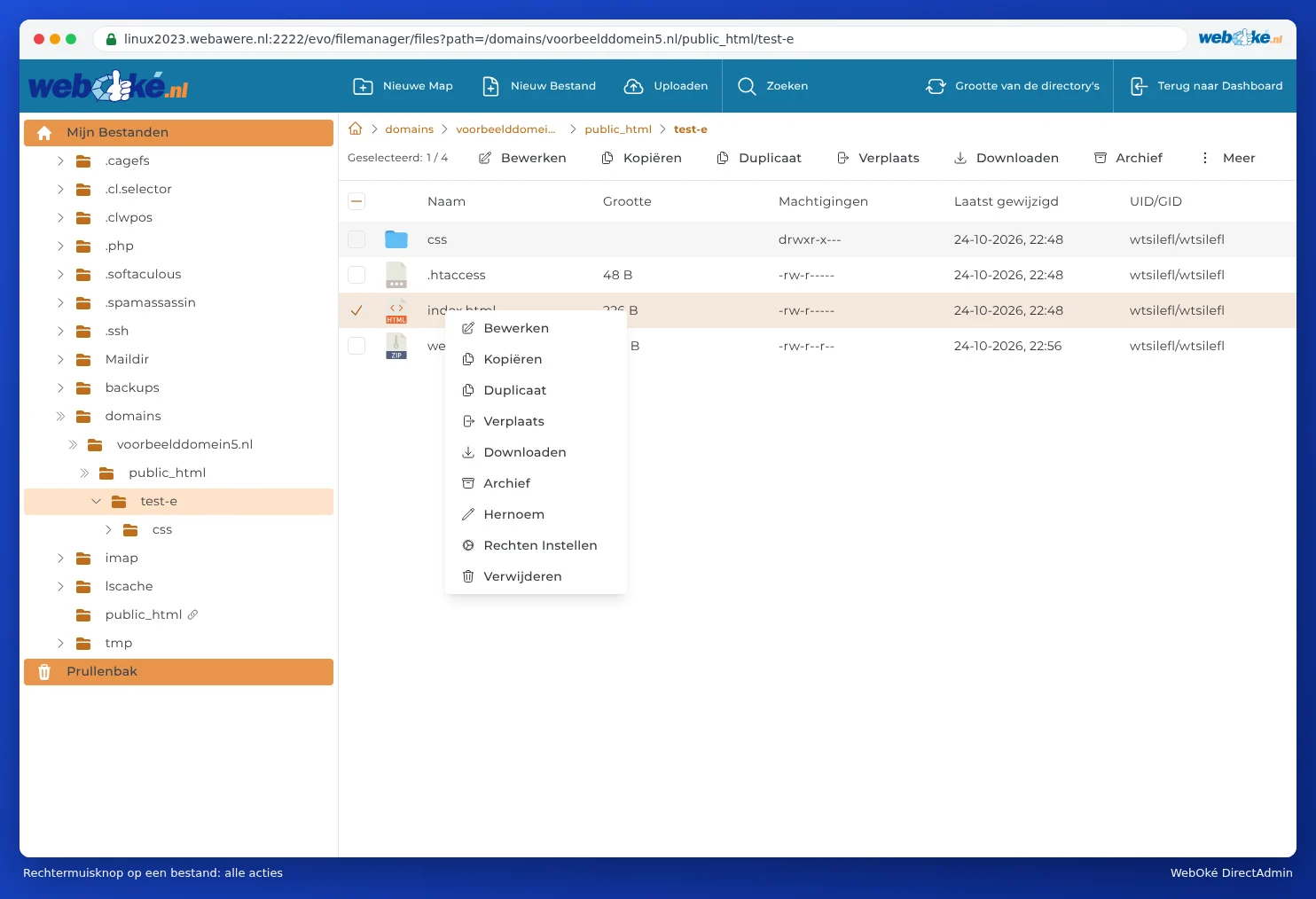
Papperskorgen
Tar du bort något kan det först hamna i Papperskorg (3), längst ner till vänster i katalogträdet. På så sätt kan du ångra ett misstag. Men obs: det som ligger i papperskorgen räknas fortfarande mot ditt lagringsutrymme. Töm därför papperskorgen när du är säker. Om borttagna filer standardmässigt ska gå till papperskorgen ställer du in under Utseendealternativ (se Utseendealternativ: ljust eller mörkt läge, visning och mer).
Hur mycket utrymme tar en mapp?
Klicka högst upp på Katalogstorlekar. Filhanteraren räknar då ut hur stor varje mapp är. På så sätt hittar du snabbt var ditt utrymme tar vägen. Mer om detta kan du läsa i Lagringsutrymmet är fullt: var finns utrymmet?.
Obs: Det du tar bort eller skriver över i Filhanteraren försvinner direkt från din webbplats. Är du osäker? Gör först en kopia med Duplicera eller Ladda ner. Gick något ändå fel kan du återställa en fil eller mapp med WebOké Backups (se Kan jag göra det här i Mitt WebOké? WebOké Backups).
Vanliga frågor
Jag har laddat upp mina filer, men jag ser fortfarande den gamla sidan eller ett felmeddelande.
Kontrollera att dina filer ligger i public_html för rätt domän, och att din startsida heter index.html eller index.php (med gemener). Ligger det kvar en gammal index.html bredvid din nya index.php får index.html företräde: ta bort eller byt namn på den gamla. Får du felet 403, kontrollera då behörigheterna (se Behörigheter för filer och mappar (chmod)).
Jag vill ta bort min webbplats, men behålla min e-post.
Ta då bara bort innehållet i public_html. Din e-post ligger på ett annat ställe (i imap och Maildir) och fortsätter fungera som vanligt. Vill du att besökare ska se ett meddelande, lägg då in en enkel index.html med till exempel "Denna webbplats används inte längre".
Jag kan inte ta bort en mapp: jag är inte ägaren.
I kolumnen UID/GID ser du vem som äger en fil. Står det något annat än ditt eget DA-användarnamn där, till exempel apache, har webbservern skapat filen och du kan inte alltid ta bort den. Skapa då ett ärende, så ordnar vi ägarskapet.