
Kapitel 3 · 3.5
Inloggningsnycklar: logga in för skript och program
Med Inloggningsnycklar (på engelska: login keys) skapar du extra lösenord för ditt DirectAdmin-konto. Skillnaden mot ditt vanliga lösenord: en nyckel kan upphöra automatiskt, får bara göra vissa saker och fungerar eventuellt endast från specifika IP-adresser. Dessutom kan du skapa en inloggningslänk som tar någon direkt in i din DirectAdmin utan lösenord.
Vad använder du detta till?
- Ett skript eller program som ska göra något i ditt paket via API:et i DirectAdmin, till exempel uppdatera en DNS-post. Ge skriptet en nyckel som bara får göra just det, istället för ditt riktiga lösenord.
- Tillfällig åtkomst för din webbutvecklare, med ett utgångsdatum, så att åtkomsten upphör automatiskt efter uppdraget.
Tips: Behöver din webbutvecklare bara komma åt filerna på din webbplats? Ge hen då ett eget FTP-konto för just den mappen (se Skapa och hantera FTP-konton). Det är säkrare och enklare än åtkomst till hela DirectAdmin.
Öppna Inloggningsnycklar
- Klicka uppe till höger på Hej, följt av ditt användarnamn, och välj Inloggningsnycklar. Du hittar det även i menyn under Avancerade funktioner.
- Du ser två flikar: Inloggningsnycklar och Inloggnings-URL:er (3). Längst upp finns knapparna SKAPA INLOGGNINGSNYCKEL (1) och SKAPA URL (2).

I tabellen visas för varje nyckel namnet, vilka kommandon som är tillåtna och avvisade, från vilka nätverk den fungerar, när den upphör och när och av vem den skapades.
Skapa en nyckel
Du behöver ditt nuvarande DA-lösenord för detta. Loggar du alltid in via Mitt WebOké och vet du inte lösenordet? Ställ då in det först (se Ditt DA-lösenord ställa in eller ändra).
- Klicka på SKAPA INLOGGNINGSNYCKEL.
- Fyll i ett igenkännbart namn under Nyckelnamn (1), endast bokstäver och siffror, till exempel webbutvecklare eller dnsskript. Detta är en etikett för dig själv, inte användarnamnet du loggar in med.
- Under Sleutel waarde (2) kommer själva nyckeln: det extra lösenordet. Använd ett långt, slumpmässigt värde.
- Kryssa i Har utgångsdatum under Upphör den (3) och välj ett datum. Utan kryss upphör nyckeln aldrig. Med Wis Sleutel tas nyckeln bort automatiskt när den upphör.
- HTM toestaan (4): kryssa i detta om nyckeln även ska kunna logga in på webbsidan för DirectAdmin. Utan kryss fungerar nyckeln bara för API:et, det vill säga för skript.
- Under Opdrachten (5) väljer du för varje kommando om det är tillåtet eller avvisat. Väljer du inget är alla kommandon tillåtna.

- Längst ner kan du under Toegestaan IP adressen (1) med Netwerk Toevoegen ange från vilka IP-adresser nyckeln fungerar. Lägger du inte till något fungerar den från vilken IP-adress som helst.
- Fyll i ditt DA-lösenord under Huidige Wachtwoord (2) och klicka på AANMAKEN (3).

Obs: Skriv ner nyckelvärdet direkt. Nycklar lagras krypterade precis som lösenord: du kan inte hämta dem senare. Har du tappat bort den, ta bort nyckeln och skapa en ny.
Logga in med en nyckel
Med en nyckel loggar du in med ditt vanliga DA-användarnamn, och nyckelvärdet som lösenord. Ett skript använder samma kombination för API:et i DirectAdmin (se API-dokumentation under Support & hjälp).
Vilka kommandon bör du utesluta?
Ge en nyckel så lite rättigheter som möjligt. Välj för ett skript bara de kommandon det faktiskt använder. Var särskilt försiktig med dessa tre:
- ALL_USER: alla kommandon för ditt konto, alltså lika mycket som ditt vanliga lösenord;
- CMD_LOGIN_KEYS och CMD_API_LOGIN_KEYS: med dessa kan nyckeln själv skapa nya nycklar, med fler rättigheter.
Uteslut även CMD_PASSWD och CMD_API_PASSWD, så att nyckeln inte kan ändra ditt lösenord.
Skapa en inloggningslänk
Med SKAPA URL skapar du en länk som loggar in någon direkt i din DirectAdmin, utan lösenord.
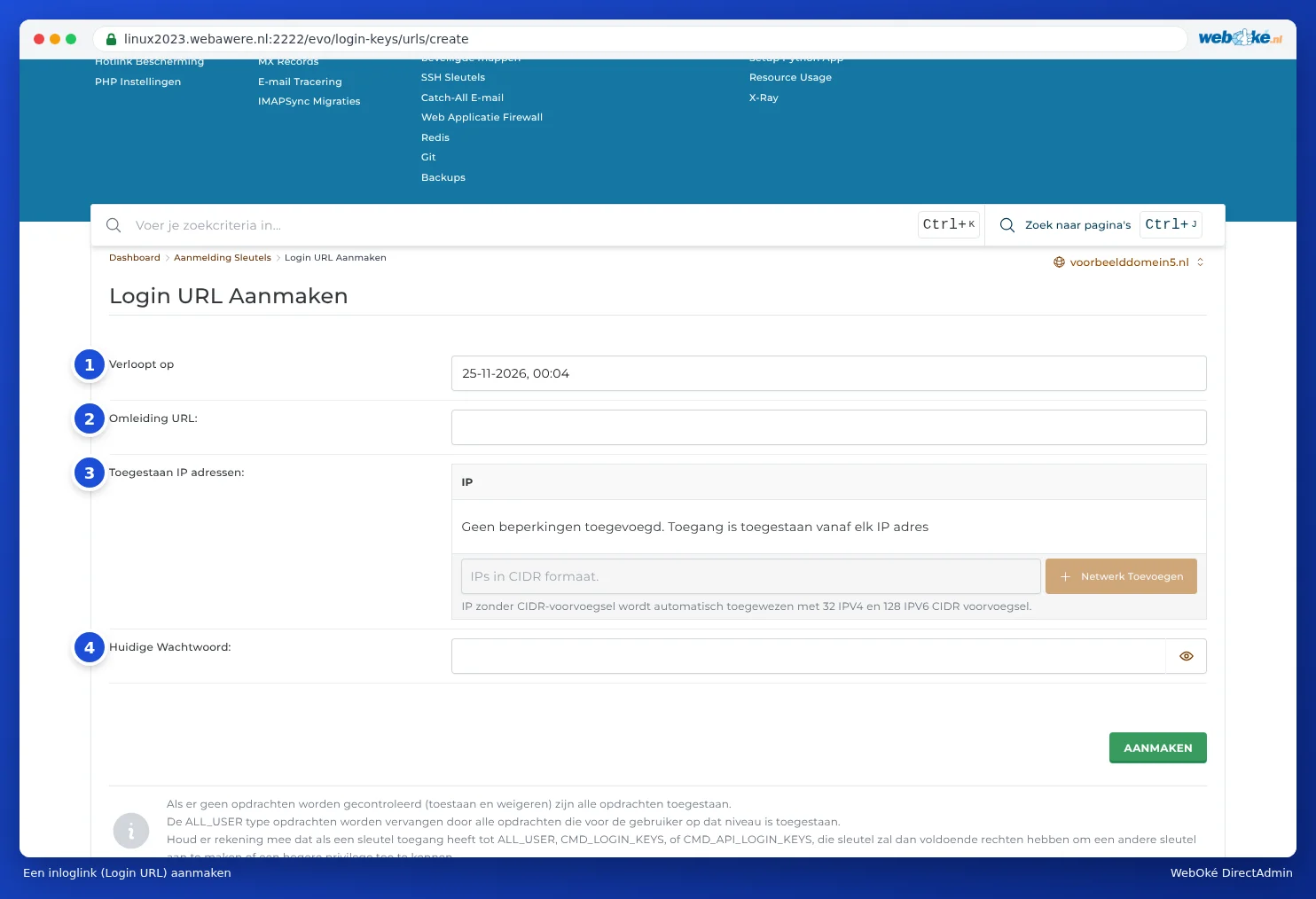
- Upphör den (1): välj en kort giltighetstid, till exempel en dag.
- Omdirigerings-URL (2): sidan som länken leder till. Lämnas den tom visas dashboarden.
- Toegestaan IP adressen (3): begränsa länken till IP-adressen för den som ska använda den.
- Fyll i ditt Huidige Wachtwoord (4) och klicka på AANMAKEN.
Knappen DirectAdmin i Mitt WebOké fungerar på samma sätt: den skapar varje gång en engångslänk som är giltig i 60 minuter. Därför står det Inloggningsnyckel vid dina sessioner om du är inloggad via Mitt WebOké (se Logga ut och avsluta säkert).
Ta bort en nyckel
Ta bort en nyckel så snart den inte behövs längre, till exempel när din webbutvecklare är klar. Det gör du i tabellen på sidan Inloggningsnycklar, vid själva nyckeln. Kontrollera även då och då om det finns nycklar du inte känner igen.