
Kapitel 17 · 17.2
Webbplatssammanfattning och loggar: felloggen och åtkomstloggen
Under Webbplatssammanfattning & loggar hittar du tre saker per domän: besöksstatistiken, användningsloggen (alla besök) och felloggen. Felloggen är det första stället att titta på om din webbplats visar ett fel.
Sammanfattningen
Klicka i DirectAdmin under Systeminformation & filer på Webbplatssammanfattning & loggar. Du ser dina domäner med status, bandbredd och diskanvändning. Bakom varje domän finns tre länkar:
- Visa statistik (1): besöksstatistiken från AWStats.
- Användningslogg (2): åtkomstloggen, med varje förfrågan till din webbplats.
- Fellogg (3): felen och varningarna från din webbplats, även PHP-fel.
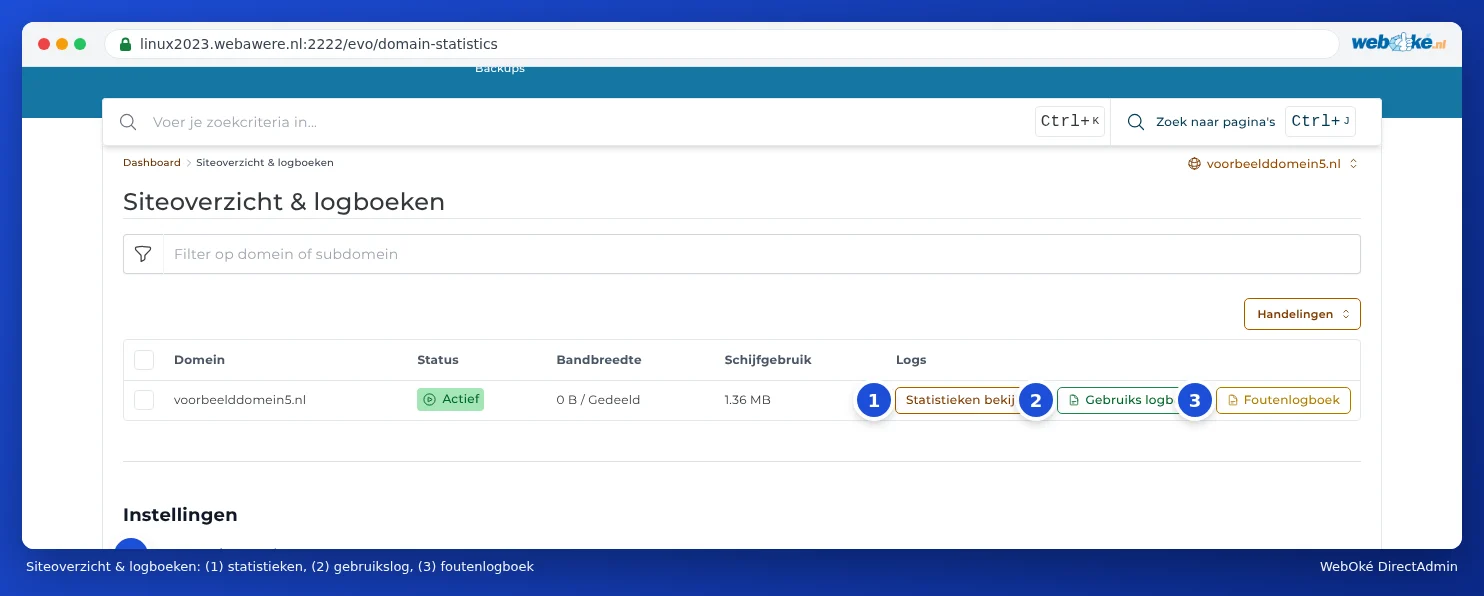
Läsa felloggen
- Klicka vid ditt domän på Fellogg.
- Du ser de senaste raderna i loggen. Med Tail och Tail-storlek (rader) väljer du hur många rader; med Fullständig logg ser du allt. LADDA OM LOGG hämtar de senaste raderna.
- De senaste raderna står längst ner. Varje rad börjar med datum och tid.

Vad bör du titta efter?
| Du ser | Betydelse |
|---|---|
| PHP Fatal error eller PHP Parse error | Ett fel i koden som gör att sidan stoppar. Ofta orsaken till en vit skärm eller fel 500. Filen och raden anges (se Fouten na een PHP-upgrade en het foutlog vinden). |
| PHP Warning eller PHP Notice | En varning. Sidan fungerar oftast ändå, men något stämmer inte. Ofta från ett gammalt tillägg. |
| ModSecurity med [id "..."] | Brandväggen för webbapplikationer har blockerat en förfrågan. Numret efter id är regeln (se Brandvägg för webbapplikationer). |
| Auto Index is disabled | Någon öppnade en mapp utan en indexfil. Oftast ofarligt. |
| Resource Limit eller meddelanden om en gräns | Ditt paket nådde en gräns (se 503 eller "Resource Limit Is Reached": vad gör du nu?). |
Tips: Letar du efter ett fel som precis inträffade? Ladda om sidan med felet i din webbläsare och klicka sedan på LADDA OM LOGG. Den nedersta raden är då oftast den rätta.
Användningsloggen
I Användningslogg står varje förfrågan till din webbplats på en rad: besökarens IP-adress, datum och tid, den begärda sidan, statuskoden (200 är bra, 404 är inte hittad, 403 är nekad, 500 är ett fel) och webbläsaren eller boten.

Praktiskt för att se om en bot översvämmar din webbplats, om någon ständigt försöker logga in på wp-login.php, eller vilka sidor som ger ett 404-fel.
Besöksstatistik med AWStats
Klicka vid ditt domän på Visa statistik. Du ser statistiken från AWStats: unika besökare, besök, sidor, träffar och datatrafik per månad, dag och timme, samt varifrån dina besökare kommer. Längst upp väljer du vid Månad vilken månad du vill se.
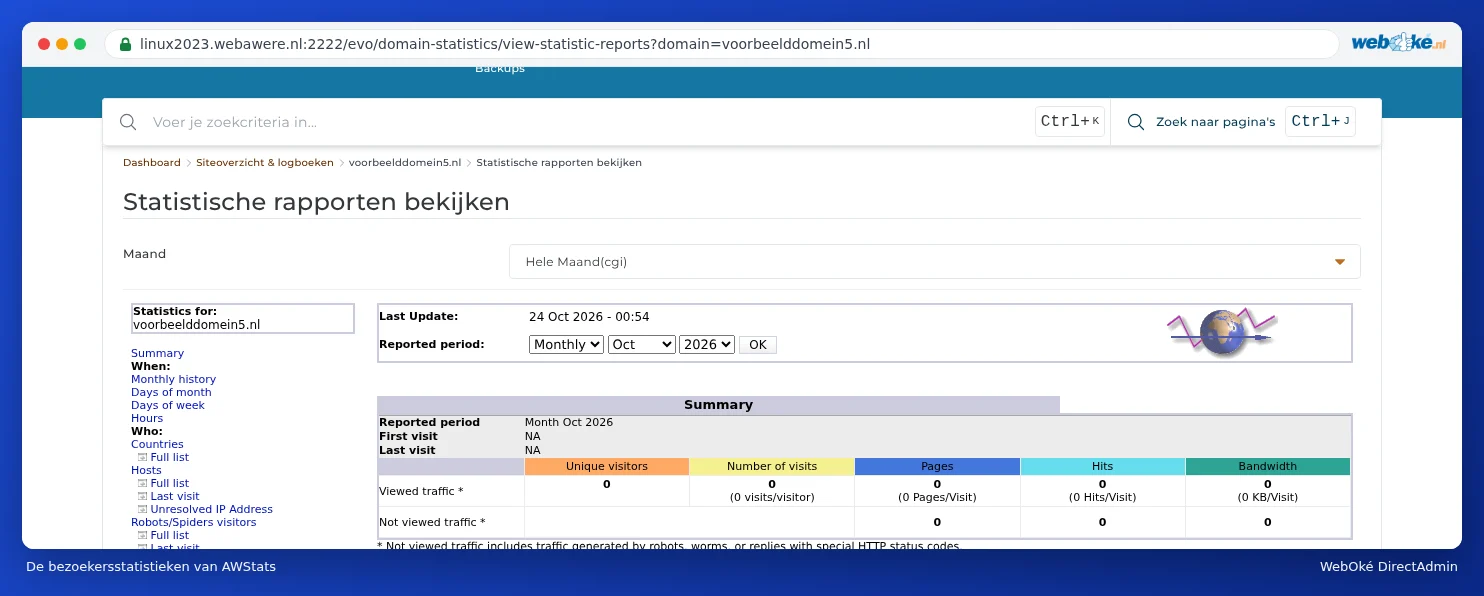
AWStats uppdaterar siffrorna en gång om dagen, på natten. Dagens besök ser du alltså först i morgon. Längst ner i översikten för Webbplatssammanfattning & loggar finns under Inställningar valet AWStats logganalysator, där du slår på eller av rapporterna.
Obs: AWStats räknar även med bottar och sökmotorer, i den mån den känner igen dem som "Not viewed traffic". Vill du veta exakt hur besökare beter sig på din webbplats, använd då också ett eget statistikverktyg på din webbplats.
Gamla loggar
Loggarna från tidigare månader sparas komprimerade i mappen domains/dittdomän.nl/logs i ditt paket (som .tar.gz). Där finns ingen livelogg; livelogg ser du bara här i DirectAdmin. PHP-fel från WordPress finns ibland också i en fil error_log eller wp-content/debug.log på din webbplats.