
Kapitel 12 · 12.5
En databas importera, även stora filer
Med en import lägger du en export (en .sql- eller .sql.gz-fil) i en databas. Det gör du till exempel när du flyttar en webbplats från en annan leverantör till WebOké, eller när du återställer en tidigare gjord export.
Innan du börjar
- Skapa först databasen (se En databas skapa). Importen innehåller oftast bara innehållet, inte databasen i sig.
- Importerar du över en befintlig databas? Gör då först en export av det som finns där nu (se Exportera en databas). Tabeller med samma namn ersätts.
- Finns det en rad med CREATE DATABASE eller USE med ett annat databasnamn i filen? Då ger importen ett felmeddelande om rättigheter. Ta bort de raderna, eller exportera på nytt hos den gamla leverantören utan dessa kommandon.
Importera i DirectAdmin
- Gå till Databaser och klicka på Hantera vid databasen.
- Klicka under Databasåtgärder på Importera och välj .sql- eller .gz-filen på din dator.
- DirectAdmin frågar: "Doorgaan met het importeren van bestand in database?". Vill du först tömma hela databasen, aktivera då Rensa databas (1): allt nuvarande innehåll tas då bort innan importen. Det är praktiskt om du vill ersätta en gammal version helt och hållet.
- Klicka på JA (2). Efter importen ser du antalet tabeller under Översikt.

Importera i phpMyAdmin
- Öppna phpMyAdmin (se Öppna och använda phpMyAdmin) och klicka till vänster på databasen du vill importera till.
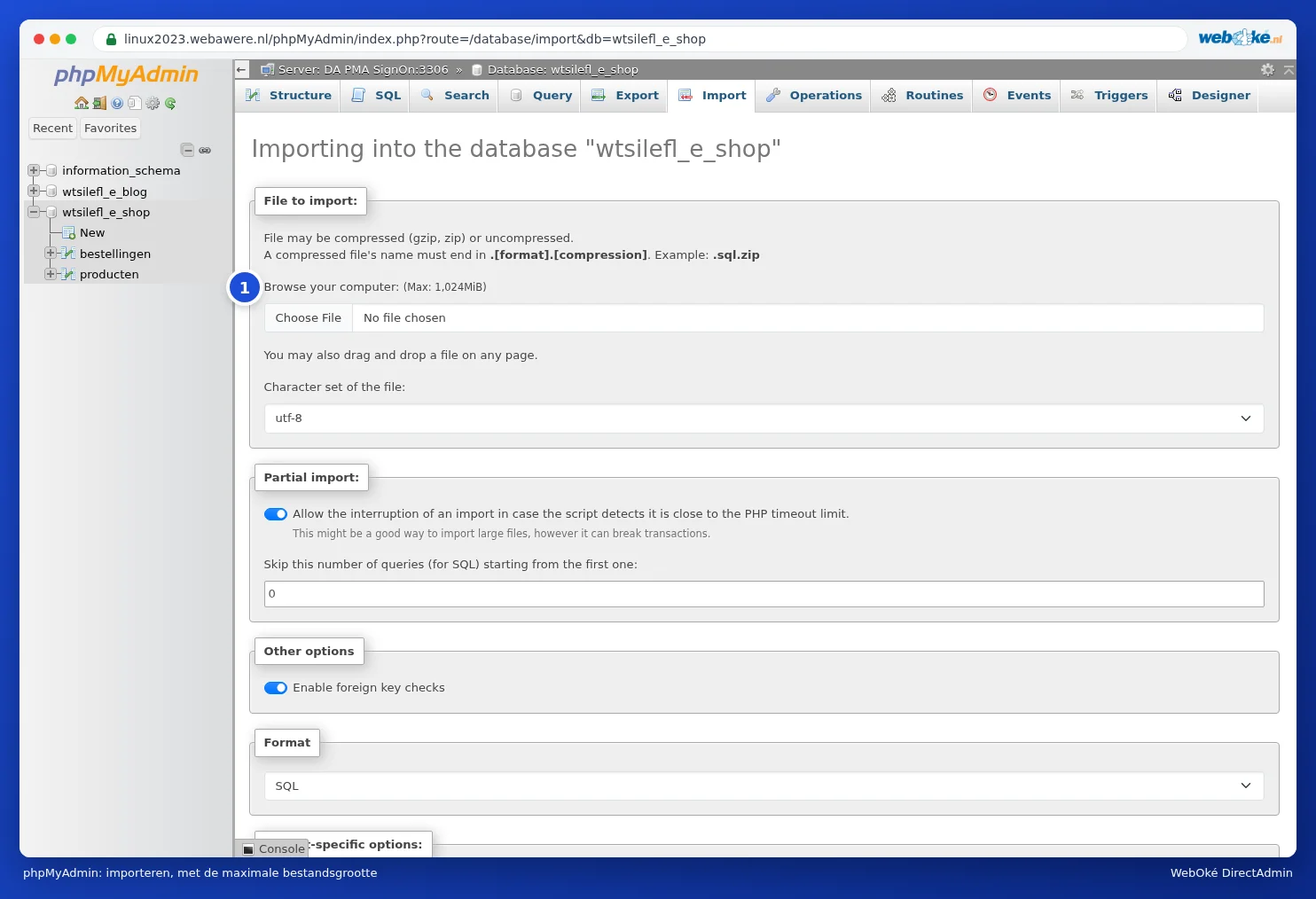
- Klicka högst upp på fliken Import.
- Klicka vid File to import på Browse och välj din fil. Bredvid knappen ser du hur stor filen max får vara (1). Hos oss är det 1024 MiB (1 GB).
- Lämna resten som den är och klicka längst ner på Import.
Importera en stor databasfil
Är din fil större än vad importen tillåter, eller avbryts importen halvvägs med en timeout (det kan hända även under 1 GB vid stora filer)? Prova då följande, från enklast till svårast:
- Packa filen. En .sql-fil blir som .sql.gz ofta fem till tio gånger mindre, och både DirectAdmin och phpMyAdmin kan läsa .gz direkt. På din dator skapar du en .gz till exempel med 7-Zip (Windows) eller med gzip bestand.sql (Mac och Linux).
- Importera i delar. Exportera de stora tabellerna separat hos din gamla leverantör, eller dela filen med ett program som delar SQL-filer. Importera därefter delarna en i taget, i rätt ordning.
- Använd SSH. Har du ett paket med SSH (Power Webhost Three och Four, AI Wordpress Three och Power Reseller), ladda då upp filen med FTP till huvudmappen för ditt paket (inte i public_html) och importera den i Terminal med mysql -u gebruiker -p databasenaam < bestand.sql (se Terminal i din webbläsare). Där gäller ingen maximal storlek.
- Fråga oss. Lyckas det inte, skapa då ett ärende. Lägg filen i huvudmappen för ditt paket och ange filnamnet och databasen. Vi importerar den åt dig.
Obs: Lägg aldrig en databasfil i public_html. Då kan vem som helst som gissar namnet ladda ner den, med alla uppgifter om din webbplats och dina kunder. Ta även bort filen från huvudmappen när importen är klar.
Efter importen
- Stämmer databasnamnet, användaren och lösenordet i konfigurationsfilen för din webbplats (se Databasanvändare, behörigheter och lösenord)?
- Har adressen till din webbplats ändrats, till exempel från en tillfällig adress till ditt eget domän? Justera det då i databasen (se Öppna och använda phpMyAdmin) eller med ett plugin för sök och ersätt.