
Kapitel 5 · 5.3
En A- eller AAAA-post lägga till eller ändra
Se det i en kort film
Med en A-post låter du ett namn peka mot en IPv4-adress, med en AAAA-post mot en IPv6-adress. Det behöver du om din webbplats (eller en subdomän) ligger på en annan server, till exempel hos en webbyggare eller en webbshopplattform som anger en IP-adress.
Lägga till en A-post
- Öppna DNS-administration och välj rätt domän uppe till höger.
- Klicka på LÄGG TILL POST.
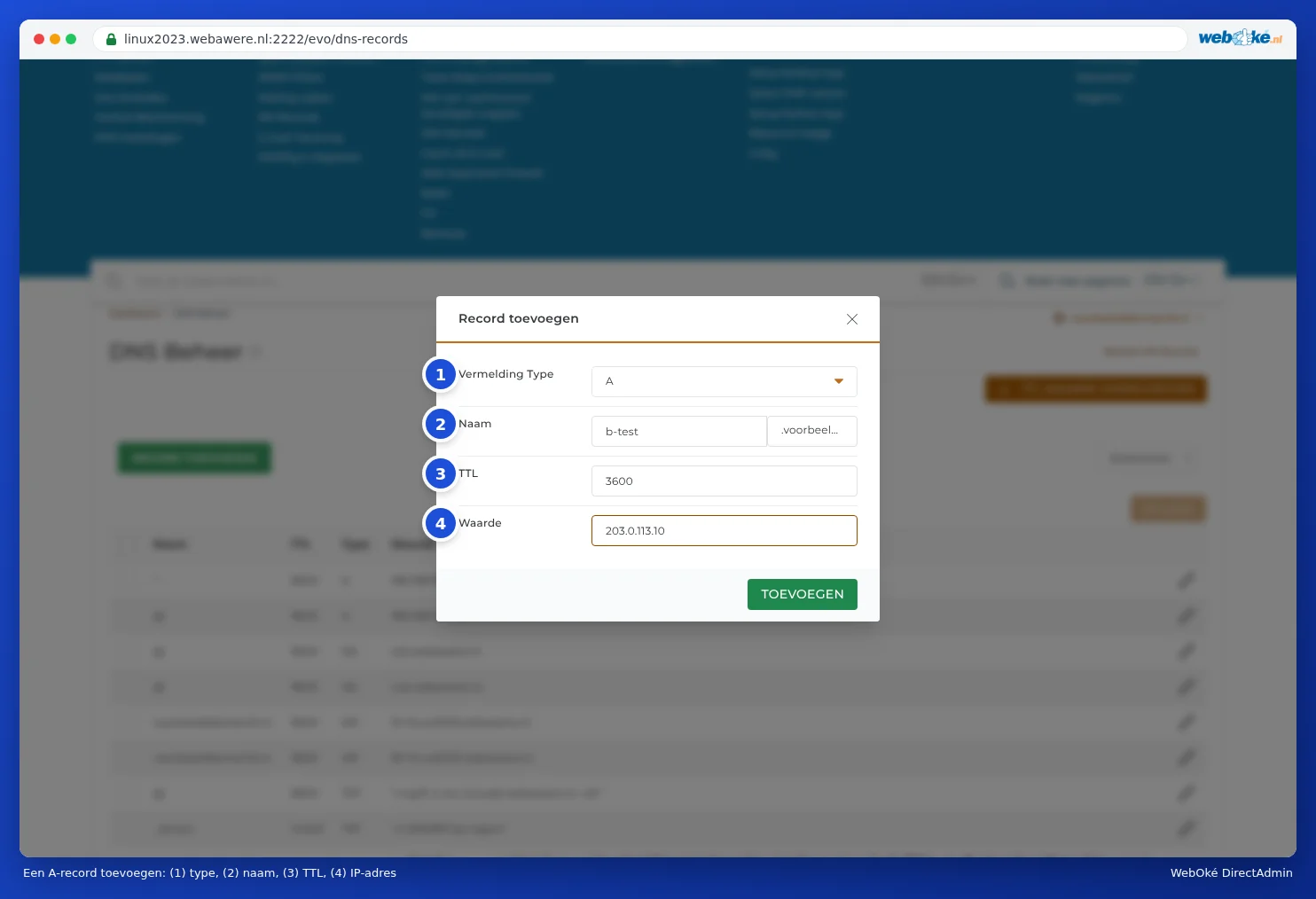
- Vid Posttyp (1) väljer du A (eller AAAA för IPv6).
- Fyll i den första delen av namnet vid Namn (2), till exempel shop för shop.dindomän.nl. Domänen står redan efter. Lämna fältet tomt för domänen själv.
- Låt TTL (3) stå kvar på 3600.
- Fyll i IP-adressen vid Värde (4).
- Klicka på LÄGG TILL.
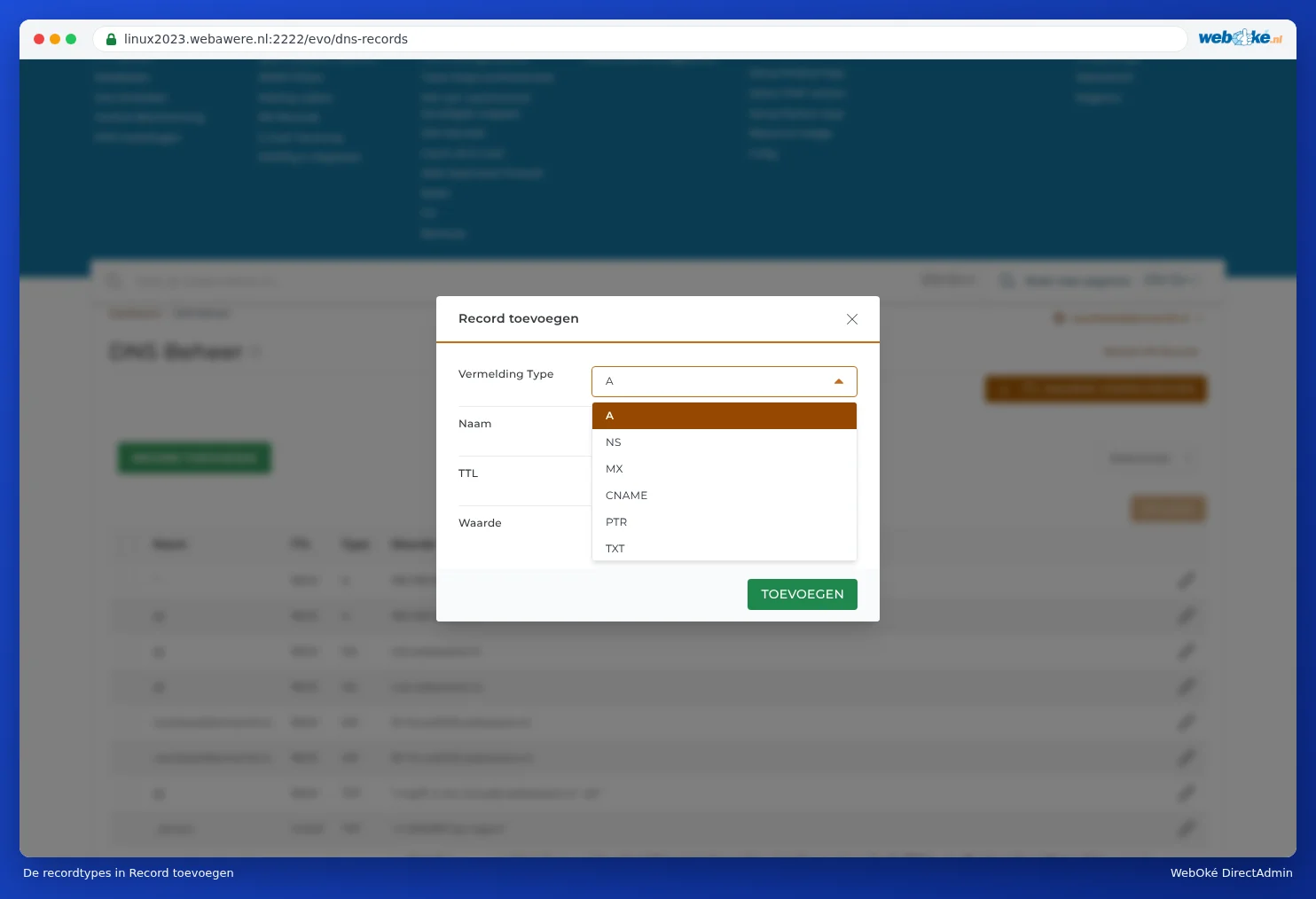
I listrutan Posttyp finns alla typer av poster: A, NS, MX, CNAME, PTR, TXT, SRV, AAAA, TLSA, CAA, HTTPS och SVCB. Bläddra i listan för de sista.
Ändra en befintlig post
Klicka på pennan bredvid posten. Fönstret Redigera post öppnas. Ändra värdet och klicka på SPARA.

Låta din webbplats peka mot en annan server
Vill du låta hela din webbplats (men inte din e-post) peka mot en annan server? Ändra då A-posterna för @ och *, och om det finns en post för www, även den. Glöm inte AAAA-posterna: ändras de inte också, kommer besökare med IPv6 fortfarande till den gamla servern. Har den nya servern ingen IPv6-adress, ta då bort AAAA-posterna för @ och *.
Obs: Dina e-postprogram använder ofta din domän (dindomän.nl) som server, eller mail.dindomän.nl, som via posten med stjärnan (*) pekar mot ditt paket. Låter du @ och * peka mot en annan server, hittar de e-postprogrammen inte längre din e-post hos oss. Ställ då in paketets servernamn som server i dina e-postprogram, till exempel linux2023.webawere.nl (se Alla inställningar på ett ställe: servrar, portar och säkerhet). Vill du fortsätta använda mail.dindomän.nl, skapa då en separat A-post med paketets IP-adress.
Ta bort en post
Markera posten och klicka på Ta bort. Klicka på BEKRÄFTA i fönstret Ta bort DNS-post.
Vanliga frågor
Jag får ett fel vid sparande
DirectAdmin kontrollerar DNS:en innan den sparar. Stämmer något inte, till exempel en IP-adress med ett skrivfel eller ett namn med ett mellanslag, får du meddelandet Error Writing Records med en förklaring av vad som är fel under. Då ändras ingenting. Kontrollera din inmatning och försök igen.
Jag har lagt till en post men ser fortfarande den gamla webbplatsen
DNS-ändringar behöver tid: tills TTL:en för den gamla posten har löpt ut, oftast en timme. Läs När börjar en ändring gälla? Väntetid och TTL.