
Kapitel 16 · 16.2
Backup och återställning: skapa en egen backup i DirectAdmin
Med Backup och återställning skapar du själv en backup av (en del av) ditt paket. Resultatet är en fil i mappen backups i ditt paket. Den filen kan du senare återställa (se En DirectAdmin backup återställa) eller ladda ner för att spara själv.
Tips: Vill du bara ha en extra återställningspunkt, till exempel precis innan en stor ändring? Det går snabbare med knappen Nu nieuwe backup maken i WebOké Backups (se Kan jag göra det här i Mitt WebOké? WebOké Backups). Den backupen räknas inte med i din lagring.
Skapa en backup
- Klicka i menyn under Avancerade funktioner på Backup och återställning.
- Du står på fliken Skapa backup (1).
- Välj vid Domäner (2) om du vill ta med Alla domäner eller bara Valda domäner.
- Bocka vid Alternativ (3) för det som ska ingå i backupen. Se listan nedan.
- Klicka längst ner på BACKUP.
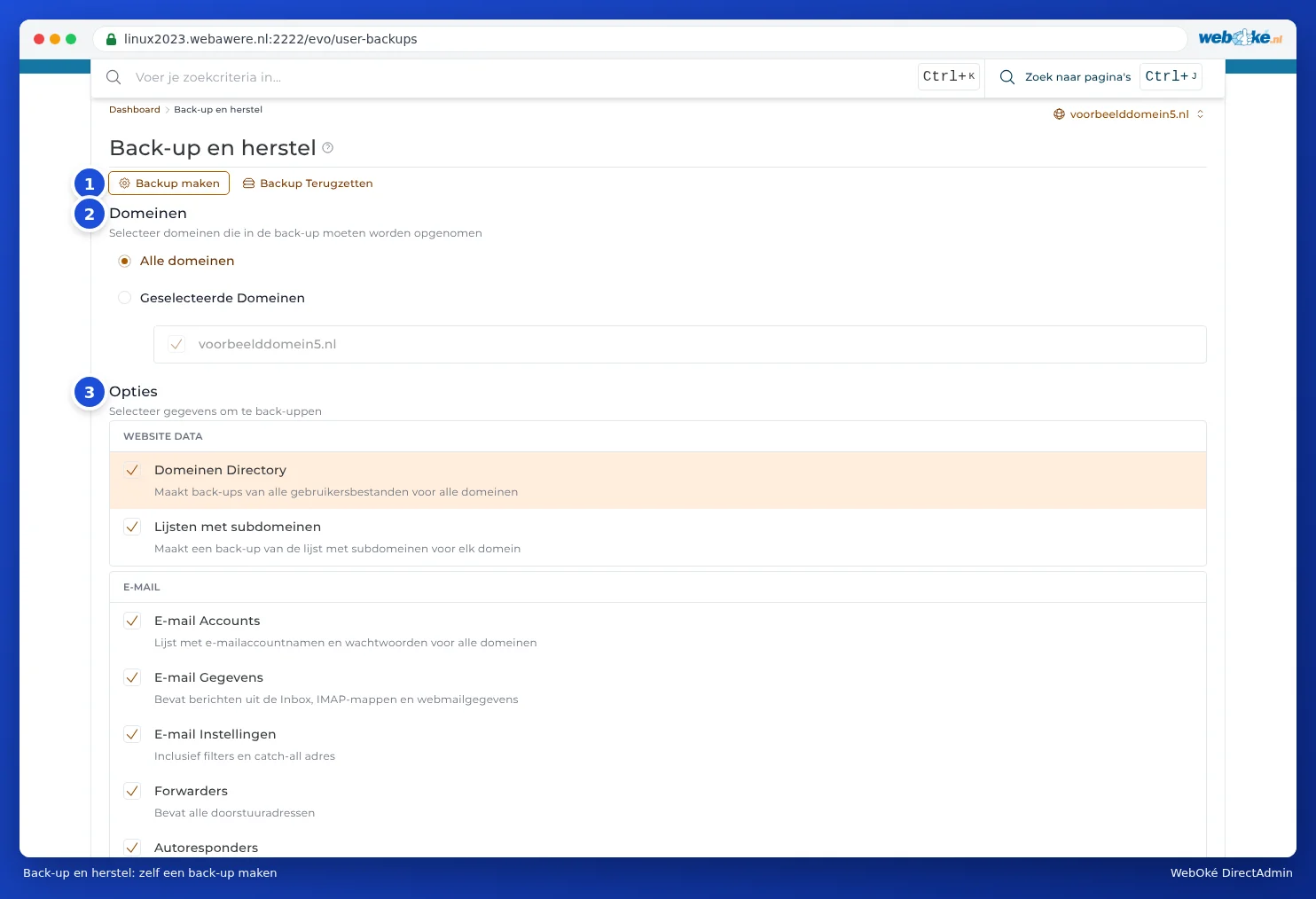
Vilka delar kan du välja?
| Grupp | Del | Vad ingår? |
|---|---|---|
| WEBSITE DATA | Domänkatalog | Alla filer från dina webbplatser. Ofta den största delen. |
| Lijsten met subdomeinen | Vilka subdomäner som finns. | |
| E-postkonton | Namnen och lösenorden för dina e-postkonton. | |
| E-postdata | Själva e-posten: inkorg, mappar och webbmaildata. Kan vara stor. | |
| E-mail Instellingen | Filter och catch-all-adressen. | |
| Forwarders | Dina vidarebefordringsadresser. | |
| Autoresponders | Dina automatiska svar. | |
| Vakantie Berichten | Dina frånvaromeddelanden med perioder. | |
| Mailing Lijsten | Dina sändlistor. | |
| FTP | FTP-konton | Dina extra FTP-konton och deras inställningar. |
| DATABAS | Databasinställningar | Databasanvändarna och deras inställningar. |
| Database Gegevens | Innehållet i dina databaser. | |
| PAPPERSKORG | Borttagen papperskorgdata | Det som finns i papperskorgen i Filhanteraren. |

Vad händer sedan?
Backupen hamnar i kön. Längst ner till höger ser du meddelandet Backup maken is toegevoegd aan de wachtrij.

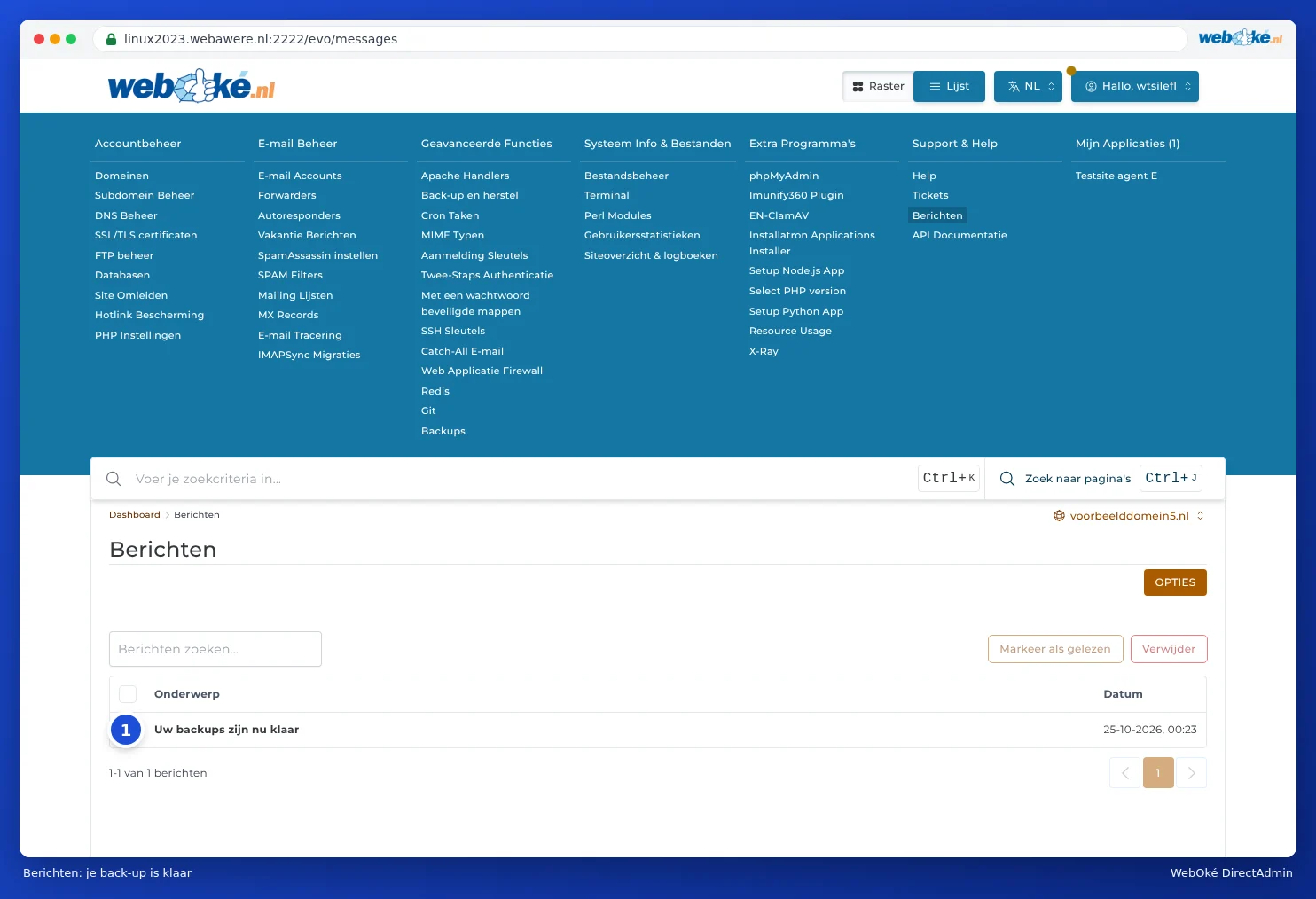
Du behöver inte vänta: en stor backup kan ta ett tag. När den är klar får du i Meddelandeområde meddelandet Uw backups zijn nu klaar. Meddelandeområde hittar du i menyn under Support & hjälp (se Meddelanden i DirectAdmin).
Backupfilen hamnar därefter i mappen backups i ditt paket. Du ser den i Filhanteraren (se Öppna Filhanteraren: mapparna i ditt paket). Namnet börjar med backup-, följt av datumet och ett löpnummer, till exempel backup-Oct-25-2026-1.tar.gz.
Ladda ner backupen
Vill du spara backupen själv, utanför servern? Ladda då ner den:
- Öppna Filhanteraren och gå till mappen backups.
- Klicka på backupfilen och välj Ladda ner (se Ladda upp och ladda ner filer).
- Ta bort filen från servern efteråt om du inte behöver den där längre (se Frigör utrymme: städa upp gamla backuper).
Bra att veta
- Räknas med i din lagring. En backup av hela ditt paket kan vara nästan lika stor som allt som finns i paketet. Får det inte plats längre misslyckas backupen. Välj då färre delar, eller använd WebOké Backups.
- Bara det du bockar för. Bockar du inte för E-postdata, hamnar dina e-postkonton visserligen i backupen, men inte själva e-posten.
- Ingen automatisk schemaläggning. En backup med Backup och återställning skapar du alltid manuellt. Automatiska backuper gör vi redan varje natt med WebOké Backups.