
Kapitel 2 · 2.2
Logga in via Mitt WebOké
Se det i en kort film
Det enklaste sättet att komma in i DirectAdmin är via Mitt WebOké, din kundmiljö hos WebOké. Du behöver då inget separat lösenord för DirectAdmin: Mitt WebOké loggar in dig automatiskt och säkert på rätt server.
Steg 1: logga in på Mitt WebOké
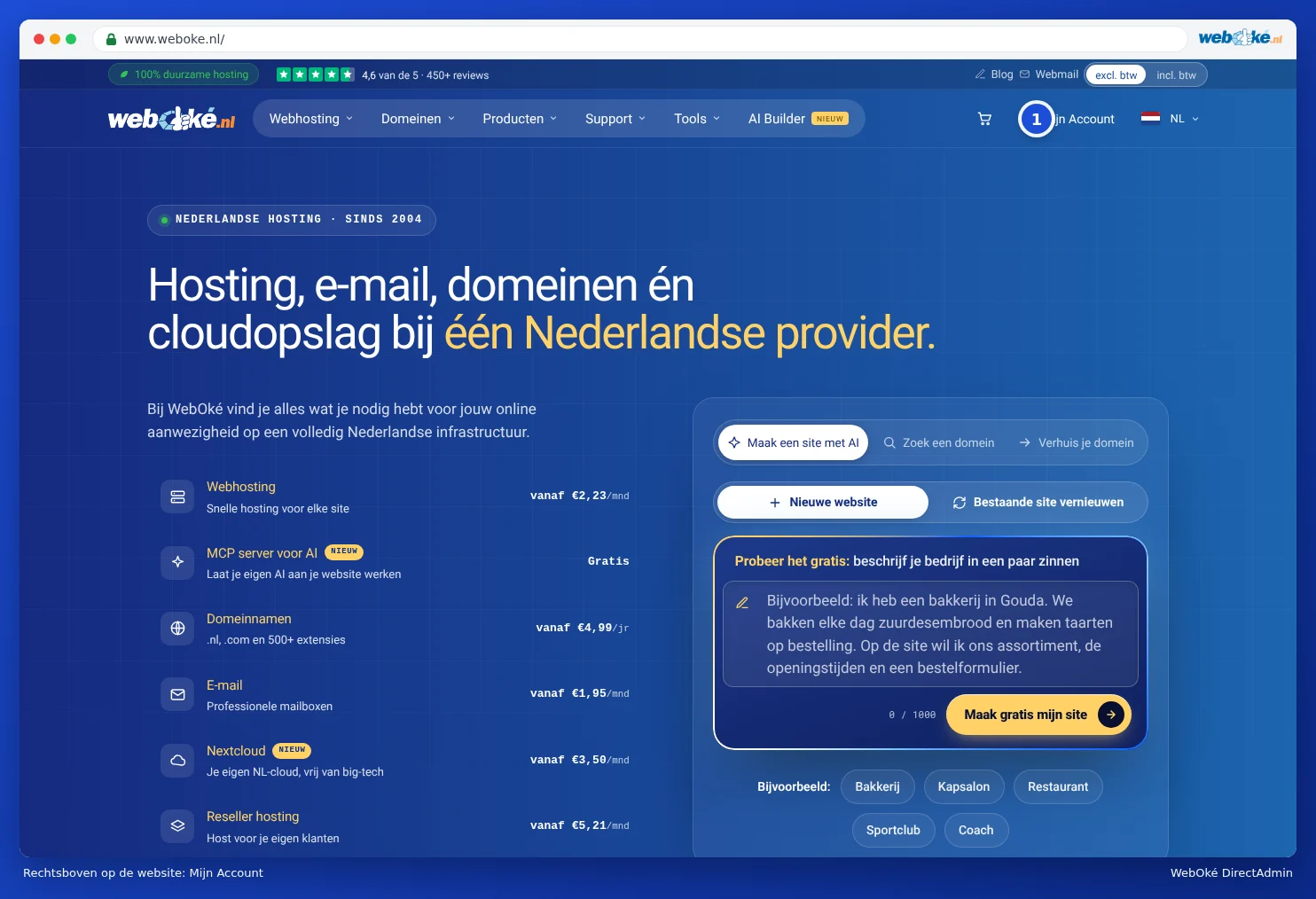
Gå till www.weboke.se och klicka längst upp till höger på Mitt konto (1). Du kan också gå direkt till mitt.weboke.nl.
Fyll i din e-postadress och ditt lösenord och klicka på Logga in. Har du ett Google-konto med samma e-postadress kan du också klicka på Logga in med Google.

Därefter ber vi om en extra kod. Den får du via e-post: en kod med 6 siffror som är giltig i 10 minuter. Använder du en autentiseringsapp för Mitt WebOké fyller du i koden från den appen.
Steg 2: öppna Mina produkter
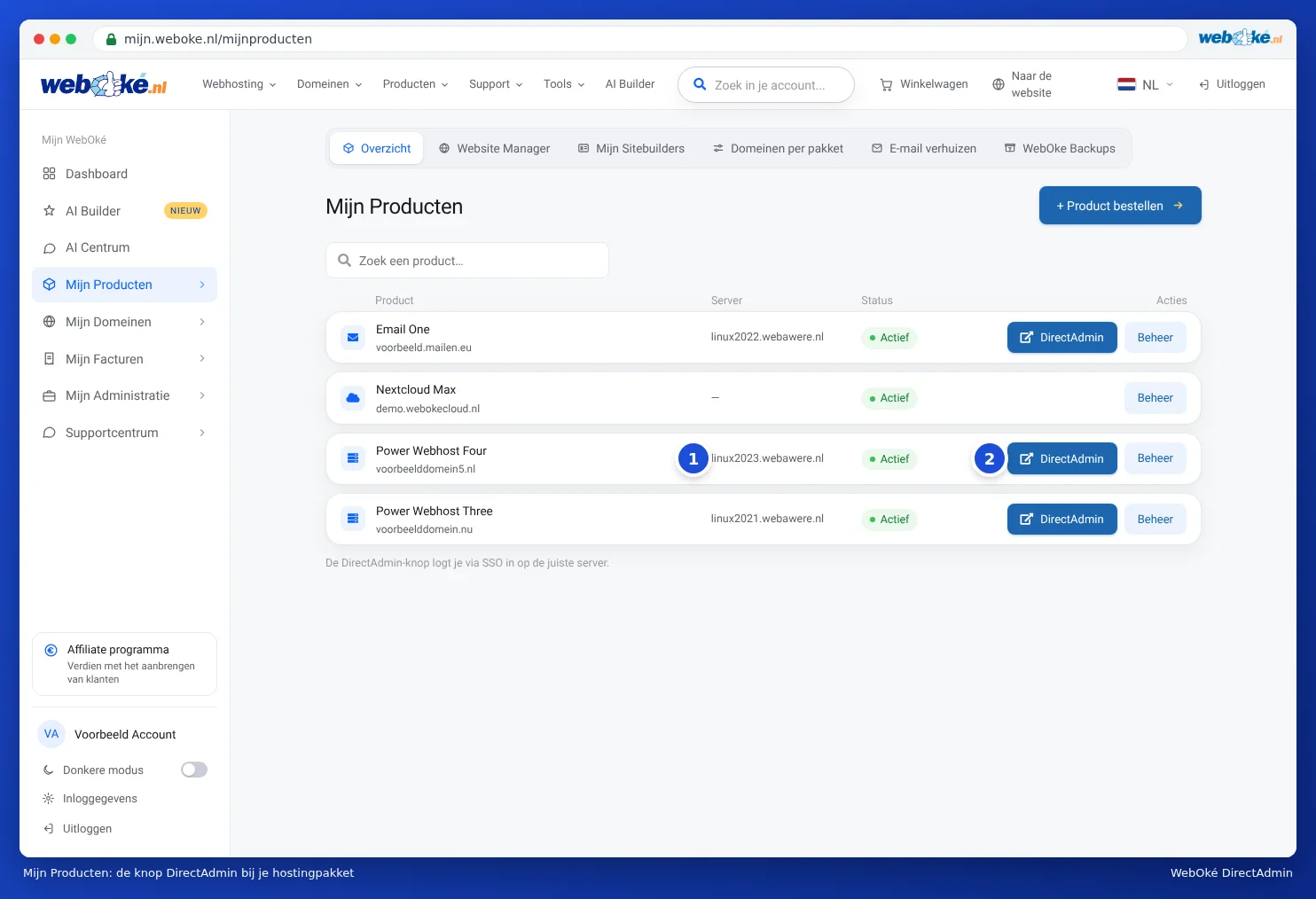
Klicka i menyn till vänster på Mina produkter. Nu ser du alla dina produkter i en lista. Vid varje hostingpaket står servernamnet (1) och knapparna DirectAdmin (2) och Administration.
Steg 3: klicka på DirectAdmin
Klicka på DirectAdmin vid rätt paket. DirectAdmin öppnas i en ny flik och du är genast inloggad. Du ser dashboarden med menyn högst upp och under den gränserna för ditt paket.
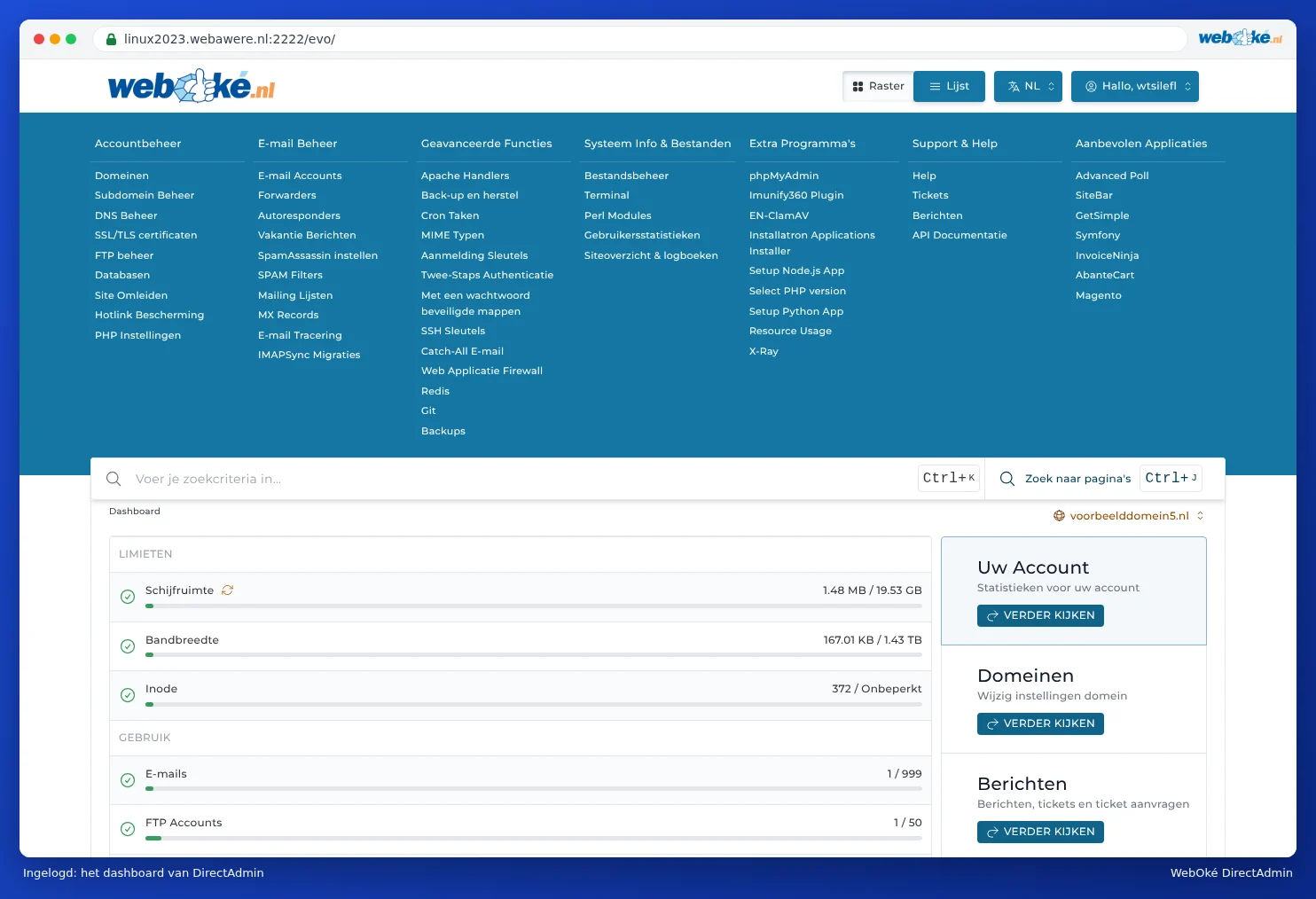
Vad du ser på dashboarden kan du läsa om i Rundtur: översikten och dina gränser.
Från administrationssidan för ditt paket
Klickar du i Mina produkter på Administration, kommer du till sidan för det paketet. Där finns till vänster, under blocket Ändra DA-lösenord, knappen Till DirectAdmin. Den gör exakt samma sak. På den här sidan ser du också ditt DA-användarnamn och kan ändra ditt DA-lösenord (se Ditt DA-lösenord ställa in eller ändra).
Bra att veta
- Inloggningslänken gäller bara en gång. Varje gång du klickar på DirectAdmin skapar vi en ny, engångs inloggningslänk. Den fungerar bara en gång. Spara den alltså inte som bokmärke: skapa i stället ett bokmärke till Mitt WebOké, eller till den direkta adressen från Logga in direkt på port 2222.
- Sessionen är giltig i 60 minuter. Håller du på längre, eller har du varit borta en stund och blivit utloggad? Klicka då bara på DirectAdmin i Mitt WebOké igen.
- Endast för aktiva paket. Står ditt paket inte på Aktiv (till exempel för att en faktura är obetald) ser du ingen knapp för DirectAdmin.
- Ingen knapp för Nextcloud. Ett Nextcloud-paket hanterar du inte i DirectAdmin utan i Nextcloud själv och via Administration i Mitt WebOké.
Tips: Har du flera hostingpaket? Varje paket har sin egen DirectAdmin. Klicka alltså på knappen på raden för det paket du vill göra något i. Domännamnet står under paketets namn.