
Kapitel 11 · 11.6
Skapa och hantera FTP-konton
Med FTP överför du filer mellan din dator och ditt hostingpaket med ett program som FileZilla. Varje paket har ett standard FTP-konto. Dessutom kan du själv skapa extra FTP-konton, till exempel för din webbutvecklare, med åtkomst till endast en katalog.
Standardkontot för FTP
Standardkontot har samma uppgifter som DirectAdmin självt:
- Användarnamn: ditt DA-användarnamn, till exempel wtsilefl (se Hitta ditt servernamn och DA-användarnamn).
- Lösenord: ditt DA-lösenord. Vet du inte det, ställ då in ett nytt via Mitt WebOké (se Ditt DA-lösenord ställa in eller ändra).
- Katalog: huvudkatalogen för ditt paket, med alla domäner i den.
Ändrar du ditt DA-lösenord, ändras lösenordet för detta FTP-konto med. Uppdatera det då även i FileZilla.
Öppna FTP-hantering
Klicka i DirectAdmin under Kontohanterare på FTP-hantering. Du ser FTP-kontona för den valda domänen, med för varje konto den katalog där det fungerar (Serversökväg). Har du flera domäner, välj då domänen uppe till höger (se Arbeta med flera domäner: domänväljaren).
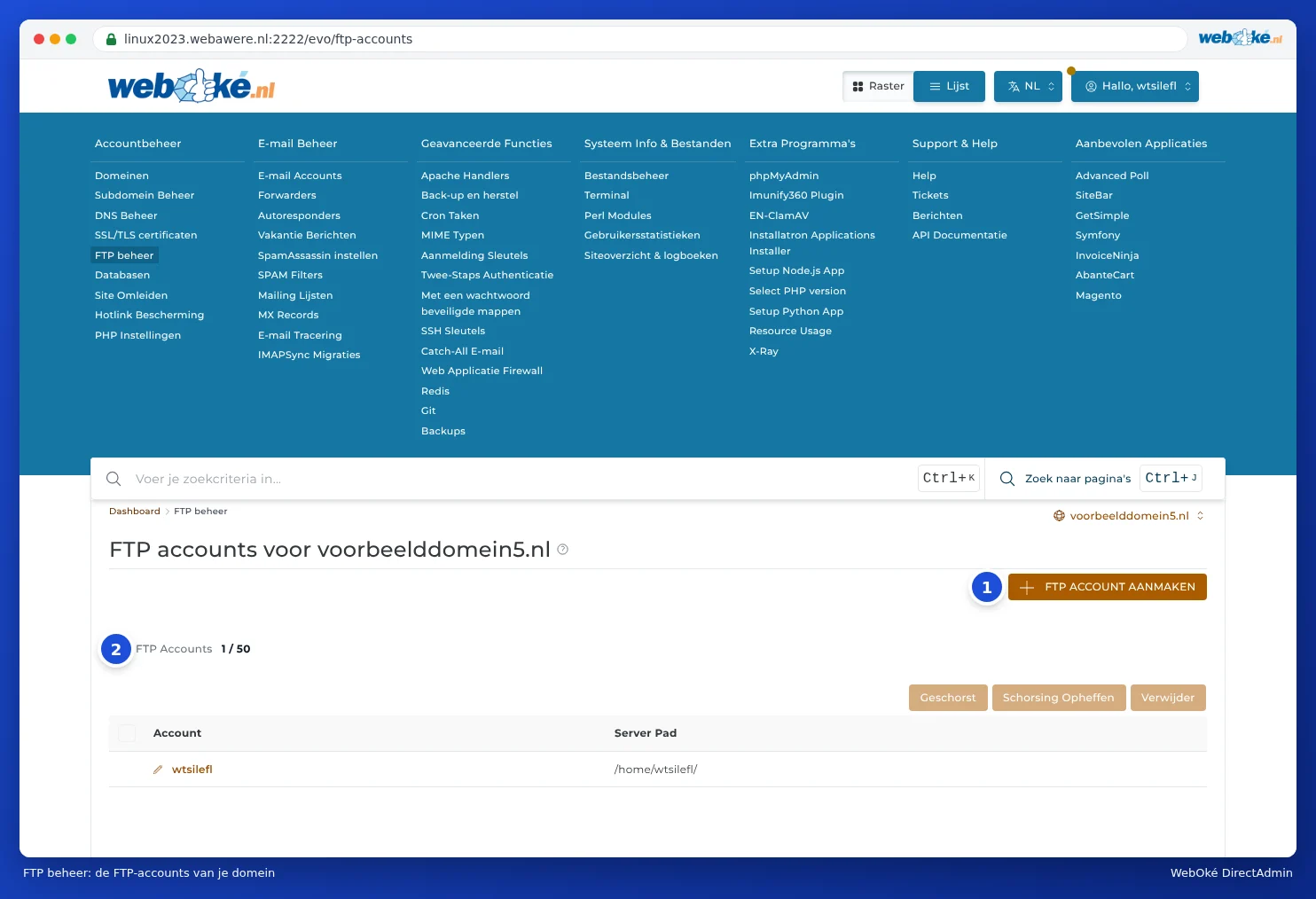
Skapa ett extra FTP-konto
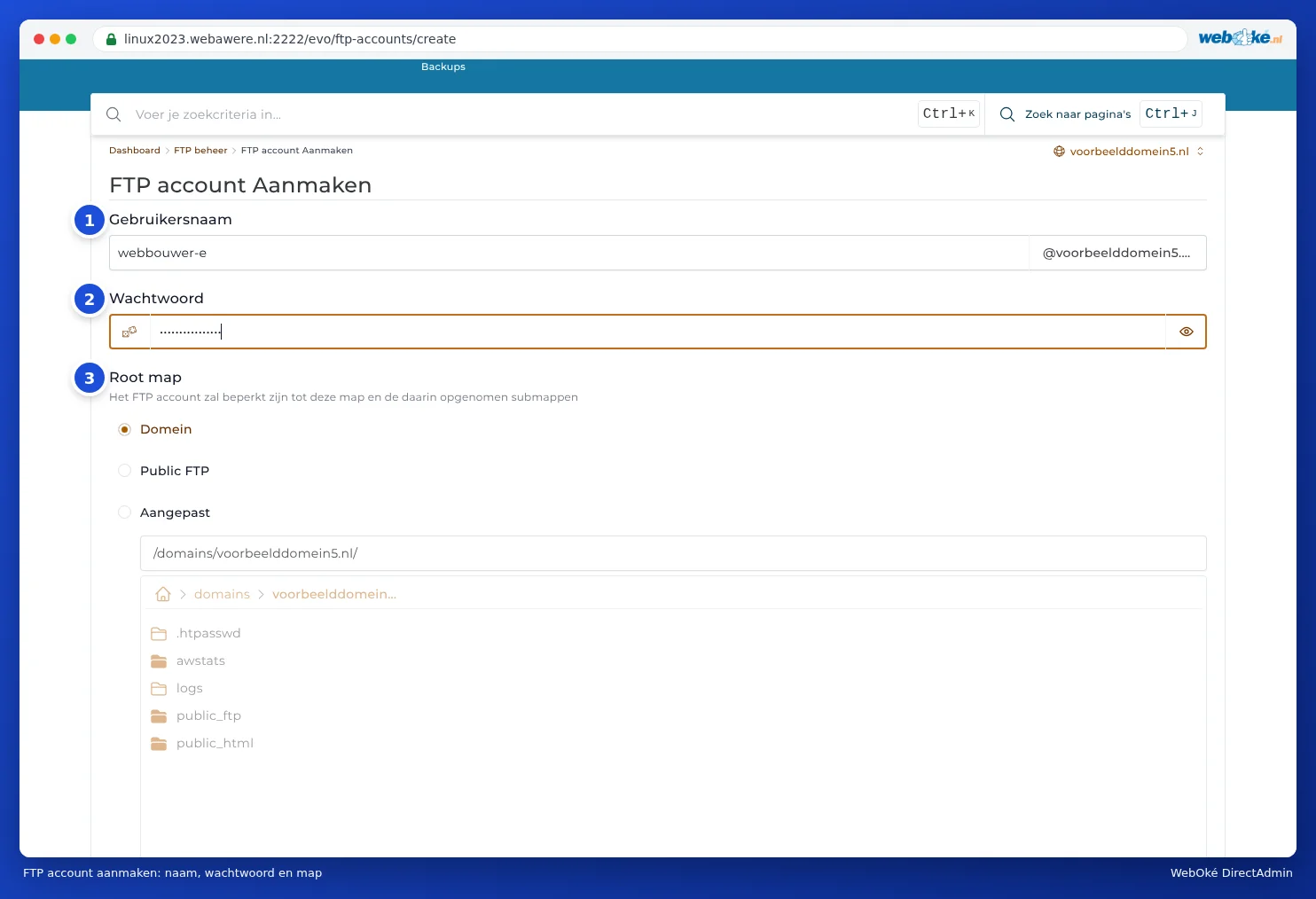
- Klicka på SKAPA FTP-KONTO.
- Skriv vid Användarnamn (1) ett namn, till exempel webbutvecklare. Efter det läggs automatiskt @dindomän.nl till.
- Skriv vid Lösenord (2) ett starkt lösenord, eller låt skapa ett med knappen i fältet.
- Välj vid Rotkatalog (3) vad detta konto ska ha åtkomst till:
- Domän: katalogen för domänen (domains/dindomän.nl), med public_html i den. Det vanliga valet för den som arbetar med din webbplats.
- Public FTP: endast katalogen public_ftp. Sällan nödvändigt.
- Anpassad: en katalog du väljer själv, till exempel endast public_html/fotos. Välj katalogen i listan nedanför.
- Klicka på SKAPA.
Du får meddelandet FTP-kontot har skapats, med namnet att logga in med (vid Anmäl dig), lösenordet (klicka på Visa) och sökvägen. Kontot fungerar direkt. Det kan bara arbeta i den valda katalogen och katalogerna under den; det som ligger ovanför ser det inte. Loggar kontot in med FileZilla, ser det den valda katalogen som huvudkatalog (/). Vid valet Domän finns där alltså public_html, logs och domänens övriga kataloger.
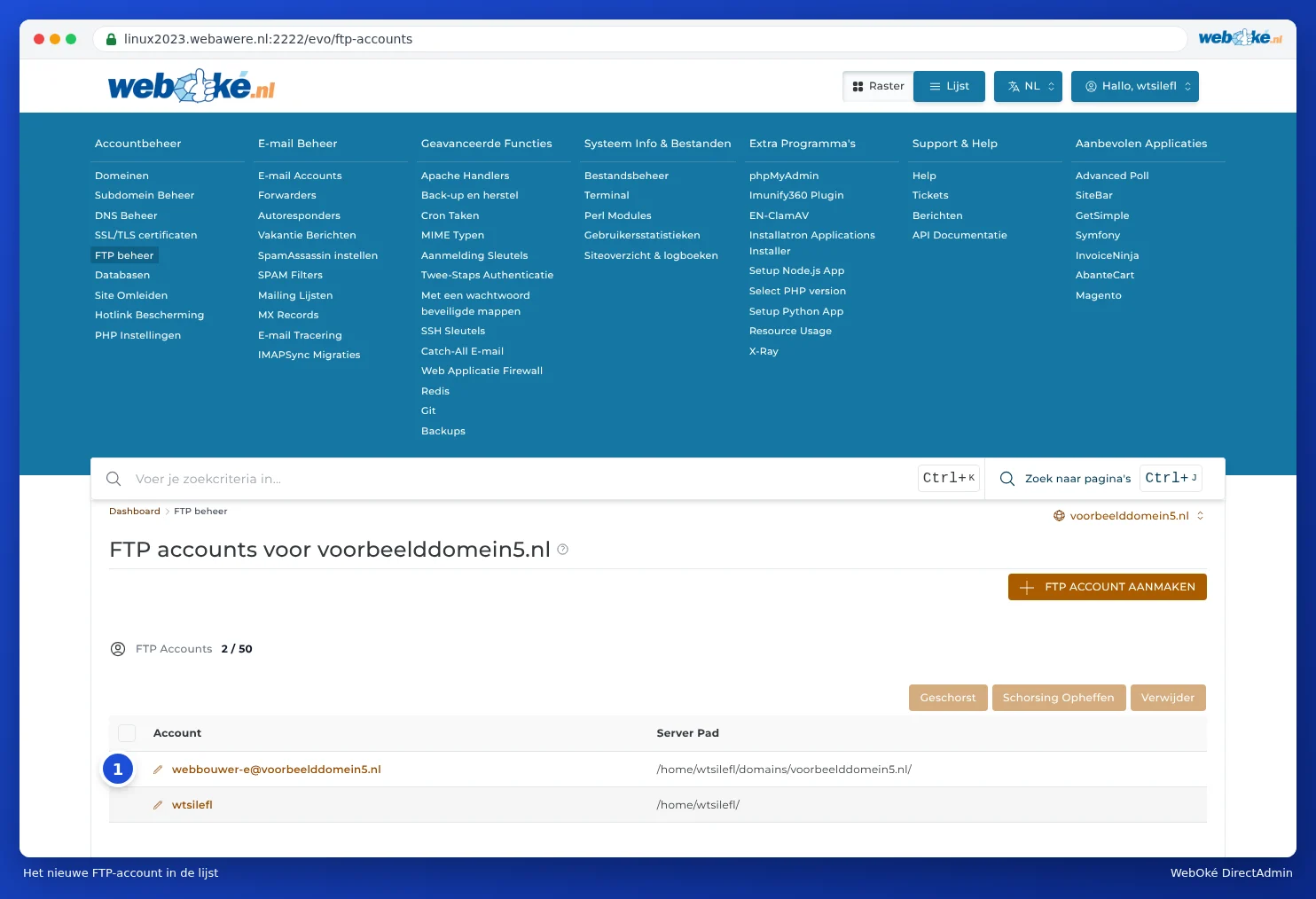
Obs: Användarnamnet för att logga in är det fullständiga namnet, alltså webbutvecklare@dindomän.nl, inte bara webbutvecklare. Glömmer du delen efter @, får du meddelandet att inloggningen misslyckades (530 Login incorrect).
Ändra, spärra eller ta bort ett FTP-konto
- Ändra lösenord eller katalog: klicka i listan på kontots namn (med pennikonen framför) och ändra lösenordet eller katalogen.
- Tillfälligt blockera: markera kontot och klicka på Spärra. Med Häv spärr aktiverar du det igen.
- Ta bort: markera kontot och klicka på Ta bort. Filerna finns kvar som vanligt; endast åtkomsten försvinner.
Tips: Ge alltid den som arbetar med din webbplats ett eget FTP-konto istället för dina DA-uppgifter. Är arbetet klart, ta då bort kontot igen. På så sätt vet du säkert att ingen kan komma åt det senare. Behöver någon också kunna arbeta i DirectAdmin självt, titta då under Inloggningsnycklar (se Inloggningsnycklar: logga in för skript och program).
Kan detta också göras i Mitt WebOké?
FTP-konton skapar och hanterar du i DirectAdmin. I Mitt WebOké ställer du däremot in DA-lösenordet, och därmed även lösenordet för standardkontot för FTP (se Ditt DA-lösenord ställa in eller ändra).