
Kapitel 12 · 12.2
Databasanvändare, behörigheter och lösenord
Se det i en kort film
Din webbplats loggar inte in på databasen med dina DA-uppgifter, utan med en separat databasanvändare. När du skapar en databas skapar DirectAdmin genast en sådan (se En databas skapa). Du kan också skapa fler användare, ändra lösenordet för en användare eller ge en användare åtkomst till en andra databas.
Användarna för en databas
Klicka i Databaslista vid databasen på Hantera. Du kommer till sidan Hantera databas. Under Användaråtkomst (1) ser du vilka användare som har åtkomst till databasen och med vilka behörigheter (till exempel Full åtkomst).
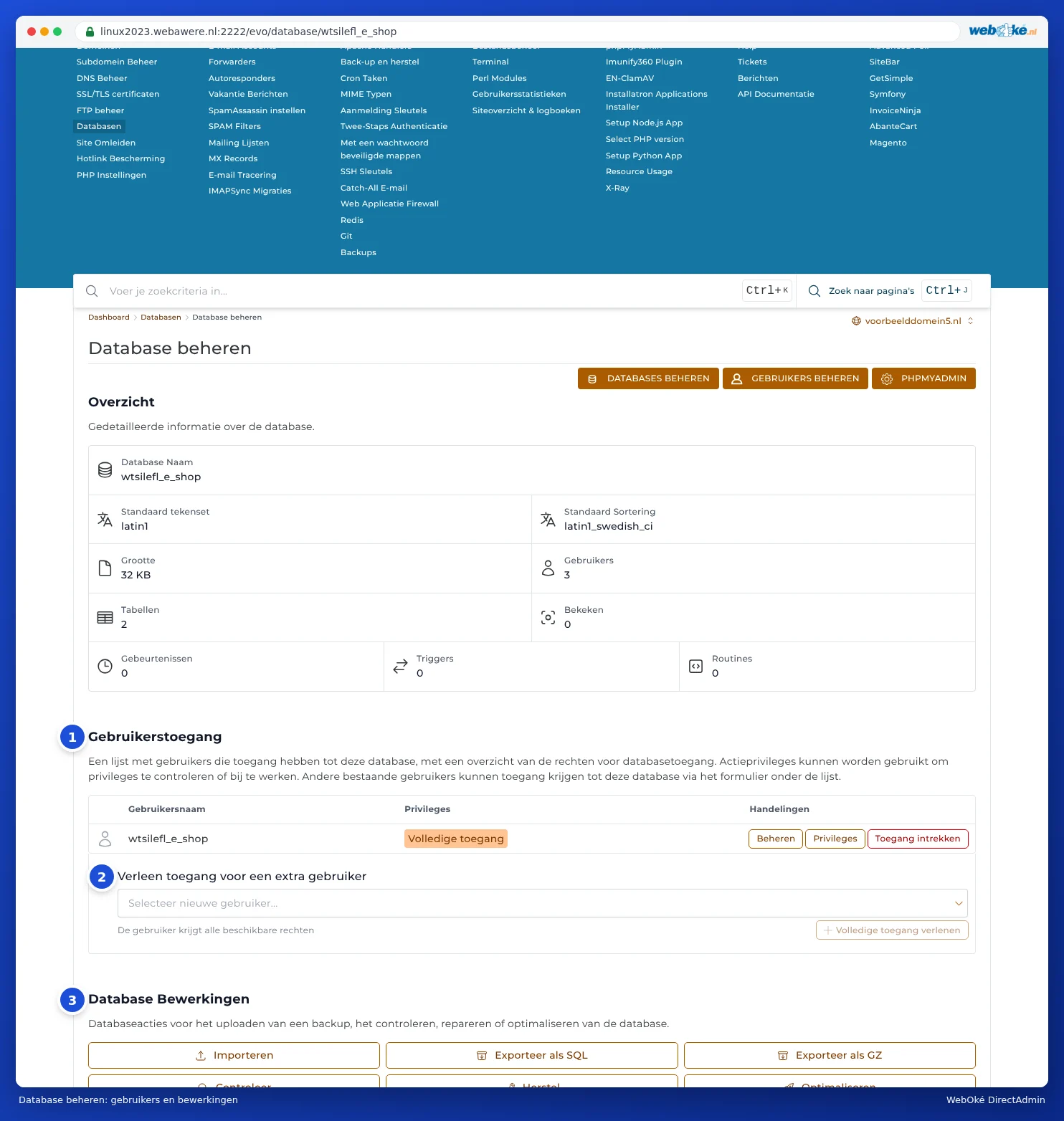
Per användare har du tre knappar:
- Hantera: användarens sida, med lösenordet, databaserna och de värdar varifrån hen får ansluta (se nedan).
- Behörigheter: välja exakt vad användaren får göra, till exempel bara läsa (SELECT). För en vanlig webbplats låter du detta stå på full åtkomst.
- Återkalla åtkomst: användaren får inte längre åtkomst till denna databas. Själva användaren finns kvar.
Med Bevilja åtkomst för ytterligare användare (2) ger du en befintlig användare åtkomst till denna databas också. Välj användaren och klicka på Bevilja fullständig åtkomst.
Alla användare: Hantera användare
Klicka högst upp under Databaser på HANTERA ANVÄNDARE. Du ser alla databasanvändare för ditt paket, med i kolumnen Tillåtna värdar från vilka datorer de får ansluta. Längst ner skapar du en ny användare under Skapa användare.

Efter att du skapat användaren får du meddelandet Användaren har skapats, med uppgifterna för den nya användaren. Spara lösenordet direkt.
Obs: En ny användare har ingen åtkomst alls ännu. Ge användaren därefter åtkomst till en databas: på användarens sida under Bevilja åtkomst till ytterligare databas, eller vid själva databasen via Bevilja åtkomst för ytterligare användare.
Ändra lösenordet för en databasanvändare
- Klicka på HANTERA ANVÄNDARE och sedan vid användaren på Hantera. Du kommer till sidan Hantera användare.
- Ange ett nytt lösenord under Lösenordshantering (1) och klicka på ÄNDRA LÖSENORD.
- Uppdatera lösenordet direkt även i konfigurationsfilen för din webbplats. För WordPress är det wp-config.php, raden med DB_PASSWORD. Den filen redigerar du i Filhanteraren (se Visa och redigera dolda filer som .htaccess).
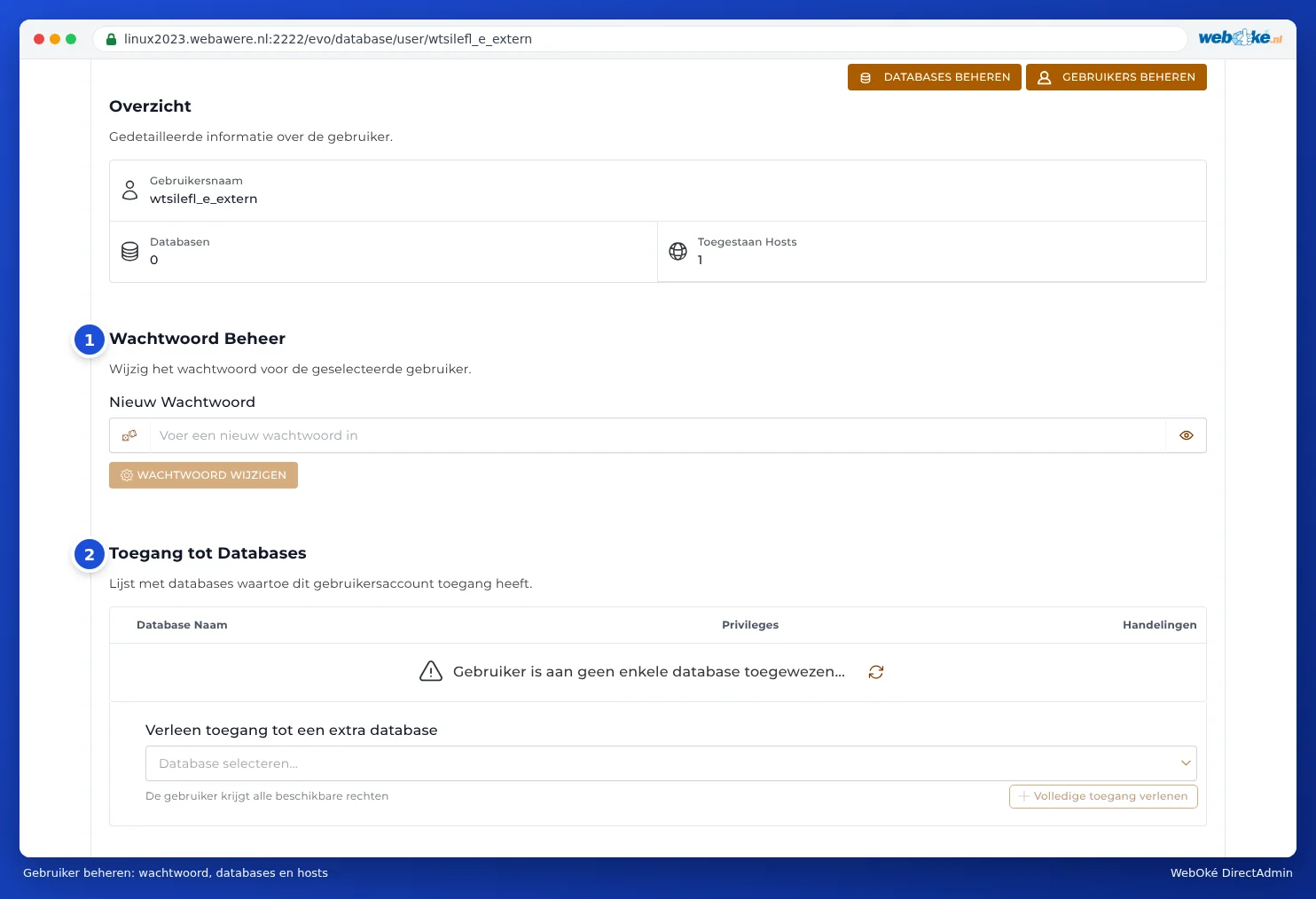
På samma sida ser du under Åtkomst till databaser (2) vilka databaser användaren har åtkomst till, och därunder under Tillåtna värdar från vilka datorer (se Ansluta till din databas utifrån (Access Hosts)).
Så länge det nya lösenordet inte finns i konfigurationen för din webbplats kan webbplatsen inte nå databasen och besökare ser ett felmeddelande. Gör det därför snabbt efter varandra.
Var hittar jag uppgifterna för en befintlig webbplats?
Vet du inte längre vilken databas och användare din webbplats använder? Kolla då i konfigurationsfilen för webbplatsen:
| Programvara | Fil | Vad letar du efter? |
|---|---|---|
| WordPress | wp-config.php | DB_NAME, DB_USER, DB_PASSWORD, DB_HOST |
| Joomla | configuration.php | $db, $user, $password, $host |
| PrestaShop | app/config/parameters.php | database_name, database_user, database_password |
Tips: Använd en egen databas och en egen användare för varje webbplats. Om en webbplats blir hackad kan angriparen då inte heller komma åt databaserna för dina andra webbplatser.