
Rozdział 3 · 3.3
Korzystanie z aplikacji uwierzytelniającej
Aplikacja uwierzytelniająca co 30 sekund generuje na Państwa telefonie nowy 6-cyfrowy kod. Jest to bezpieczniejsze niż kod przesyłany e-mailem: kod nie jest przesyłany przez internet i działa również bez połączenia z siecią. Znane aplikacje to Google Authenticator, Microsoft Authenticator i Authy. Po aktywowaniu aplikacji kody e-mailowe przestaną być wysyłane.
Konfiguracja aplikacji
- Zainstaluj aplikację uwierzytelniającą na swoim telefonie.
- Przejdź w Moje WebOké w menu po lewej stronie, na dole, do sekcji Dane logowania.
- Kliknij na karcie Uwierzytelnianie dwuskładnikowe przy opcji Jeszcze bezpieczniej z aplikacją uwierzytelniającą na Ustaw. Zobacz ilustrację w Kod logowania wysyłany e-mailem (weryfikacja dwuetapowa).
- Zobaczą Państwo teraz kod QR (1). Otwórzcie aplikację na telefonie, wybierzcie opcję dodania nowego konta i zeskanujcie kod QR.
- Nie można zeskanować kodu? Wpiszcie wtedy Klucz ręczny (2) ręcznie w aplikacji. Wybierzcie przy tym opcję kodu opartego na czasie.
- Aplikacja wyświetli teraz 6-cyfrowy kod dla WebOké. Wpiszcie go w polu Kod z aplikacji (3).
- Kliknijcie na Aktywuj. Zobaczycie komunikat, że aplikacja uwierzytelniająca jest teraz aktywna.
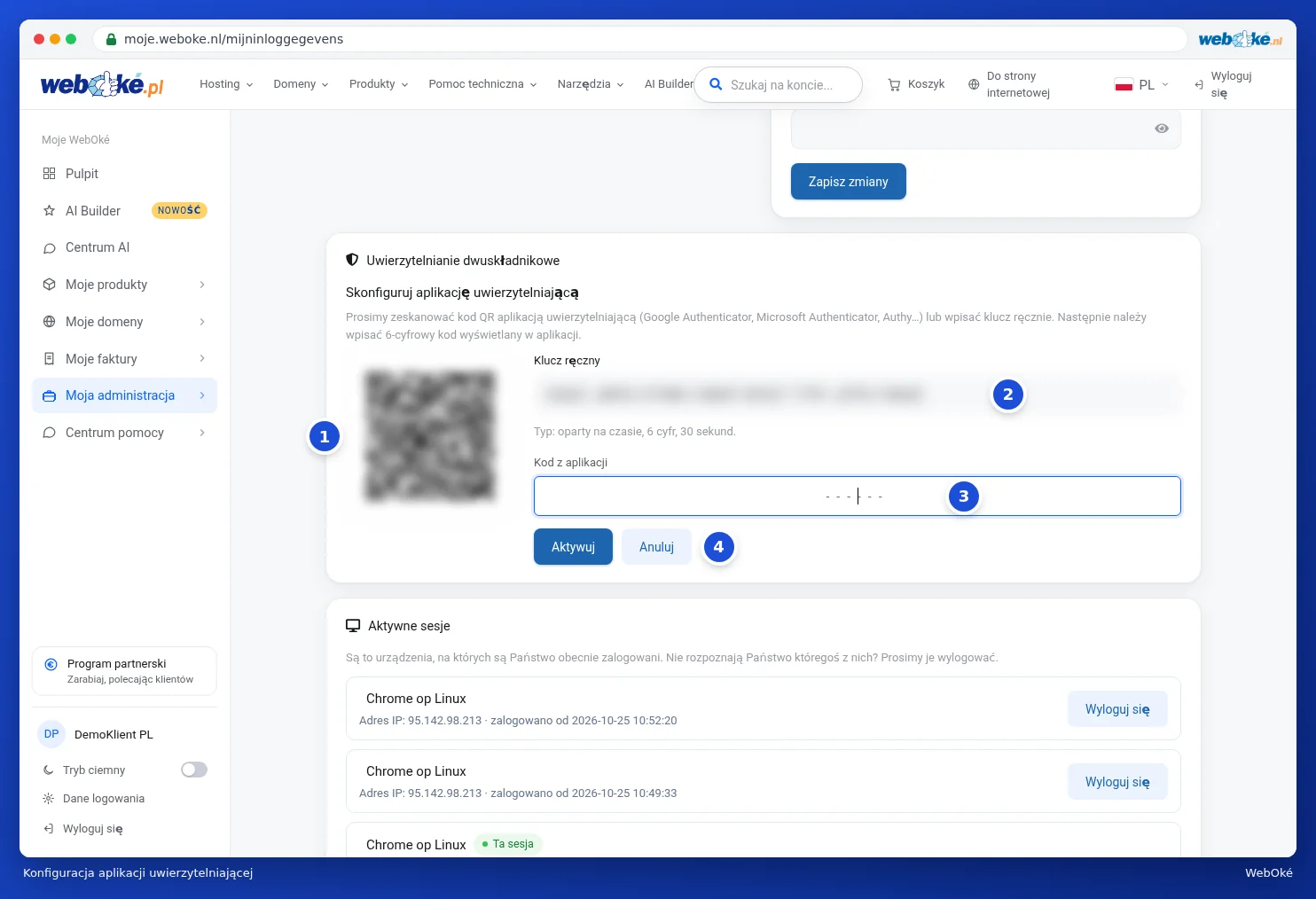
Zmienili Państwo zdanie? Kliknijcie wtedy na Anuluj (4). Wtedy nic się nie zmieni i nadal będziecie otrzymywać kody e-mailem.
Uwaga: nie udostępniajcie kodu QR ani klucza nikomu. Osoba, która je posiada, może generować takie same kody jak Państwa telefon.
Logowanie za pomocą aplikacji
Po wpisaniu hasła zobaczą Państwo odtąd ekran Prosimy wpisać kod z aplikacji uwierzytelniającej. Otwórzcie aplikację, wpiszcie kod widoczny dla WebOké i kliknijcie na Zweryfikuj. Po pięciu błędnych kodach logowanie zostanie zatrzymane dla bezpieczeństwa i trzeba będzie zacząć od nowa, wpisując hasło.
Ponowne wyłączenie aplikacji
- Przejdźcie do Dane logowania. Na karcie widnieje teraz Metoda: Aplikacja uwierzytelniająca ze statusem Aktywny.
- Kliknijcie na Wyłącz aplikację uwierzytelniającą.
- Wpiszcie kod z aplikacji lub swoje hasło i kliknijcie na Wyłącz.
Od tego momentu przy każdym logowaniu będą Państwo ponownie otrzymywać kod e-mailem.
Wskazówka: dostali Państwo nowy telefon? Najpierw wyłączcie aplikację, a następnie włączcie ją ponownie na nowym telefonie, lub przenieście swoje konta za pomocą funkcji dostępnej w aplikacji do tego celu. Zgubili Państwo aplikację i nie możecie się zalogować? Skontaktujcie się wtedy z działem wsparcia bez logowania, zobacz Kontakt bez konta (zgłoszenie gościa).