
Rozdział 10 · 10.1
Przeglądanie i pobieranie faktur
Zobacz to w krótkim filmie
Wszystkie Państwa faktury znajdują się w Moje WebOké w sekcji Moje faktury w menu po lewej stronie. Widoczna jest tam każda faktura, jaką kiedykolwiek dla Państwa wystawiliśmy, zarówno opłacona, jak i jeszcze nieopłacona. Fakturę można przejrzeć, pobrać jako pdf lub wysłać na adres e-mail, na przykład do swojej księgowości.
Podsumowanie
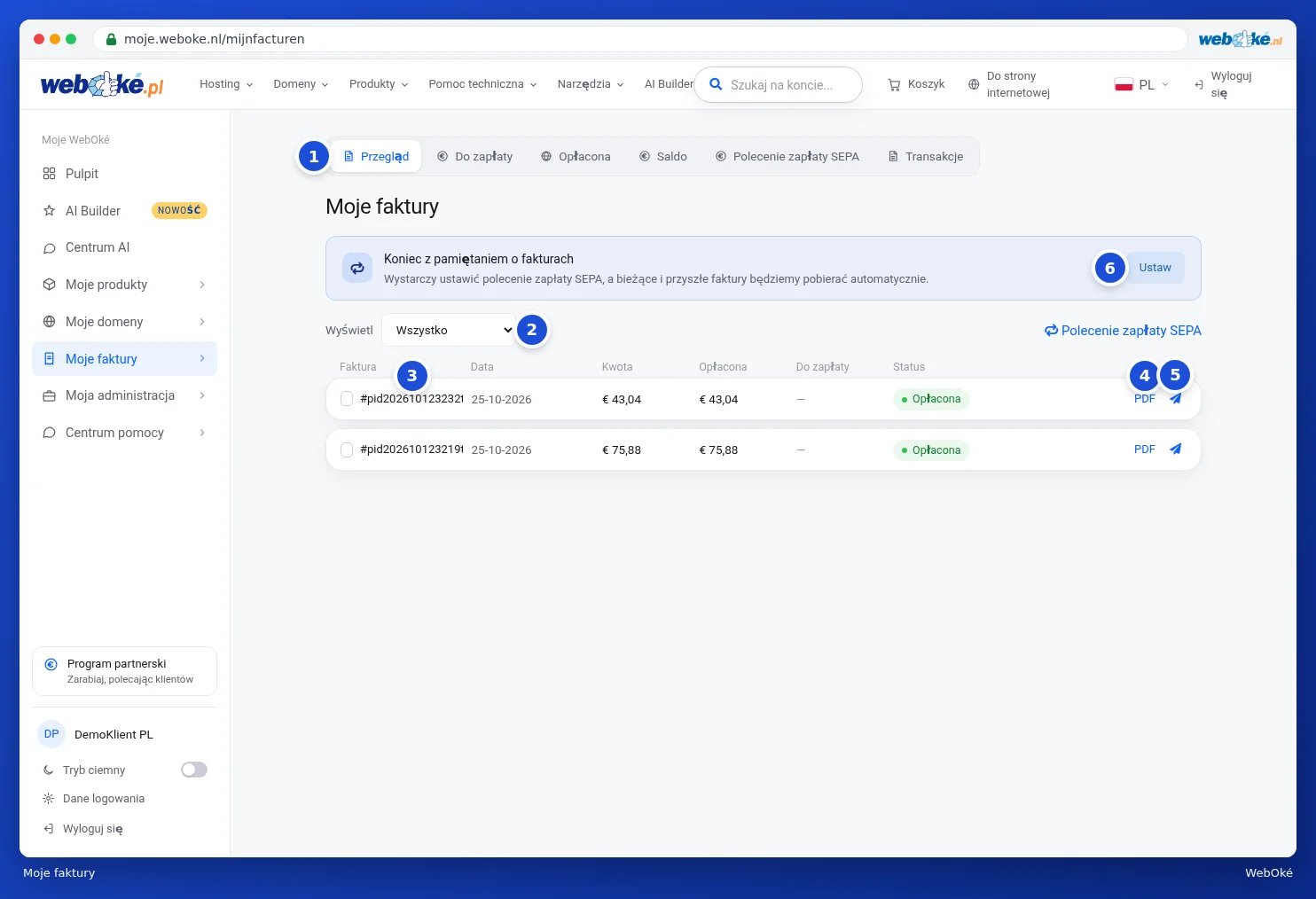
- U góry znajdują się zakładki (1): Podsumowanie (wszystkie faktury), Do zapłaty, Wypłacona, Saldo, Polecenie zapłaty oraz Transakcje.
- Za pomocą Wyświetl (2) można filtrować według statusu: Nieopłacona, Opłacona, Anulowana, Zwrócona, Inkaso, W trakcie realizacji lub Szkic. Wybierz Wszystko, aby zobaczyć wszystkie faktury.
- Przy każdej fakturze widoczny jest jej numer (3), data, kwota, to, co już zostało zapłacone, to, co jeszcze pozostało do zapłaty, oraz status. Kliknij numer lub wiersz, aby otworzyć fakturę.
- Po prawej stronie znajdują się działania: PDF (4) pozwala od razu pobrać fakturę, a ikona papierowego samolotu (5) otwiera okno umożliwiające wysłanie faktury mailem. Jeśli faktura jest jeszcze nieopłacona, widoczny jest tam również przycisk Zapłać.
Jeśli nie mają Państwo jeszcze ustawionego polecenia zapłaty, u góry widoczny jest pasek Koniec z pamiętaniem o fakturach. Za pomocą Ustaw (6) przechodzi się do ustawień polecenia zapłaty. Jak to działa, można przeczytać w Ustawianie lub wyłączanie polecenia zapłaty.
Jeśli są faktury do zapłaty, nad listą widoczna jest informacja, ile ich jest i jaka kwota pozostała do zapłaty (1), wraz z przyciskiem Zapłać wszystko (2). Przy każdej nieopłaconej fakturze znajduje się przycisk Zapłać (3). Również w menu po lewej stronie, przy Moje faktury, widać, ile faktur jest do zapłaty. Zobacz Opłacanie faktury (również kilku jednocześnie).

Otwieranie faktury
Na stronie faktury widoczne są zafakturowane pozycje wraz z sumą częściową, kwotą VAT i kwotą całkowitą. Poniżej znajdują się dane faktury: data wystawienia, termin płatności, metoda płatności, dane adresata faktury oraz nasze dane bankowe i dane VAT. Na samym dole znajdują się płatności powiązane z tą fakturą, wraz z datą i sposobem płatności.
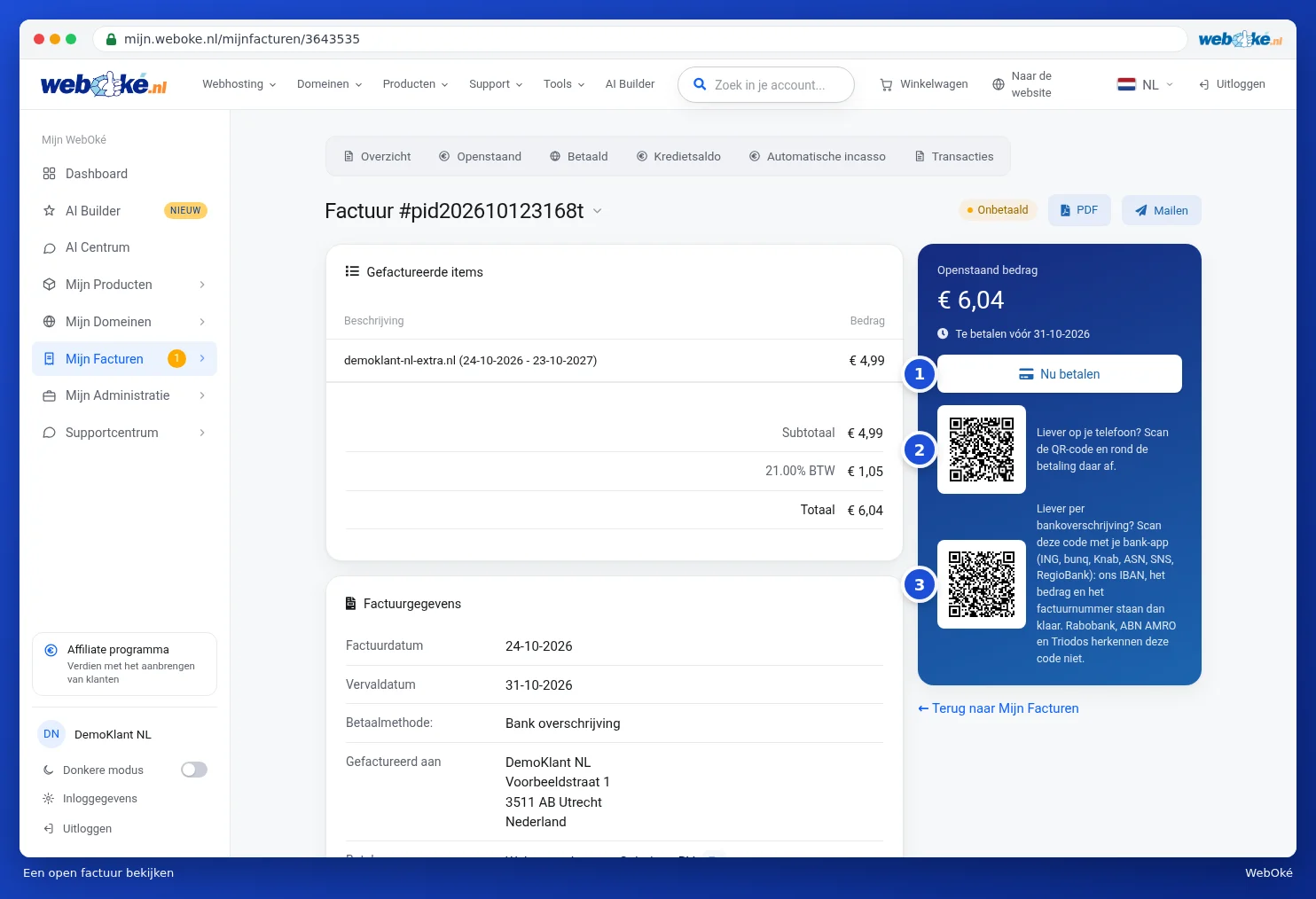
Po prawej stronie widać, czy faktura została opłacona. Jeśli jest jeszcze nieopłacona, widoczna jest tam kwota do zapłaty oraz ostateczny termin płatności, wraz z przyciskiem Zapłać teraz (1), kodem QR do zapłaty na telefonie (2) oraz kodem QR do aplikacji bankowej, jeśli wolą Państwo dokonać przelewu samodzielnie (3). Jak działa płatność, można przeczytać w Opłacanie faktury (również kilku jednocześnie).
Pobieranie jako pdf
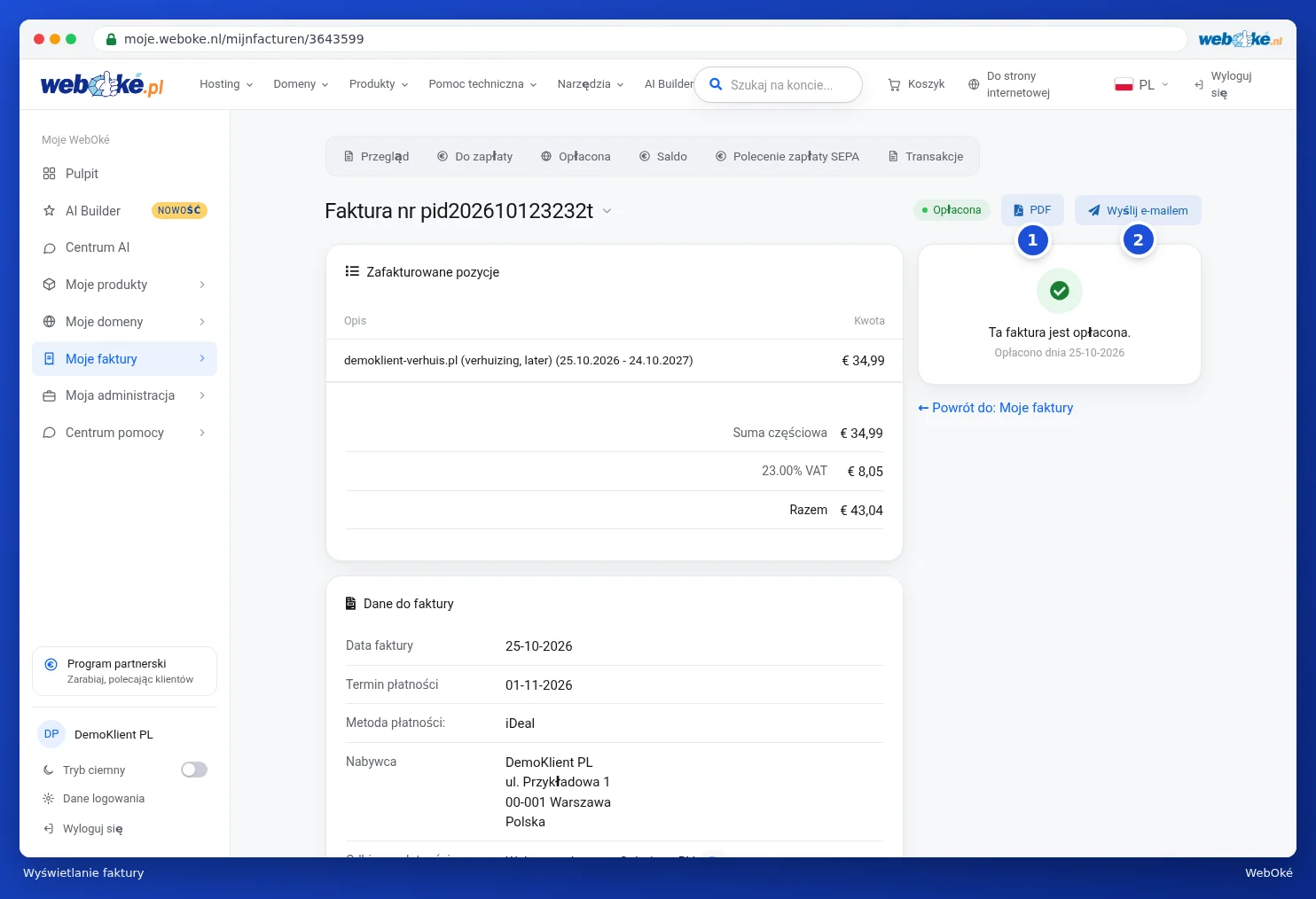
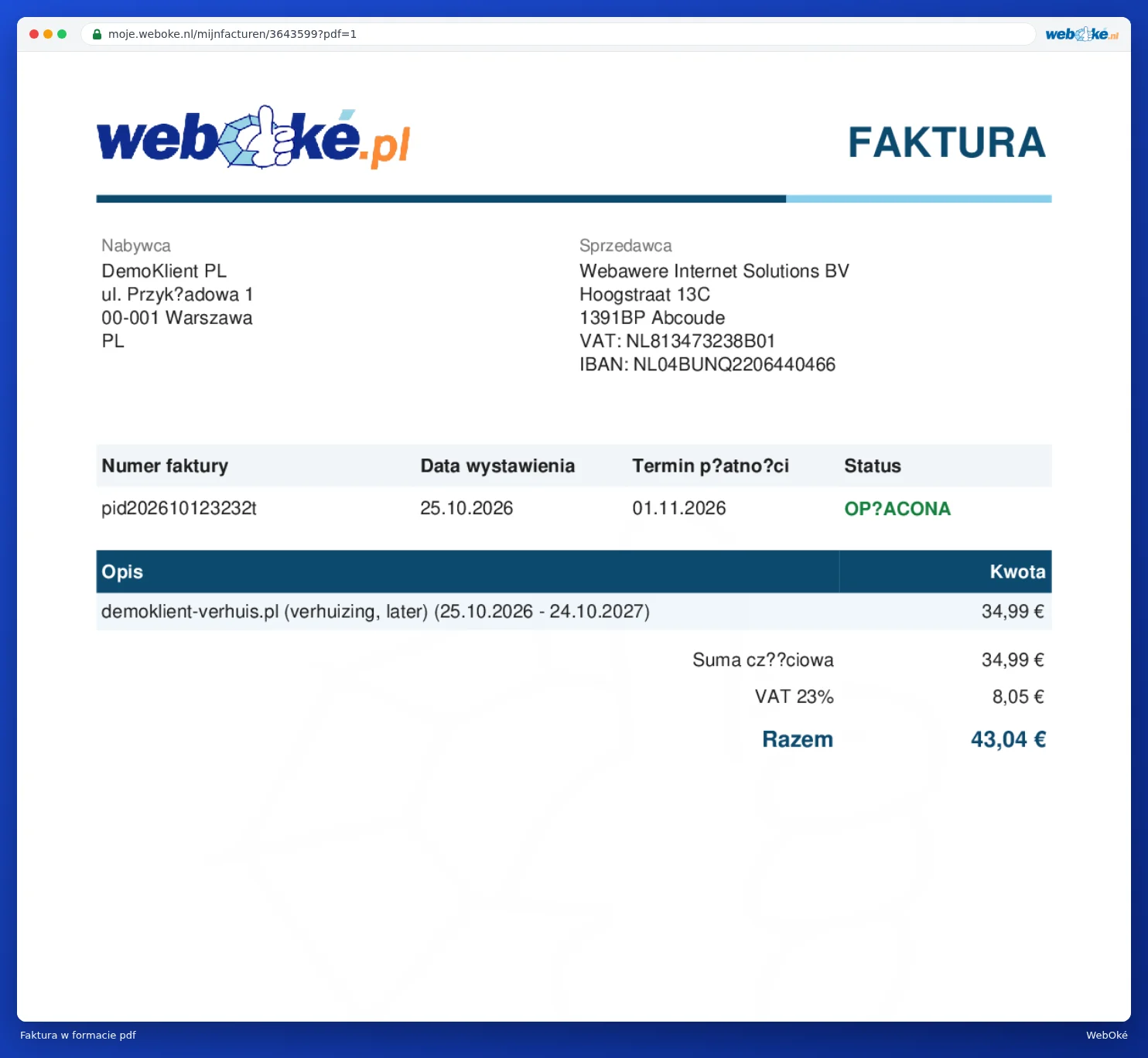
Kliknij PDF (1). Faktura zostanie pobrana jako plik pdf. Znajdą go Państwo następnie w folderze Pobrane. Plik pdf zawiera te same dane co faktura widoczna na ekranie, czyli Państwa adres, nasze dane, pozycje faktury oraz status.
Wysyłanie faktury mailem
- Kliknij Wyślij e-mailem (2) na stronie faktury lub ikonę papierowego samolotu w podsumowaniu.
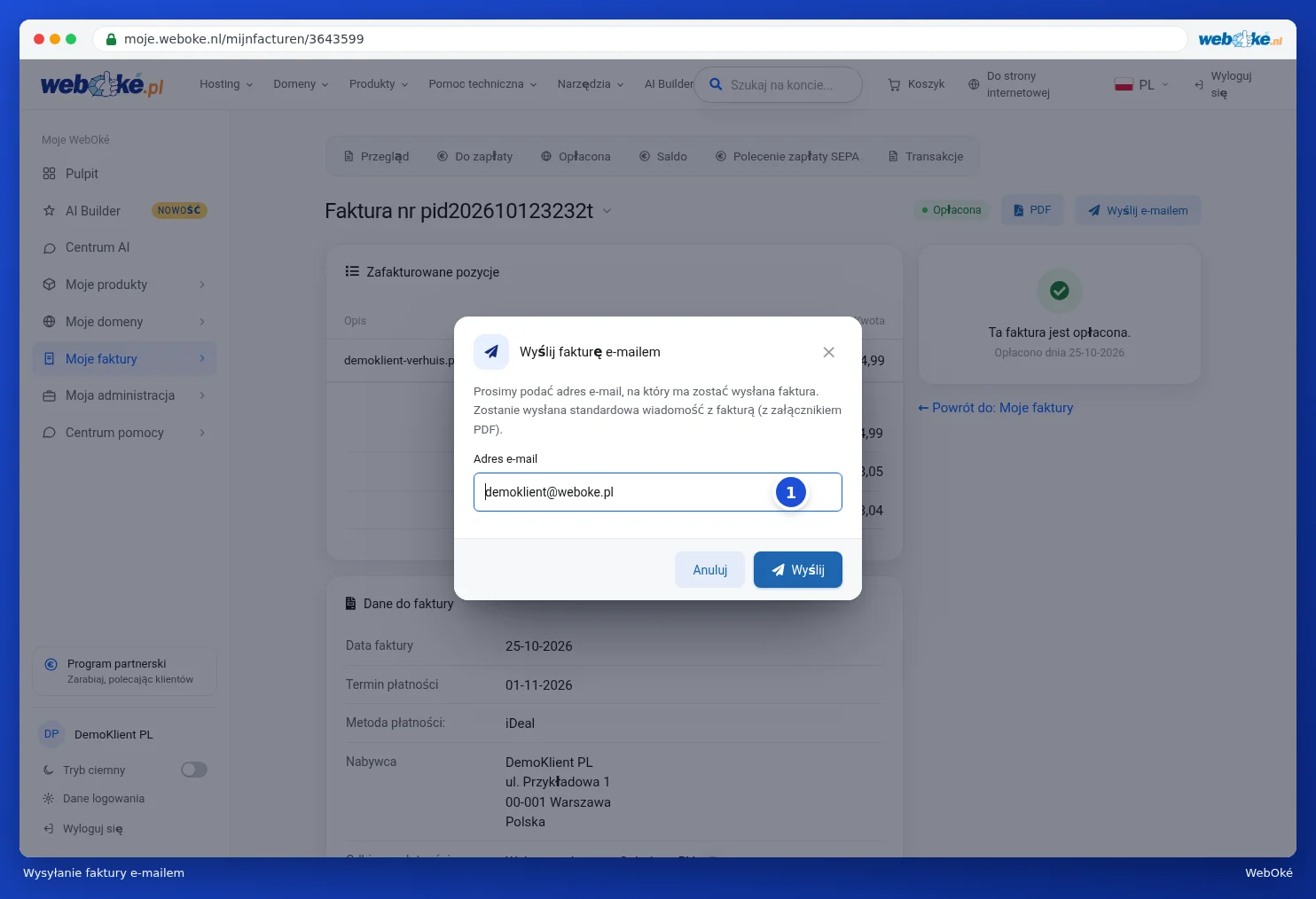
- Wprowadź adres e-mail, na który ma zostać wysłana faktura (1). Państwa własny adres jest już tam wpisany.
- Kliknij Wyślij. Odbiorca otrzyma standardową wiadomość e-mail z fakturą w załączniku jako pdf.
Tak wygląda wiadomość e-mail z fakturą. Otrzymują ją Państwo automatycznie przy każdej nowej fakturze. U góry znajduje się numer faktury, termin płatności i kwota, a poniżej pozycje faktury. Za pomocą przycisku Zapłać fakturę lub kodu QR można od razu dokonać płatności. Wolą Państwo dokonać przelewu samodzielnie? Wystarczy zeskanować drugi kod QR aplikacją bankową.

Wskazówka: chcą Państwo wysłać lub pobrać kilka faktur jednocześnie? Zaznacz je w podsumowaniu i wybierz działanie na niebieskim pasku. Jak to zrobić, opisano w Opłacanie faktury (również kilku jednocześnie).
Transakcje: wszystko w jednym miejscu
Na zakładce Transakcje widoczne jest wszystko, co wydarzyło się finansowo na Państwa koncie, w porządku chronologicznym: faktury, płatności, zwroty i saldo. U góry znajdują się podsumowania: zafakturowano, zapłacono, zapłacono z salda lub noty kredytowej, aktualnie do zapłaty oraz saldo.
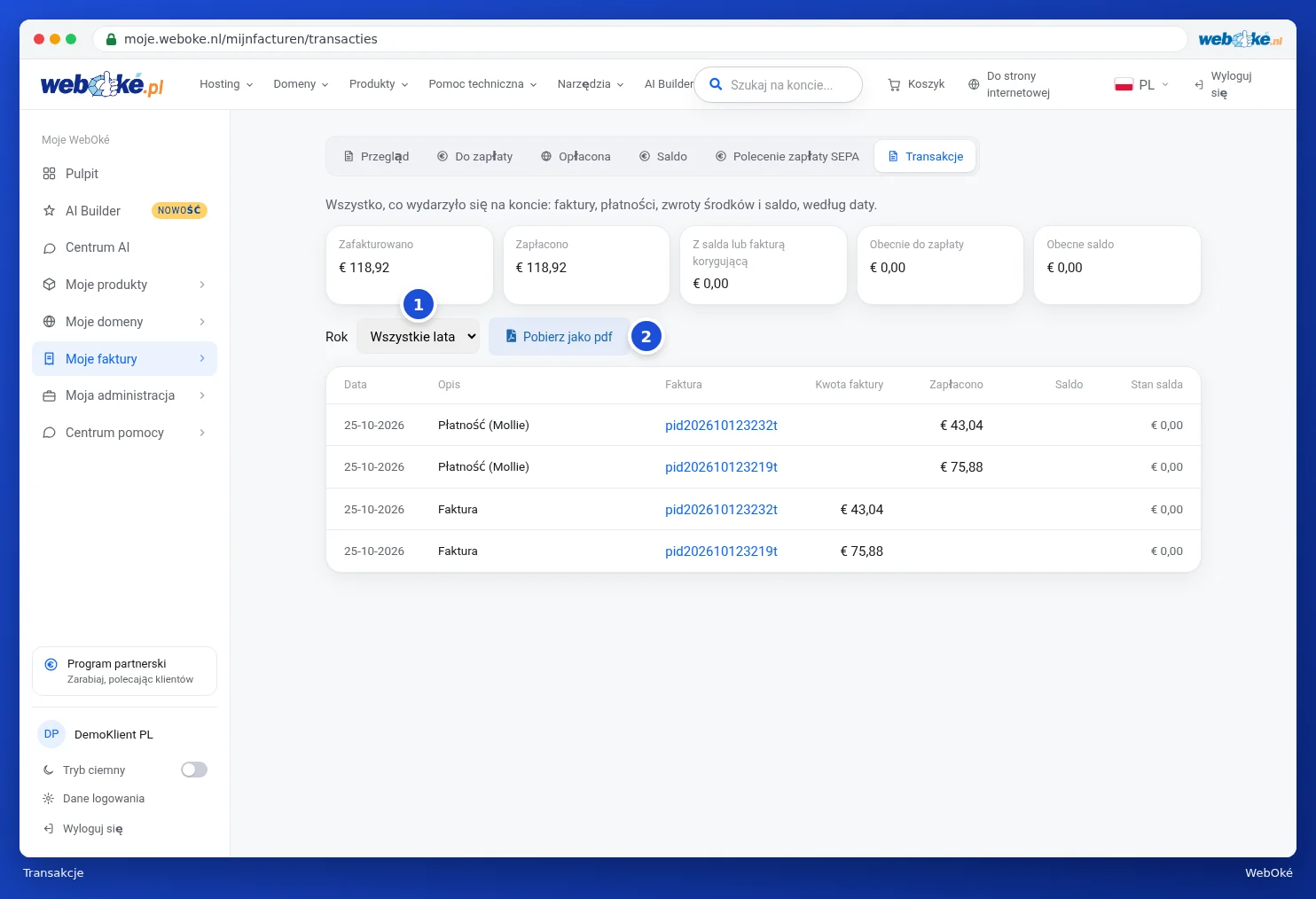
W polu Rok (1) wybierz rok, aby wyświetlić wyłącznie dane z tego roku. Za pomocą Pobierz jako pdf (2) otrzymają Państwo podsumowanie jako pdf, przydatne do księgowości lub rozliczenia podatkowego.