
Rozdział 2 · 2.3
Koszyk: zmiana, usuwanie i kod rabatowy
Zobacz to w krótkim filmie
Zobacz to w krótkim filmie
W koszyku widoczne jest wszystko, co Państwo zamawiają. Można tu jeszcze wszystko dostosować. Dopiero po dokonaniu płatności zamówienie zostaje ostatecznie zatwierdzone.
Do koszyka można przejść przez Kontynuuj zamówienie w wyskakującym oknie zamówienia, przez ikonę koszyka w prawym górnym rogu strony lub przez Otwórz koszyk.
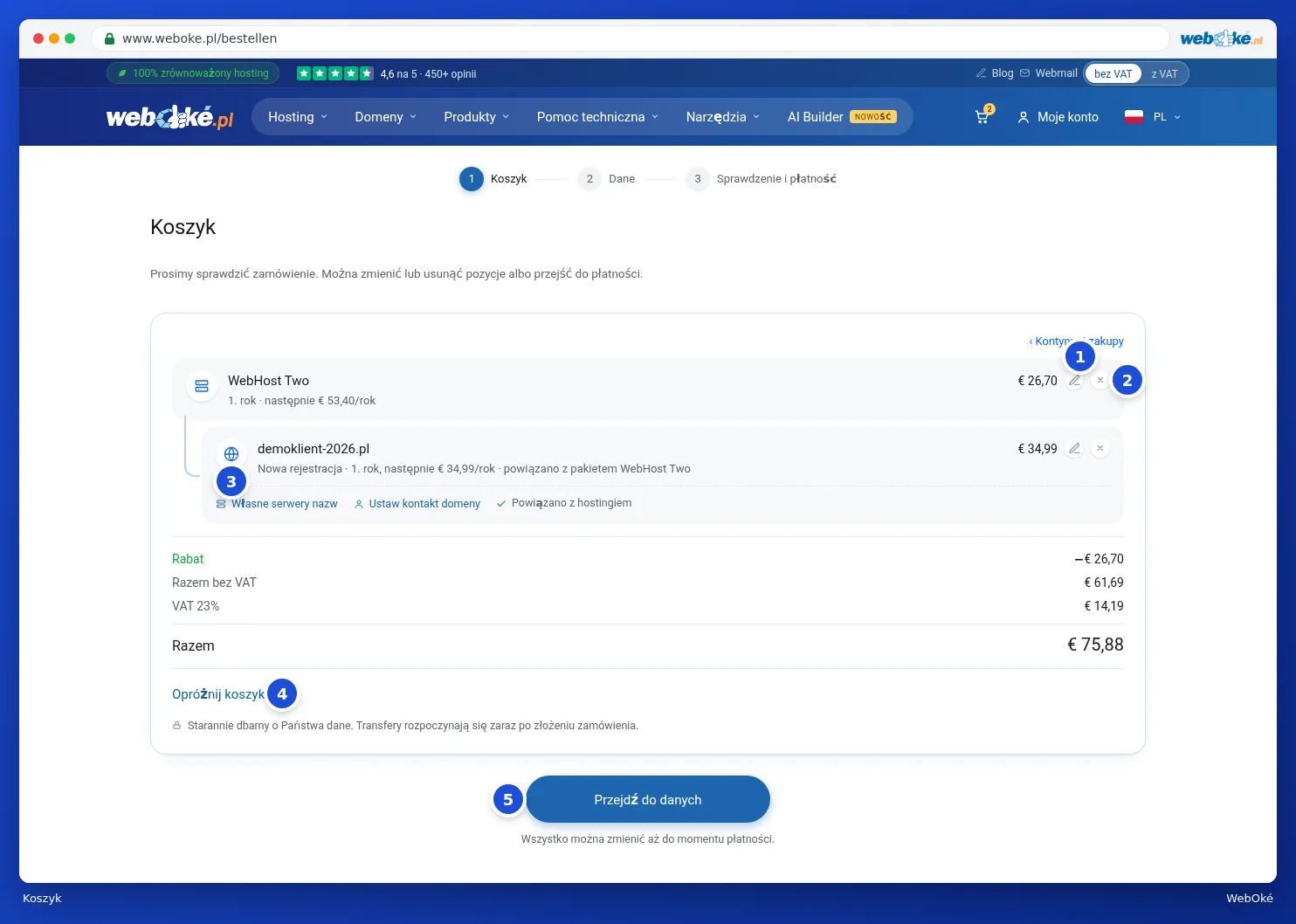
Na górze widoczne są trzy etapy zamawiania: Koszyk, Dane i Sprawdzenie i płatność. Przy każdym elemencie widoczny jest koszt za pierwszy rok oraz koszt po tym okresie. Domena powiązana z pakietem jest wyświetlana z wcięciem poniżej, z informacją powiązano z i nazwą pakietu.
Zmiana lub usuwanie elementu
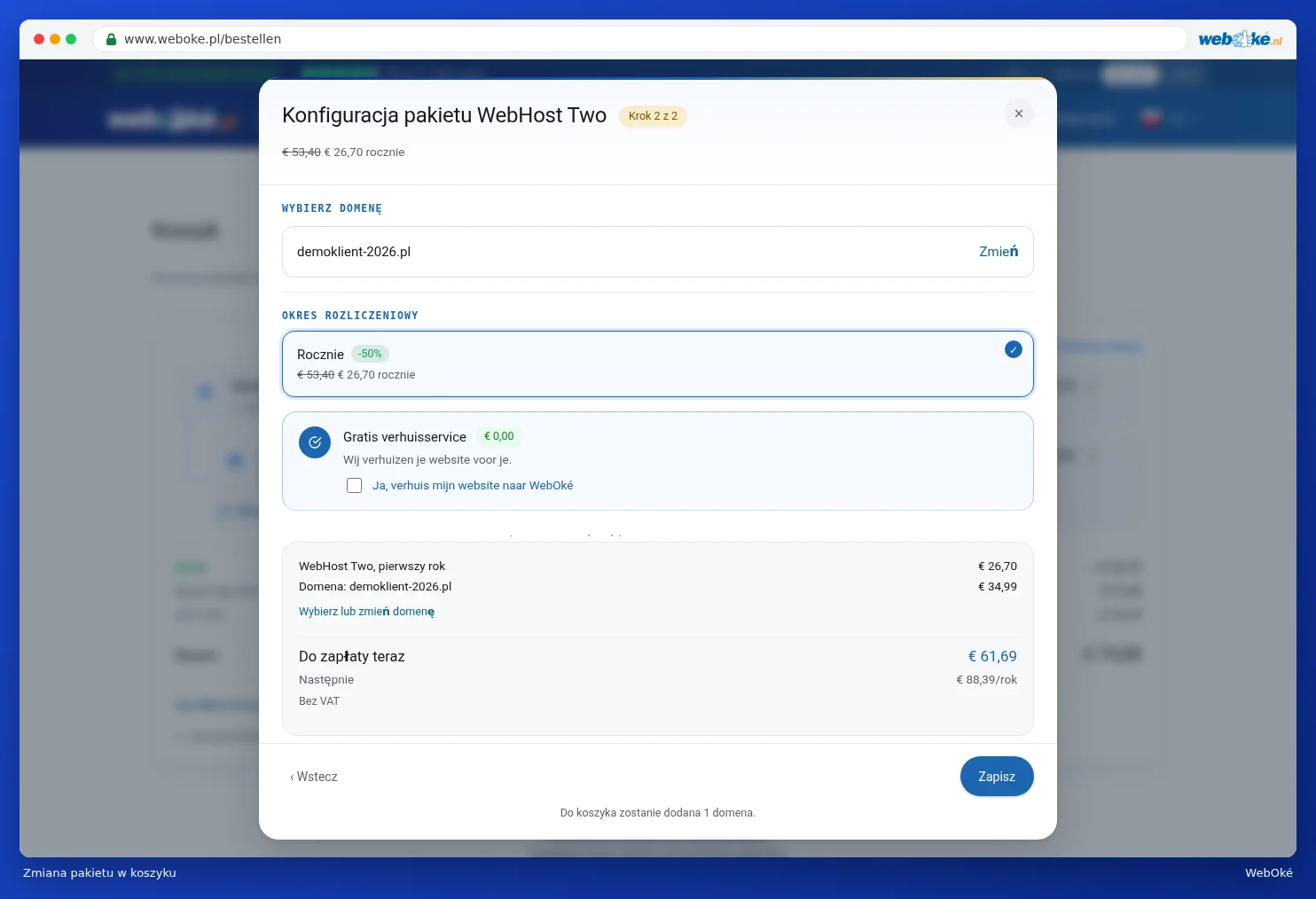
- Kliknij ikonę ołówka (1), aby zmienić element. Przy pakiecie otwiera się wyskakujące okno zamówienia, w którym można dostosować na przykład okres trwania lub domenę. Następnie kliknij Zapisz. Przy domenie otwiera się okno, w którym ustawia się domenę, zobacz Konfiguracja domeny: serwery nazw, powiązanie z pakietem i właściciel.
- Kliknij krzyżyk (2), aby usunąć element z koszyka.
- Pod domeną znajdują się przyciski szybkiego dostępu (3): Własne serwery nazw, Ustaw kontakt domeny i Powiąż z hostingiem. Dzięki nim można bezpośrednio przejść do odpowiedniej części okna domeny. Jeśli domena jest już powiązana, widoczna jest informacja Powiązano z hostingiem.
- Chcą Państwo zacząć od nowa? Kliknij Opróżnij koszyk (4) i potwierdź.
- Gotowe? Kliknij Przejdź do danych (5). Zobacz Wprowadzanie danych (osoba prywatna lub firma, numer VAT UE).
Chcą Państwo zamówić jeszcze coś innego? Kliknij Kontynuuj zakupy. Zawartość koszyka zostanie zachowana.
Ceny i VAT
Pod elementami widoczna jest suma. Ewentualny rabat jest wyświetlany w osobnym wierszu, podobnie jak VAT. Na kolejnych etapach po prawej stronie widoczny jest blok Zamówienie. Tam można przełączać między bez VAT i z VAT, aby zmienić sposób wyświetlania cen (3 na poniższym obrazku).
Korzystanie z kodu rabatowego
Mają Państwo kod rabatowy, na przykład z naszej wiadomości e-mail? Można go wpisać na etapie Dane lub Sprawdzenie i płatność.
- Kliknij po prawej stronie pod Zamówienie na Kod rabatowy?
- Wpisz kod w polu Kod rabatowy (1).
- Kliknij Zastosuj (2). Jeśli kod jest prawidłowy, pojawi się komunikat Rabat został naliczony. i rabat zostanie uwzględniony w podsumowaniu.
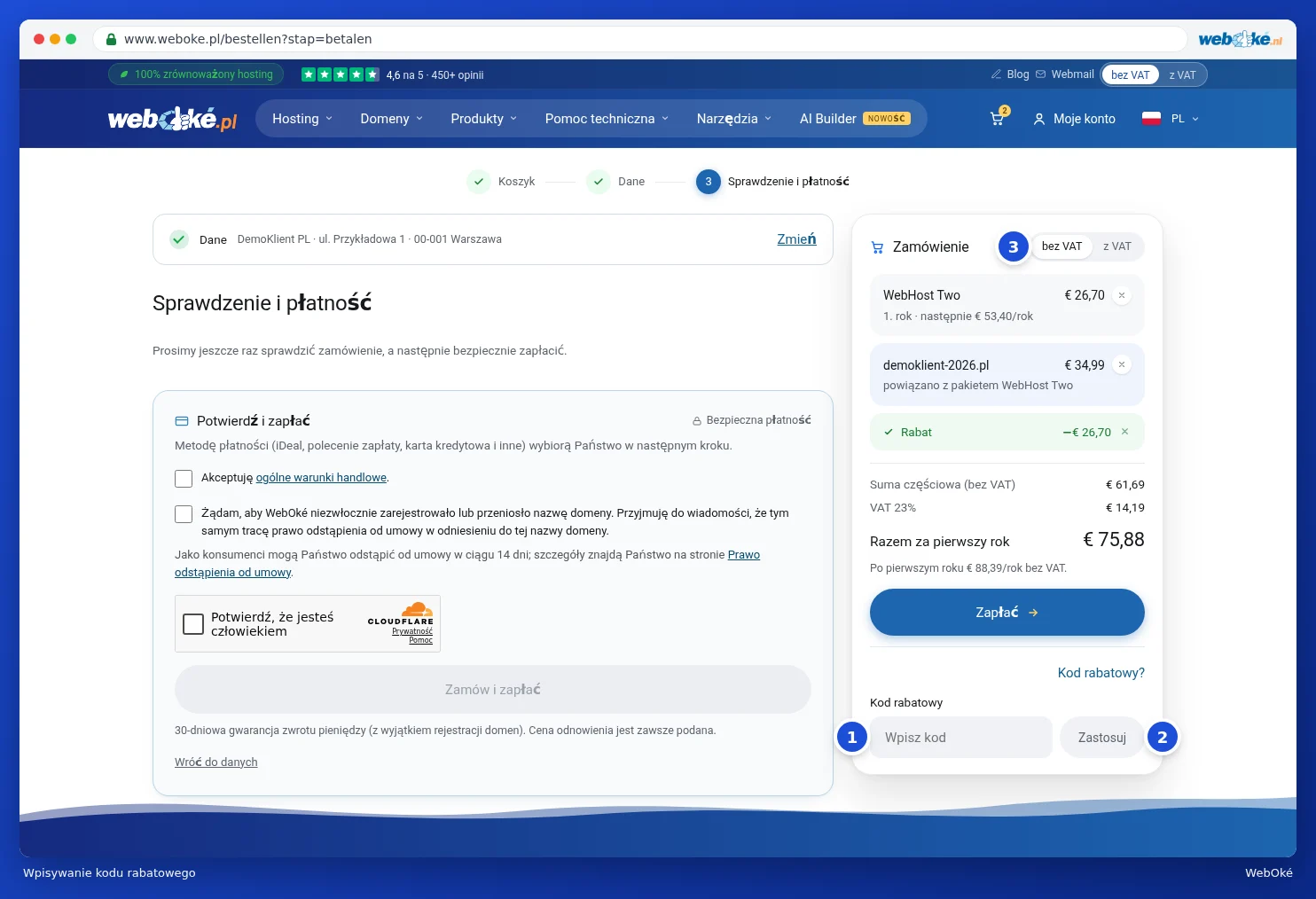
Jeśli zamawiają Państwo za pomocą przycisku Zamów teraz na stronie pakietu z rabatem powitalnym, rabat ten jest zwykle naliczany automatycznie. Rabat można usunąć za pomocą krzyżyka znajdującego się za wierszem Rabat.
Uwaga: otrzymują Państwo komunikat, że nie rozpoznajemy kodu rabatowego lub że nie obowiązuje on dla Państwa koszyka? Sprawdź, czy kod został wpisany poprawnie i czy obowiązuje dla produktów znajdujących się w koszyku.