
Rozdział 9 · 9.4
Przenoszenie danych między kontami Nextcloud
Chcą Państwo skopiować swoje kontakty, kalendarze i pliki z jednego konta Nextcloud na drugie? Na przykład z Nextcloud Free na nowy płatny pakiet, albo ze starego konta na nowe? W takim razie prosimy skorzystać z funkcji Nextcloud Export. Oba konta Nextcloud muszą znajdować się na naszych serwerach.
Gdzie znaleźć Nextcloud Export?
Prosimy wpisać w pasku wyszukiwania u góry Moje WebOké Nextcloud Export i kliknąć wynik. Można też przejść bezpośrednio do moje.weboke.nl/nextcloudexport. Należy być zalogowanym. Funkcja znajduje się wciąż w fazie beta.
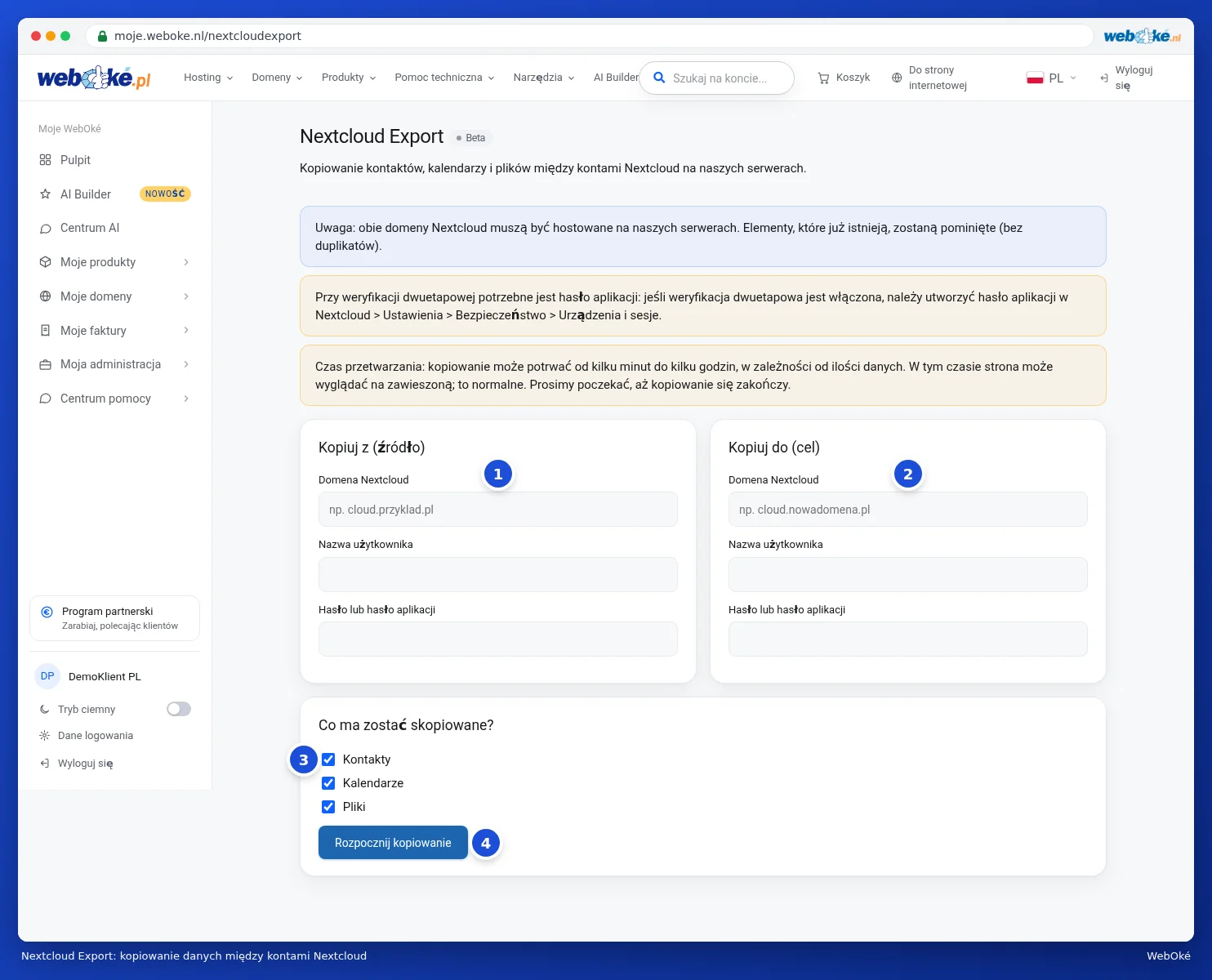
Jak skopiować dane
- W polu Kopiuj z (źródło) (1) prosimy wpisać Domenę Nextcloud, Nazwę użytkownika oraz hasło konta, na którym obecnie znajdują się dane.
- W polu Kopiuj do (cel) (2) prosimy wpisać te same dane konta, na które dane mają zostać przeniesione.
- W polu Co ma zostać skopiowane? (3) prosimy wybrać, co ma zostać przeniesione: kontakty, kalendarze i pliki. Domyślnie wszystkie trzy opcje są włączone.
- Prosimy kliknąć Rozpocznij kopiowanie (4).
Kopiowanie może potrwać od kilku minut do kilku godzin, w zależności od ilości danych. W tym czasie strona może wydawać się zawieszona, jest to normalne zjawisko. Prosimy nie zamykać strony. Po zakończeniu procesu wyświetli się komunikat Kopiowanie zakończone powodzeniem! wraz z informacją, ile kontaktów, pozycji kalendarza i megabajtów plików zostało skopiowanych, a ile pominięto.
Warto wiedzieć
- Nic nie jest nadpisywane ani usuwane. Dane, które już znajdują się w miejscu docelowym, są pomijane. Dzięki temu nie powstają duplikaty, nawet jeśli operację wykona się ponownie.
- Wszystkie książki adresowe i kalendarze ze źródła są łączone w pierwszej książce adresowej i pierwszym kalendarzu w miejscu docelowym.
- Źródło i cel nie mogą być takie same.
- Jeśli na danym koncie włączona jest weryfikacja dwuetapowa, należy użyć hasła aplikacji zamiast zwykłego hasła. Można je utworzyć w Nextcloud w Ustawieniach, Bezpieczeństwie, w sekcji Urządzenia i sesje. Więcej informacji na ten temat znajduje się w instrukcji Nextcloud.
Uwaga: jeśli po przeniesieniu danych planują Państwo usunąć stare konto, prosimy najpierw sprawdzić na nowym koncie, czy wszystko się tam znajduje. Usunięcia nie można cofnąć.