
Rozdział 8 · 8.2
AI Builder: edycja, wersje i publikacja
W ekranie budowania dostosowują Państwo swoją stronę. Można to zrobić na dwa sposoby: można powiedzieć AI w czacie, co ma się zmienić, albo samodzielnie edytować tekst w podglądzie. Każda zmiana staje się wersją, więc zawsze można wrócić do poprzedniej. Dopiero po kliknięciu Opublikuj odwiedzający zobaczą Państwa stronę.
Otwieranie ekranu budowania
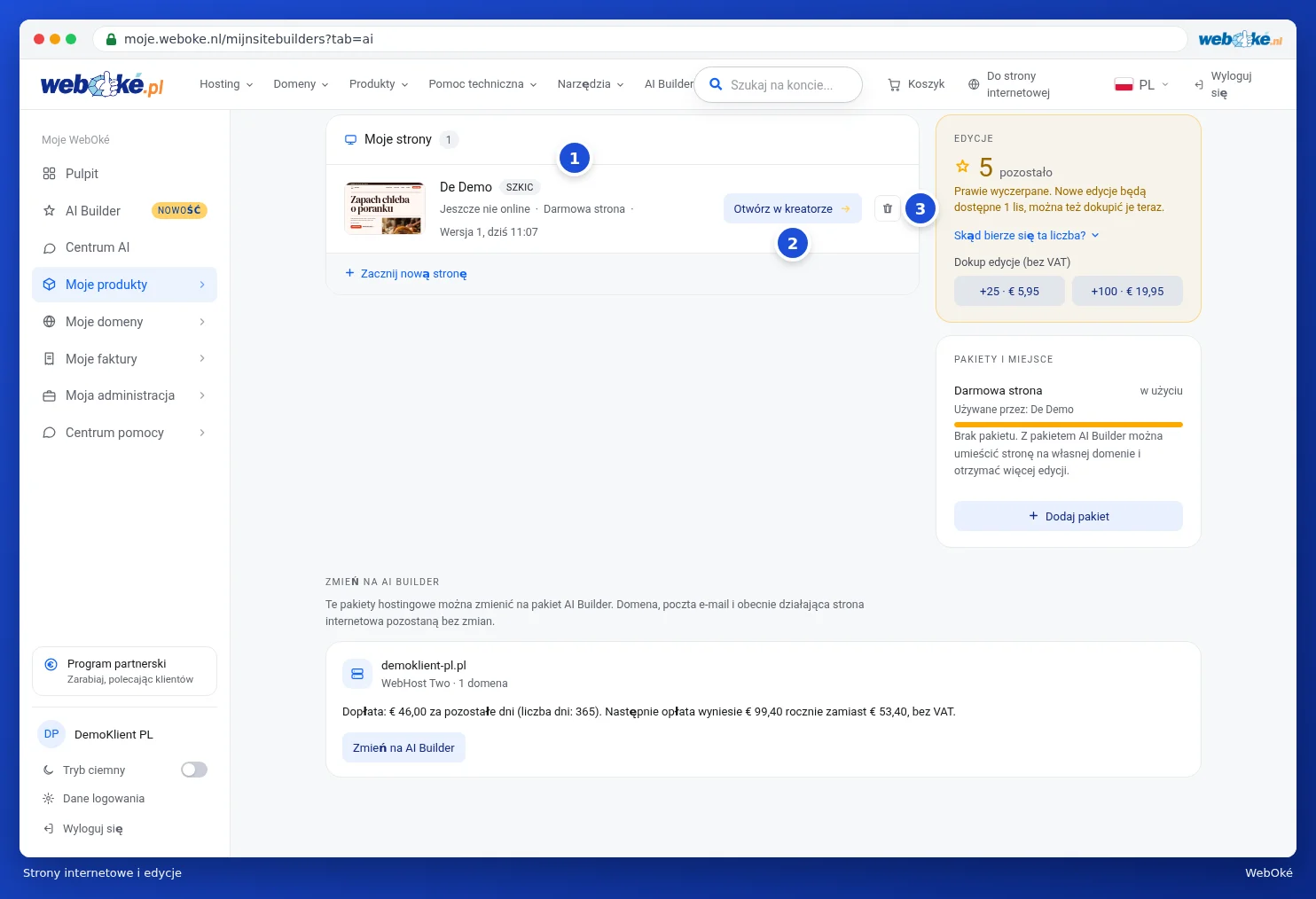
Przejdź do AI Builder w menu po lewej stronie. Pod kartą startową znajdują się Państwa strony (1), ze statusem Wersja robocza lub Online. Kliknij Otwórz w kreatorze (2), aby kontynuować pracę. Za pomocą ikony kosza (3) można usunąć stronę, wraz ze wszystkimi wersjami i zdjęciami. Tej czynności nie można cofnąć. Po prawej stronie widać, ile edycji jeszcze Państwu pozostało i ile miejsca jest dostępne w pakietach.
Jak wygląda ekran budowania
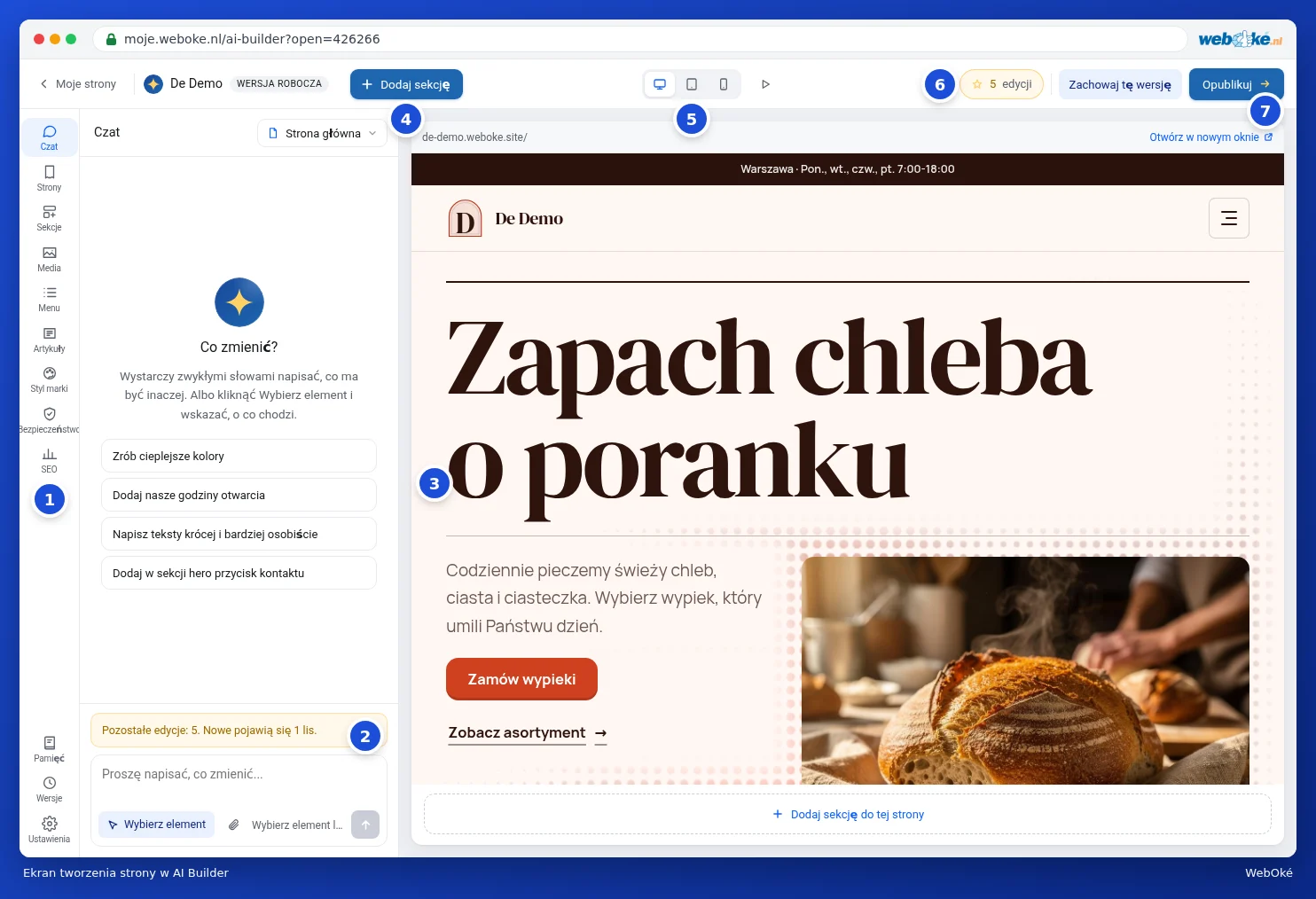
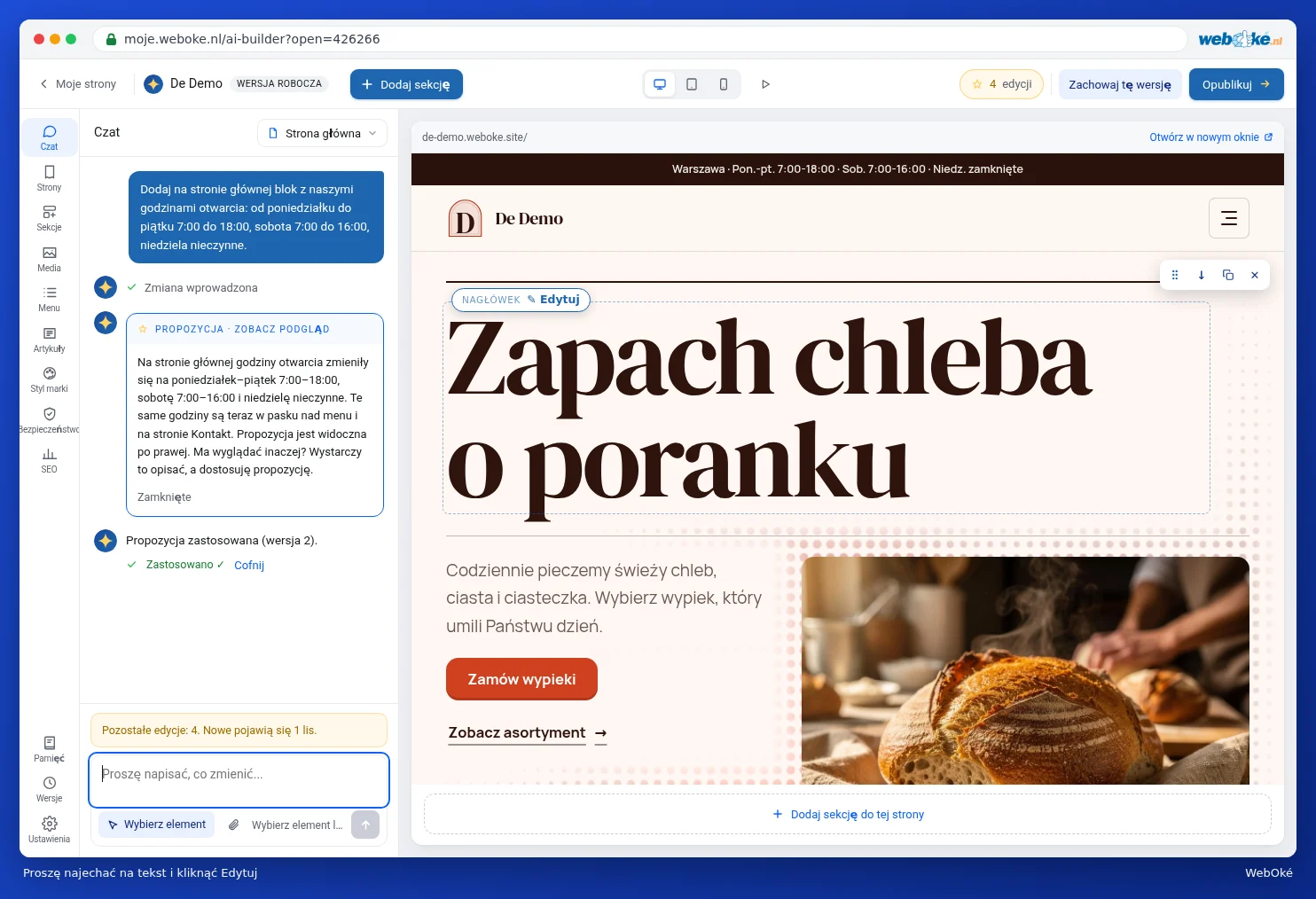
- Po lewej stronie znajduje się pasek (1) ze wszystkimi sekcjami: Czat, Strony, Sekcje, Media, Menu, Artykuły, Styl marki, Bezpieczeństwo i SEO, a na dole Pamięć, Wersje i Ustawienia.
- Obok znajduje się panel tego, co wybrano na pasku. Domyślnie jest to czat, z polem wprowadzania na dole (2).
- Po prawej stronie znajduje się podgląd Państwa strony (3). To jest prawdziwa strona, taka, jaką widzą odwiedzający.
- Na pasku na górze: Dodaj sekcję (4), przyciski do podglądu strony jako komputer, tablet lub telefon (5), Państwa edycje (6) i Opublikuj (7). Za pomocą Moje strony w lewym górnym rogu wracają Państwo do przeglądu.
Zlecanie zmian w czacie
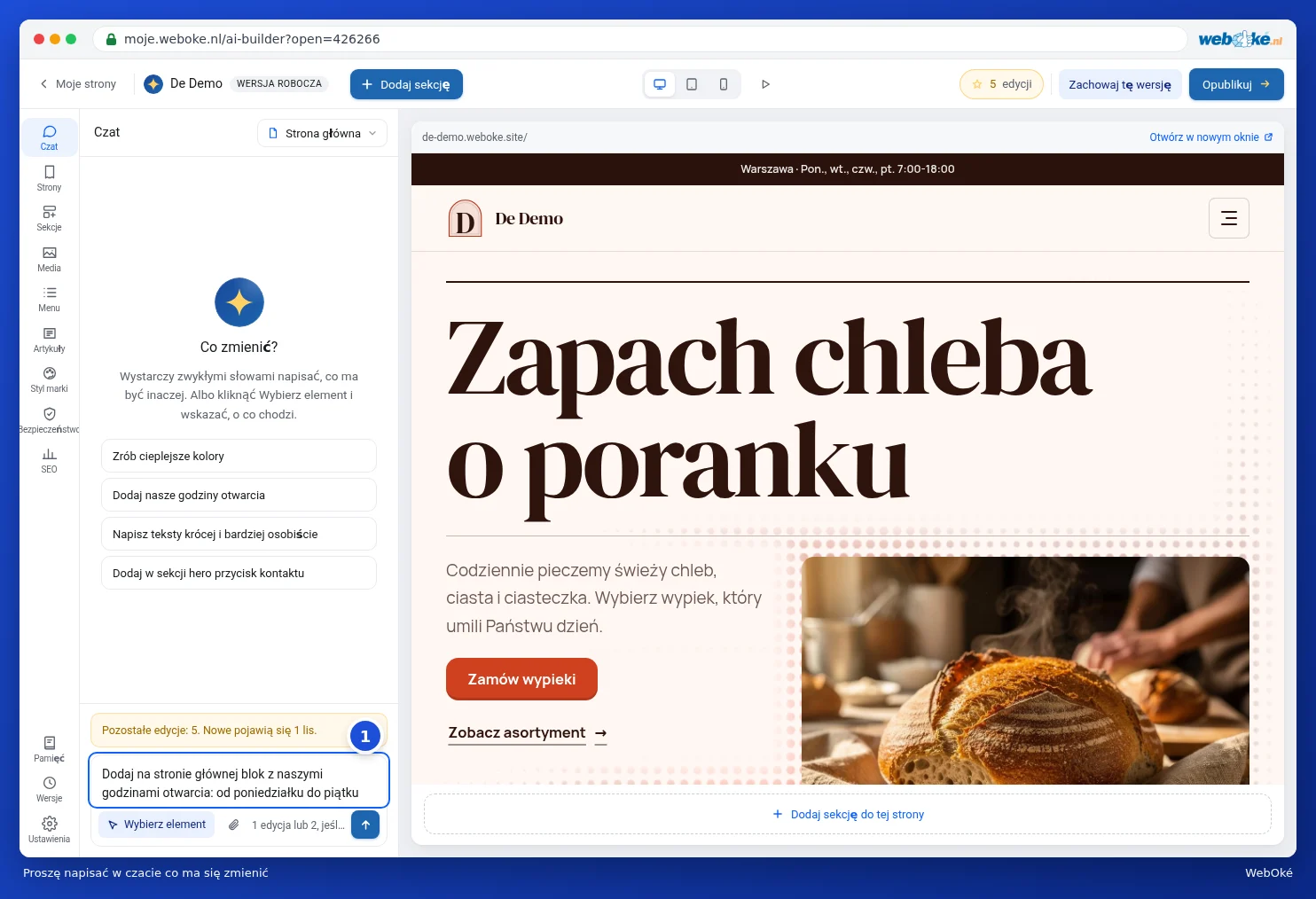
- Wpisz w polu wprowadzania (1), co ma się zmienić, zwykłymi słowami. Na przykład: umieść na stronie głównej blok z naszymi godzinami otwarcia. Można też kliknąć jeden z przykładów nad polem wprowadzania.
- Chodzi o jeden konkretny fragment? Kliknij pod polem wprowadzania Wybierz sekcję, a następnie po prawej stronie tę sekcję. AI dostosuje wtedy dokładnie tę część.
- Obok spinacza widać z góry, ile to będzie kosztować, na przykład Mała zmiana · 1 edycja. Zadanie pytania nic nie kosztuje.
- Wyślij wiadomość strzałką w prawym dolnym rogu lub klawiszem Enter.
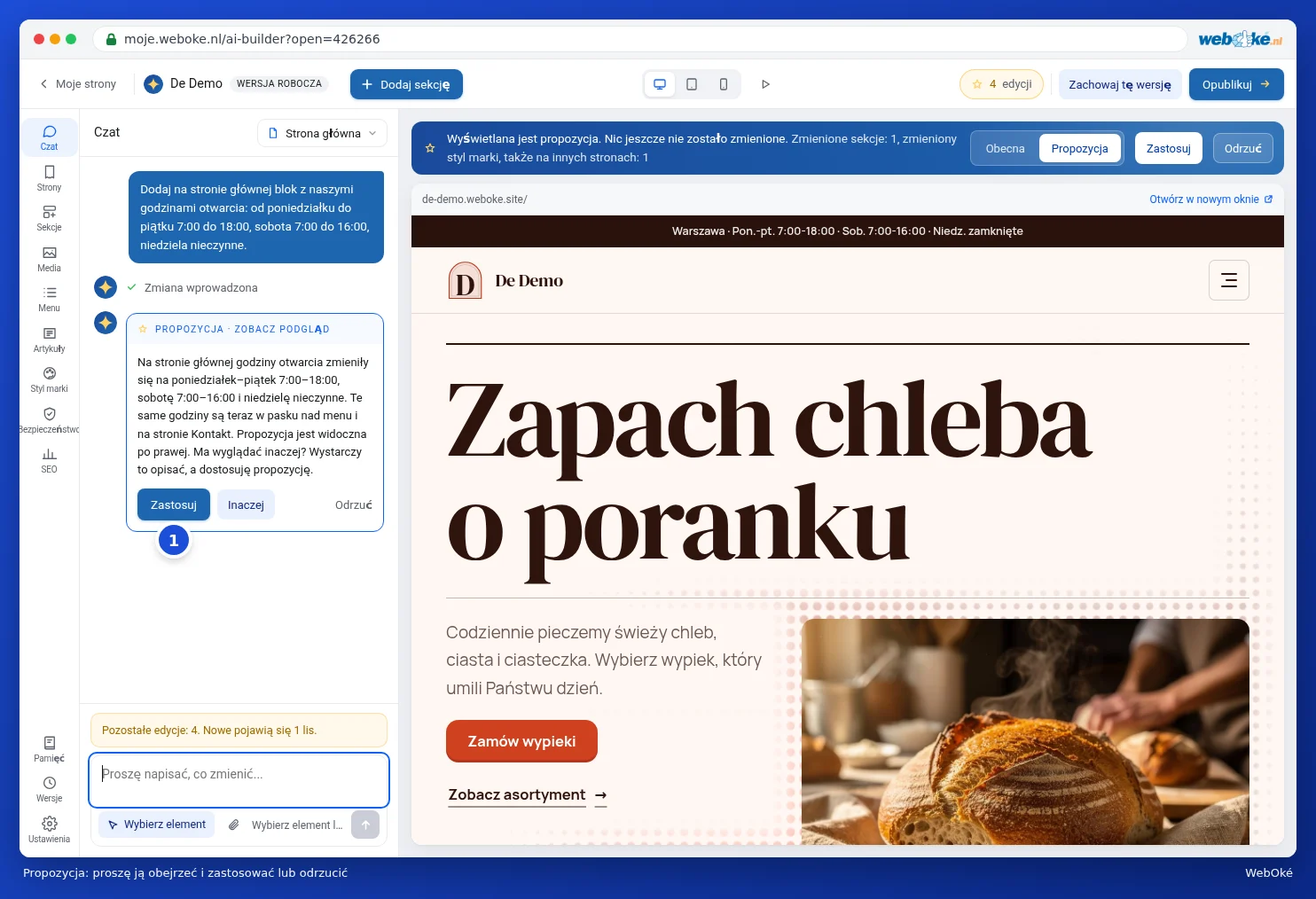
AI przygotowuje propozycję. Na górze podglądu pojawia się wtedy komunikat Wyświetlana jest propozycja. Nic jeszcze nie zostało zmienione. Za pomocą Bieżąca i Propozycja przełączają się Państwo między starą a nową wersją.
- Zastosuj (1): propozycja staje się nową wersją.
- Inaczej: podają Państwo, co jeszcze ma się zmienić, a AI dostosowuje propozycję.
- Odrzuć: propozycja znika, a strona pozostaje taka, jaka była.
Samodzielna edycja tekstu, bez AI
Przesuń kursorem myszy w podglądzie nad tekstem lub przyciskiem i kliknij Edytuj. Można wtedy samodzielnie wpisać nowy tekst. To zawsze jest bezpłatne. Kliknij zdjęcie, aby wybrać inne lub zlecić jego wygenerowanie.
Ile kosztuje edycja?
Kliknij na górze przycisk z gwiazdką i liczbą edycji. Zobaczą tam Państwo, ile jeszcze Państwu pozostało, kiedy nastąpi nowy pakiet miesięczny i czy można dokupić więcej. Dokupione edycje są zawsze ważne bezterminowo. W sekcji Ile kosztuje edycja? znajdują się szczegóły:
| Wymaga edycji | Zawsze bezpłatne |
|---|---|
| Zlecenie zmiany: 1 | Samodzielna edycja tekstu |
| Nowa sekcja lub projekt: 2 | Zmiana stylu marki |
| Logo, trzy propozycje: 1 | Przenoszenie sekcji |
| Wygenerowanie nowego zdjęcia: 1 | Zadawanie pytań |
| Napisanie artykułu: 1 | Publikacja |
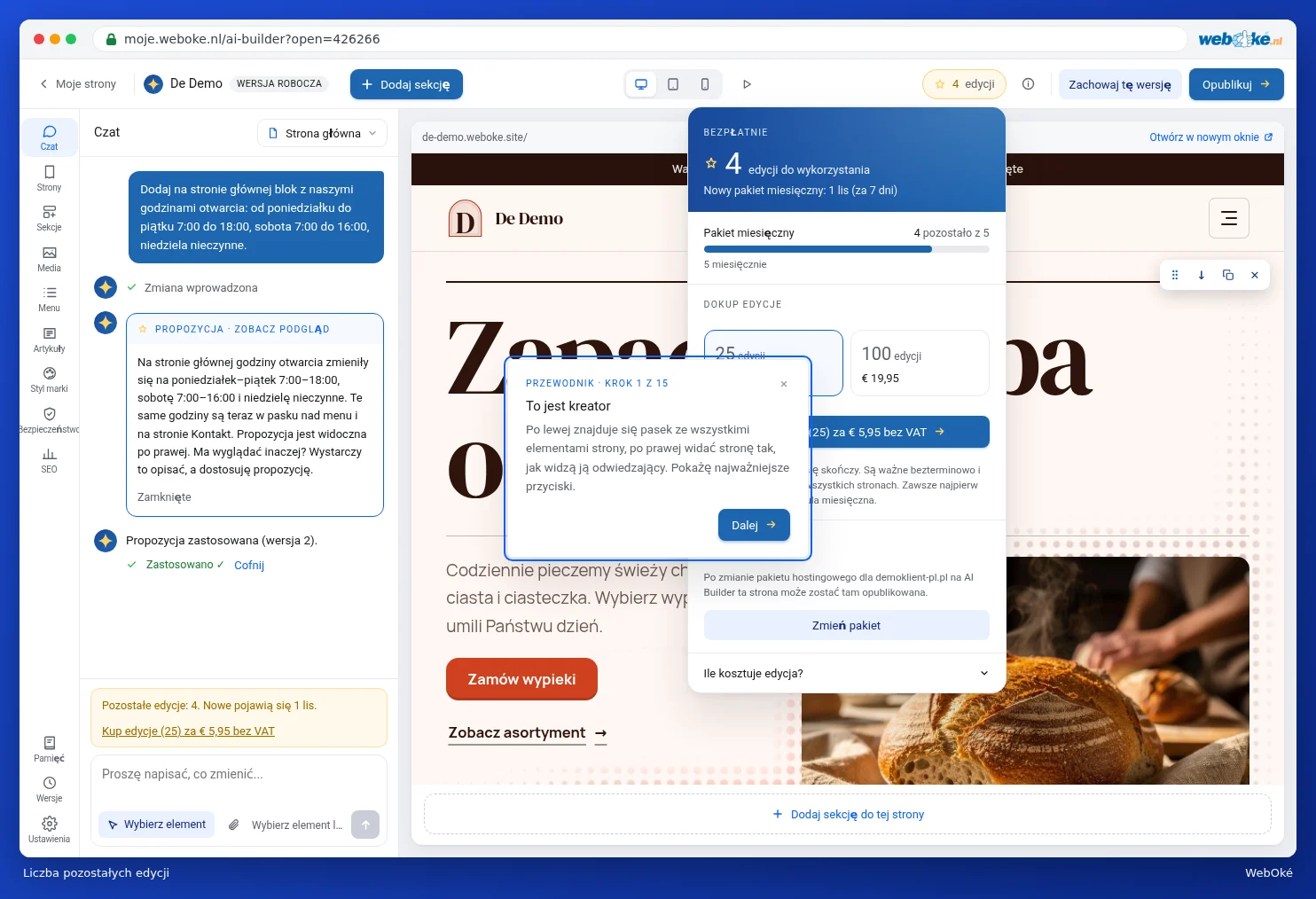
Posiadają Państwo pakiet hostingowy dla jednej domeny? W takim przypadku w tym oknie widoczna jest również opcja Zmień pakiet. Dzięki pakietowi AI Builder co miesiąc otrzymują Państwo edycje i mogą umieścić stronę na własnej domenie.
Strony, styl marki i ustawienia
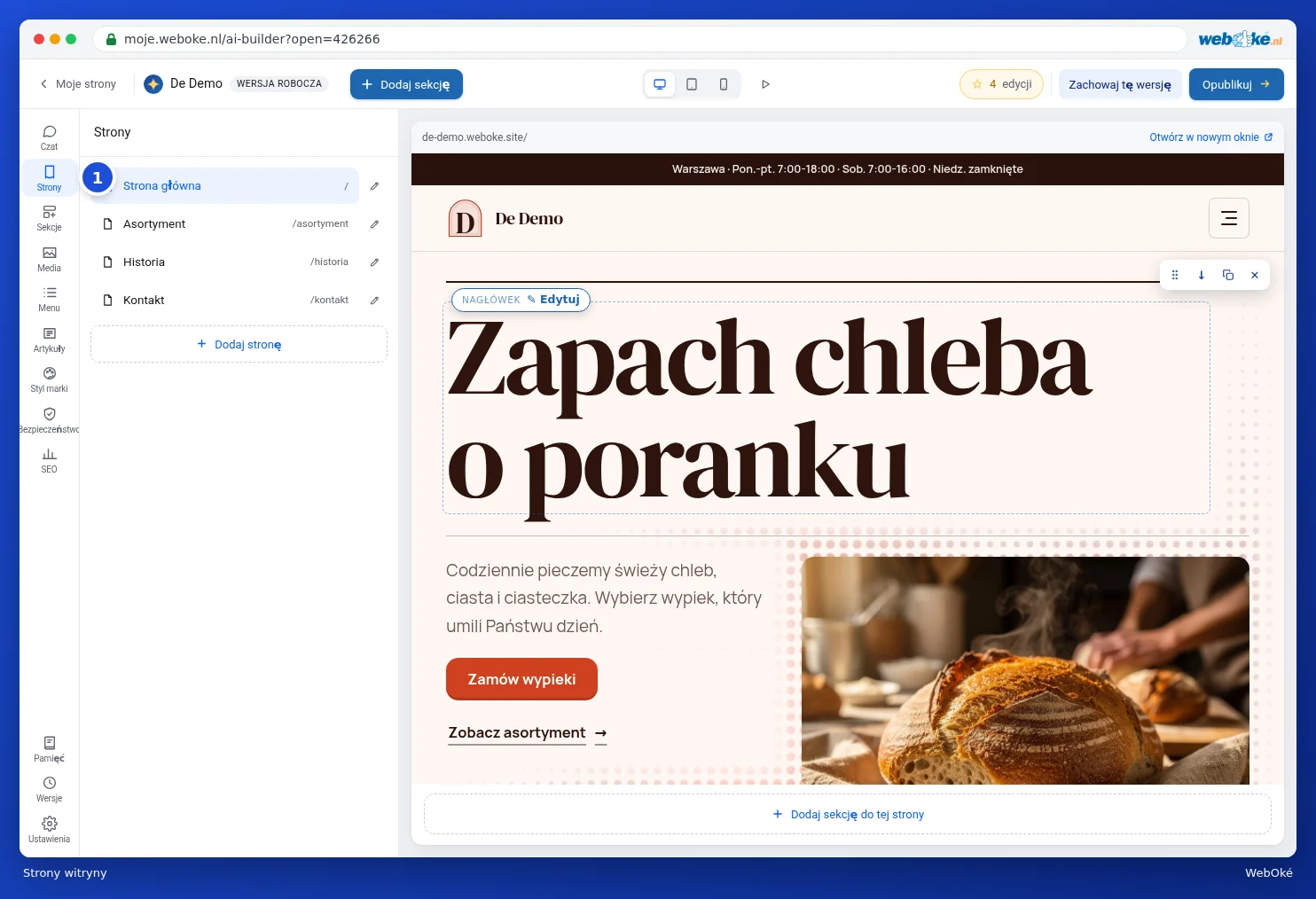
Kliknij na pasku Strony (1), aby zobaczyć wszystkie strony Państwa witryny. Za pomocą ikony ołówka edytują Państwo stronę, za pomocą Dodaj stronę tworzą Państwo nową.
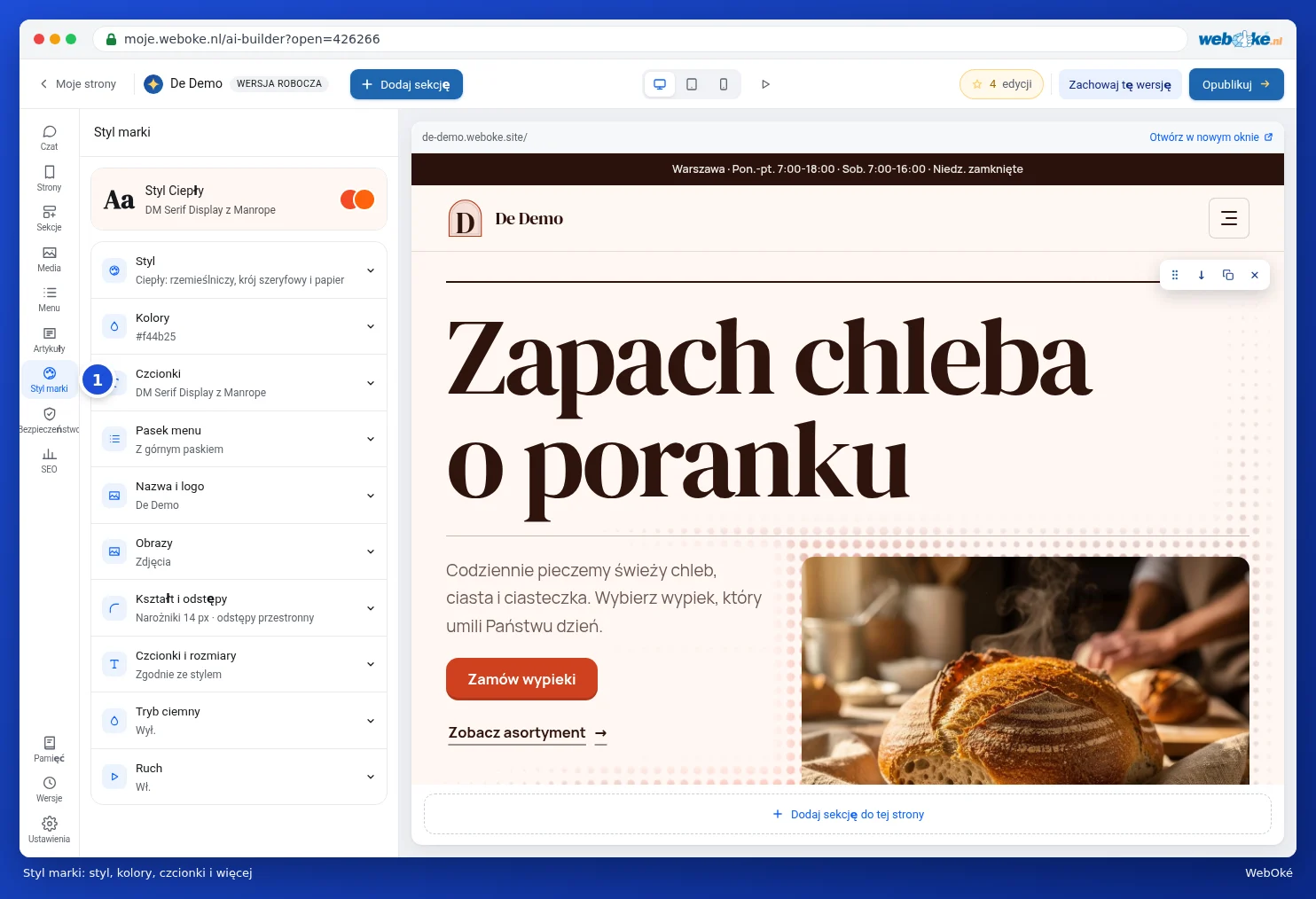
W sekcji Styl marki (1) ustawiają Państwo styl, kolory, czcionki, pasek menu, nazwę i logo, obrazy, kształt i odstępy, litery i rozmiary, tryb ciemny i animacje. Zmiana stylu marki jest bezpłatna.
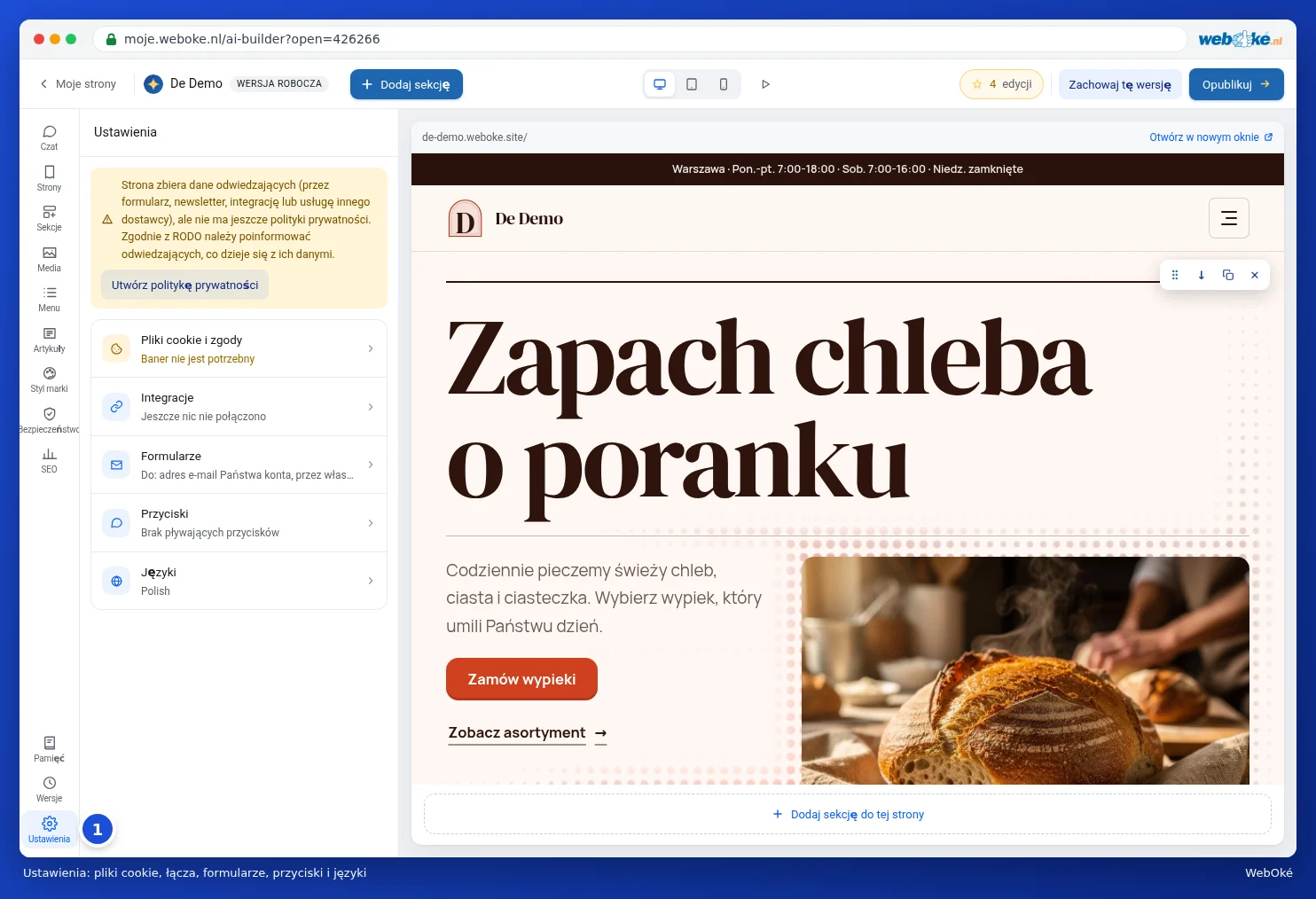
W sekcji Ustawienia (1) znajdują się Pliki cookie i zgody, Integracje, Formularze, Przyciski i Języki. W sekcji Formularze ustawiają Państwo, na jaki adres e-mail trafiają wiadomości z formularza kontaktowego. Czy Państwa strona zbiera dane odwiedzających, na przykład za pomocą formularza? W takim przypadku widoczny jest tu również komunikat o konieczności utworzenia polityki prywatności, wraz z przyciskiem Utwórz politykę prywatności.
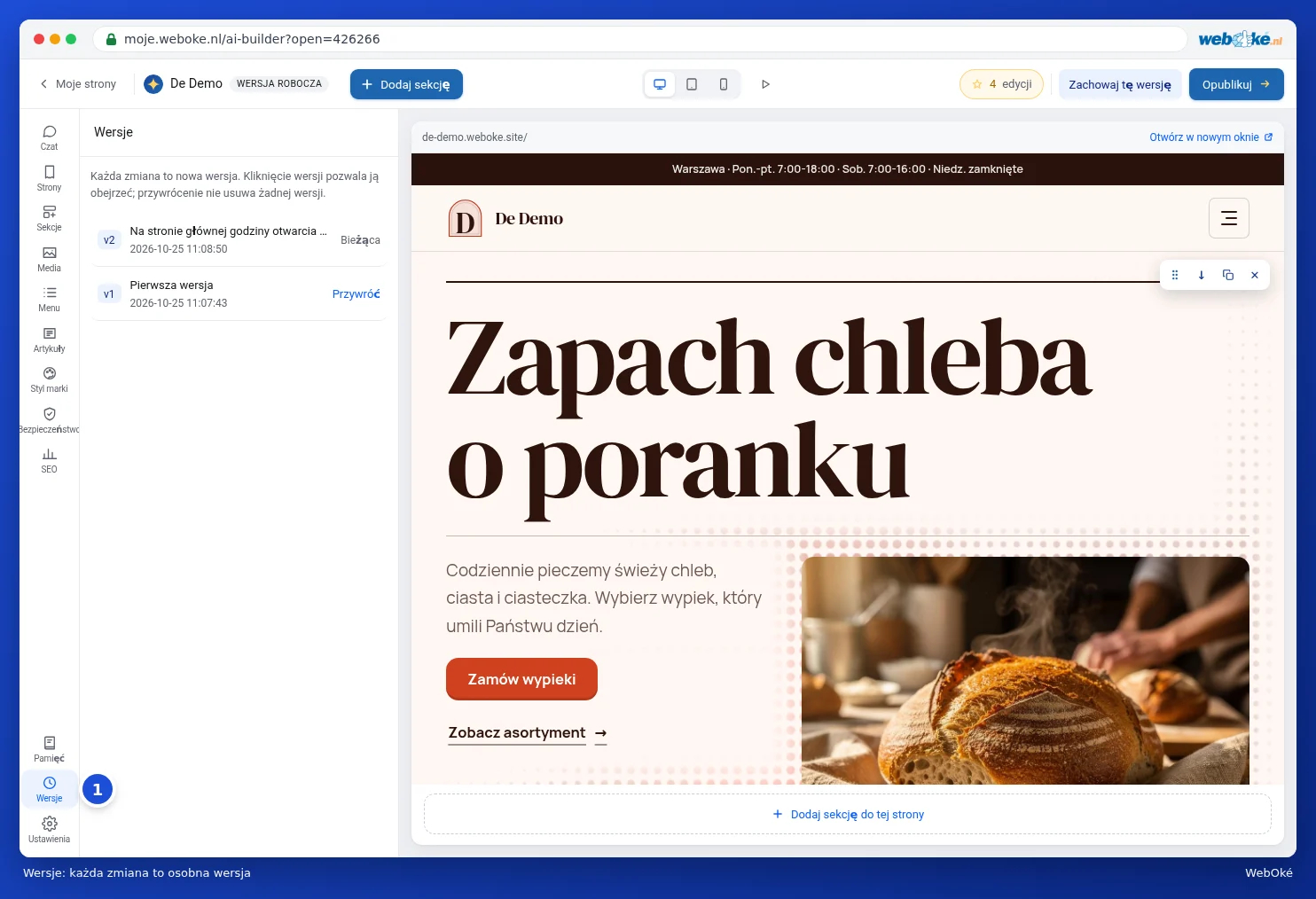
Wersje: nic nie ginie
Kliknij na pasku Wersje (1). Każda zmiana to osobna wersja, z datą i godziną. Kliknij wersję, aby ją obejrzeć. Za pomocą Cofnij przywracają Państwo starszą wersję. Cofnięcie nie powoduje utraty żadnej wersji: później można znów wrócić do najnowszej.
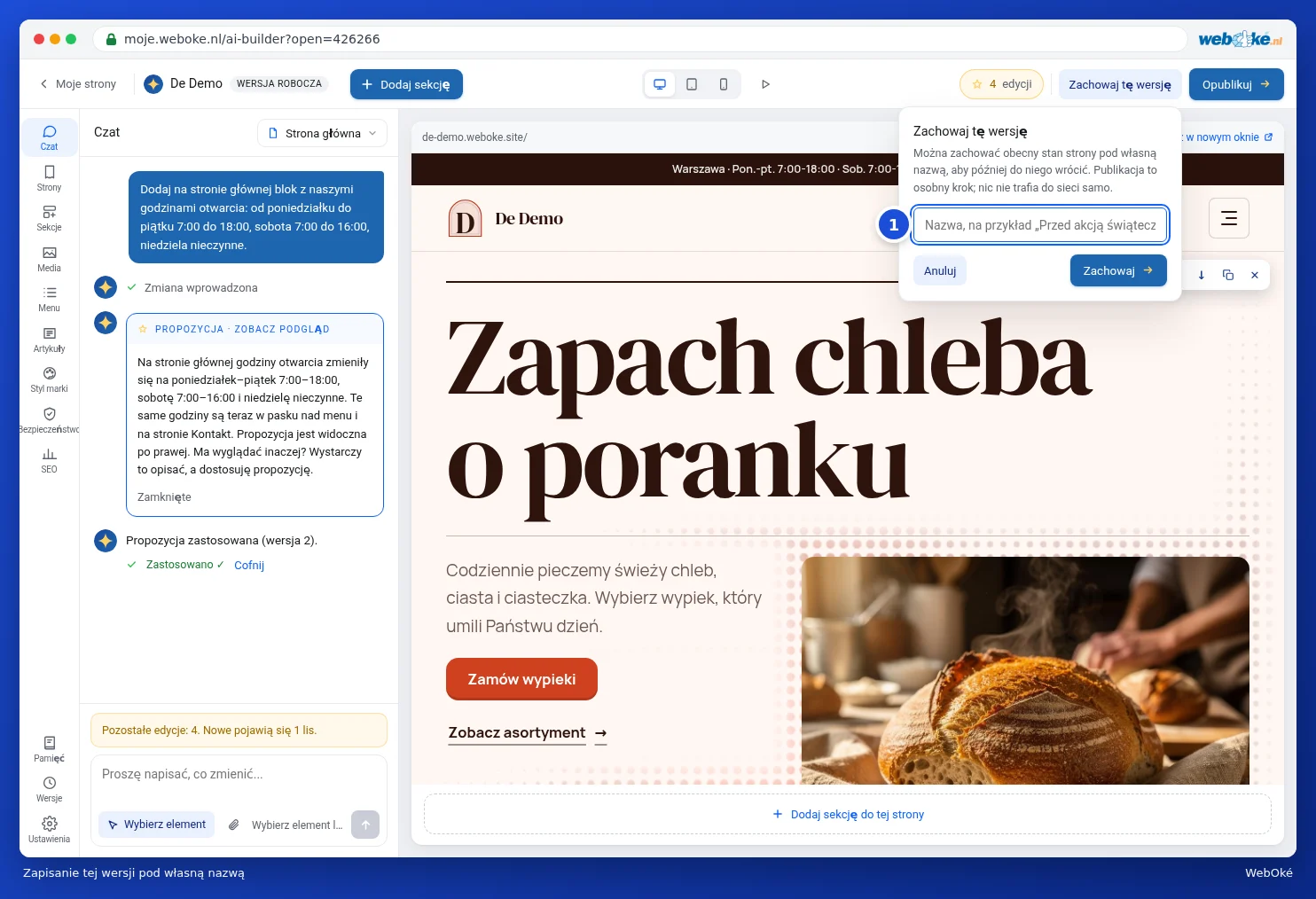
Chcą Państwo łatwo odnaleźć daną wersję, na przykład na potrzeby promocji? Kliknij na górze Zapisz tę wersję, nadaj jej nazwę (1) i kliknij Zapisz. Zapisanie niczego nie publikuje online, publikacja to osobny krok.
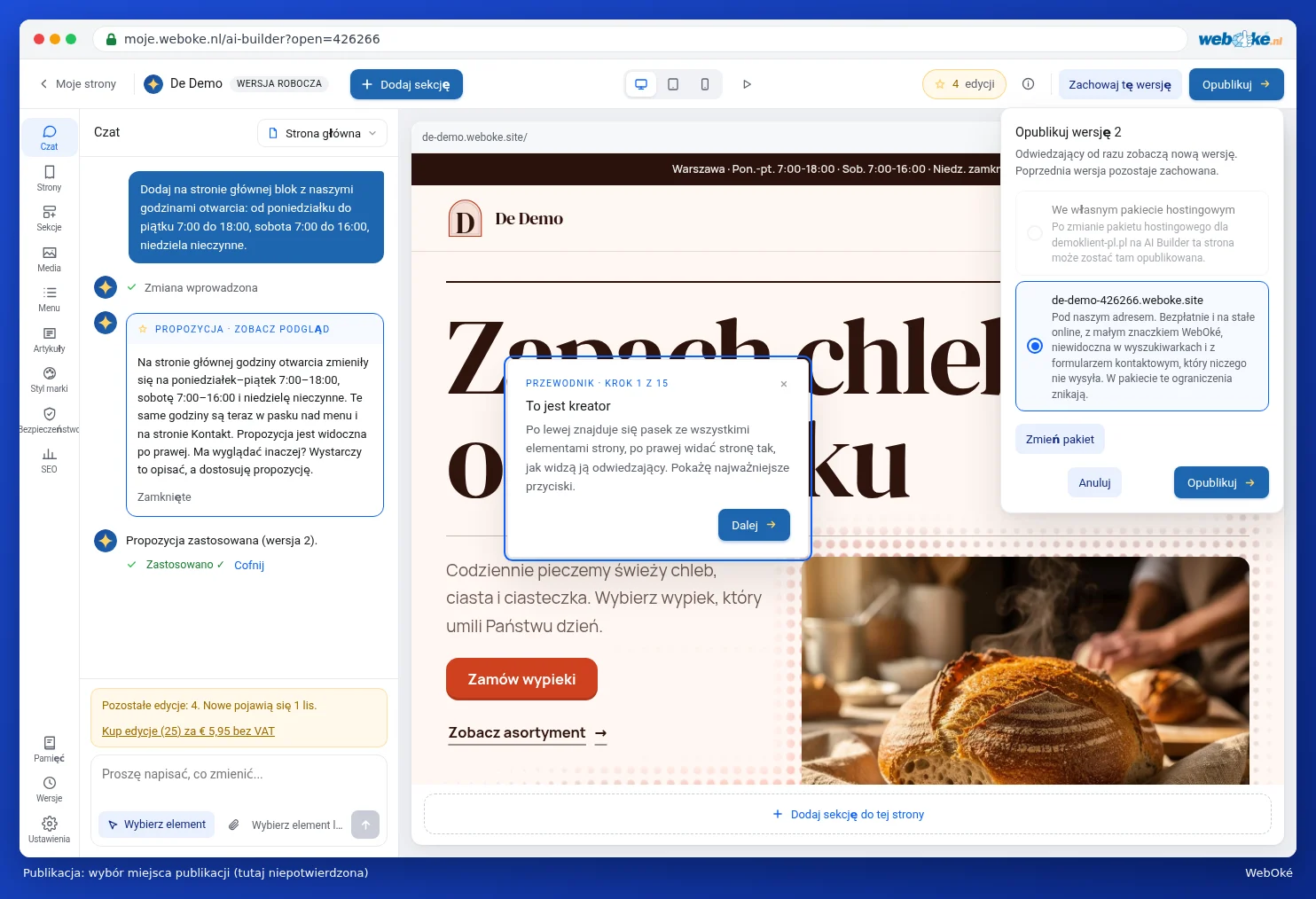
Publikowanie strony online
- Kliknij w prawym górnym rogu Opublikuj.
- Wybierz, gdzie strona ma zostać umieszczona. Na bezpłatnym adresie WebOké strona jest dostępna bezpłatnie i bezterminowo online, z ograniczeniami opisanymi powyżej przy bezpłatnej stronie internetowej. We własnym pakiecie hostingowym strona trafia na Państwa własną domenę. Do tego potrzebny jest pakiet AI Builder; za pomocą Zmień pakiet można zmienić pakiet hostingowy.
- Kliknij Opublikuj w oknie. Za pomocą Anuluj zamykają Państwo okno bez wprowadzania zmian.
Jeśli Państwa strona jest już online, przycisk nosi nazwę Opublikuj zmiany. Wszystko, co zmienią Państwo po tym momencie, widoczne jest najpierw tylko w kreatorze. Dopiero po kliknięciu Opublikuj zmiany widzą to odwiedzający. Chcą Państwo z powrotem wyłączyć stronę z publikacji? Można to zrobić również w tym oknie. Sama strona pozostaje wtedy po prostu zapisana.
Uwaga: jeśli Państwa strona trafia do pakietu hostingowego, zostanie umieszczona w katalogu internetowym tej domeny. Pliki o tej samej nazwie zostaną nadpisane. Jeśli na tej domenie znajduje się obecnie inna strona internetowa, proszę najpierw wykonać kopię zapasową. Zobacz WebOké Backups: przywracanie plików.
Pomoc w kreatorze
Na górze znajduje się przycisk z literą i. Otwiera on Pomoc i przewodnik: wyjaśnienia dotyczące poszczególnych funkcji oraz przewodnik od samego początku. Można też po prostu zapytać AI w czacie; zadanie pytania nic nie kosztuje.