
Rozdział 6 · 6.9
Menedżer stron: instalacja WordPressa i innego oprogramowania
Dzięki Menedżerowi stron zainstalują Państwo w kilku kliknięciach WordPressa lub inne oprogramowanie na swoim pakiecie hostingowym. Można w nim również zarządzać istniejącymi instalacjami: logować się, aktualizować, konfigurować automatyczne aktualizacje, zarządzać wtyczkami, klonować i usuwać strony. Znajdą go Państwo w Moich Produktach, na pasku kart u góry.
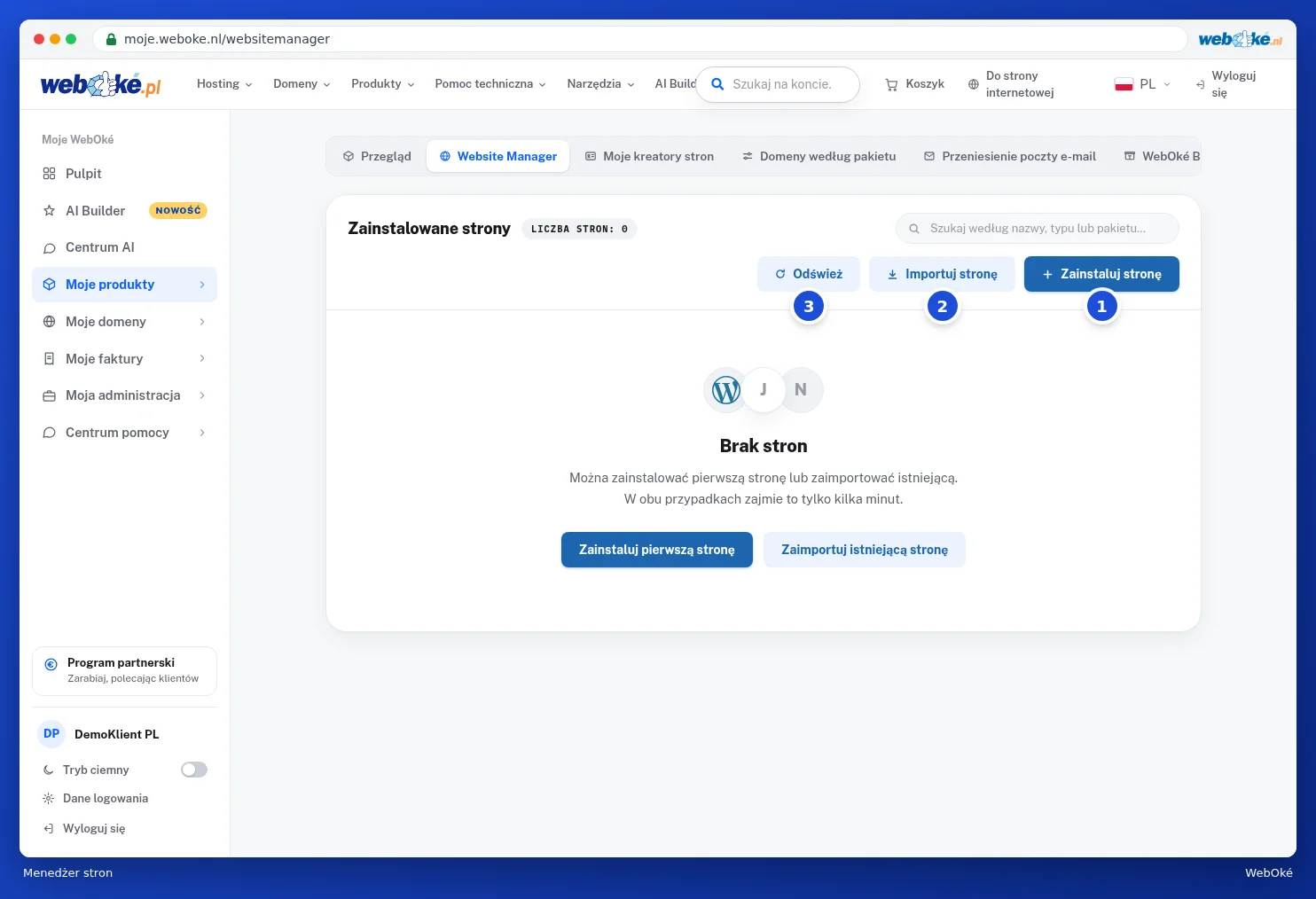
- Za pomocą przycisku Zainstaluj stronę (1) umieszczają Państwo nowe oprogramowanie na swoim pakiecie.
- Za pomocą przycisku Importuj stronę (2) dodają Państwo stronę, która już istnieje.
- Za pomocą przycisku Odśwież (3) pobierają Państwo listę na nowo, na przykład po zainstalowaniu czegoś w DirectAdmin.
Instalacja strony
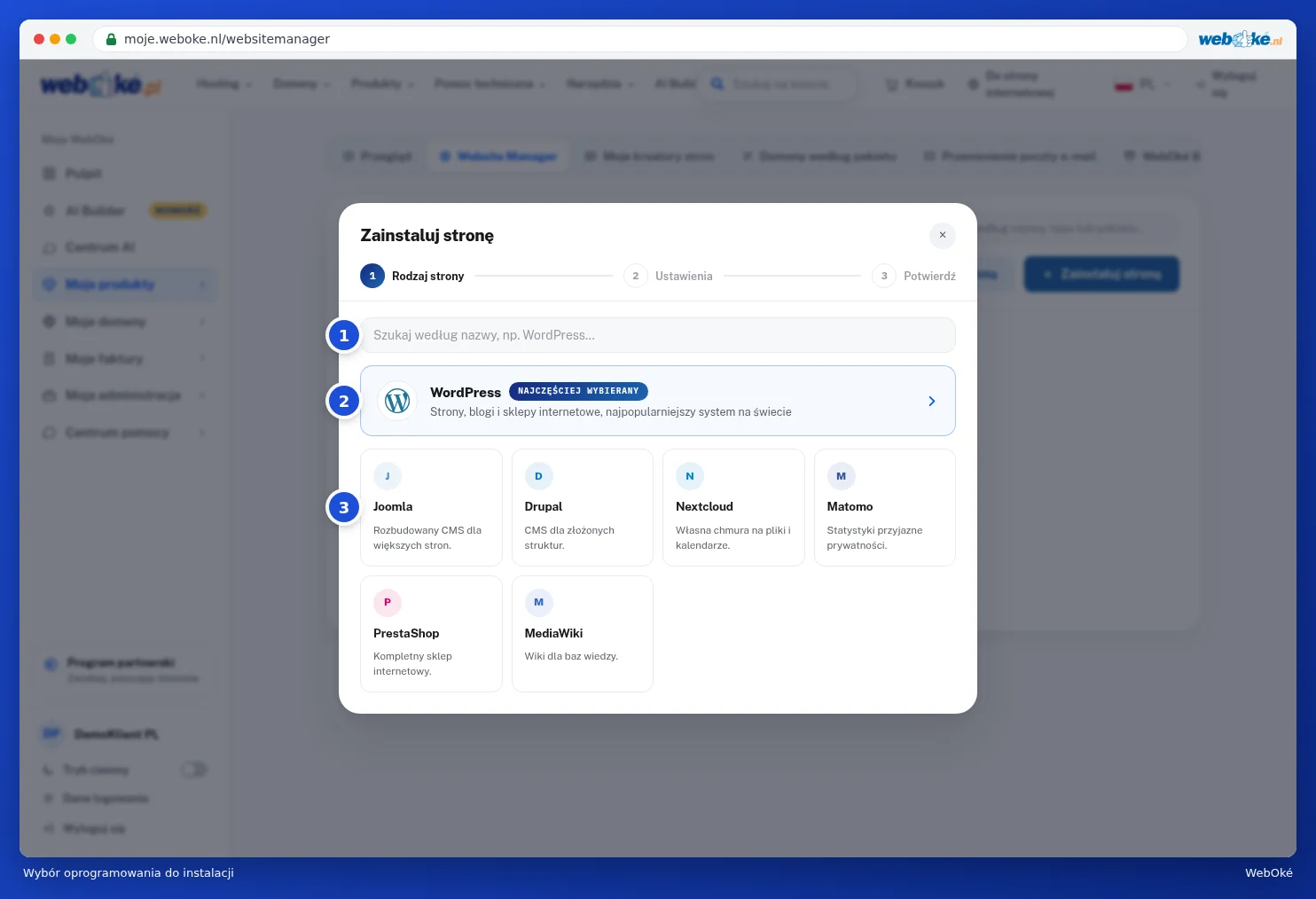
- Proszę kliknąć Zainstaluj stronę. Zobaczą Państwo katalog. Można wyszukać po nazwie (1) lub od razu wybrać WordPress (2), najczęściej wybierany system. Poniżej znajdują się między innymi Joomla, Drupal, Nextcloud, Matomo, PrestaShop i MediaWiki (3).
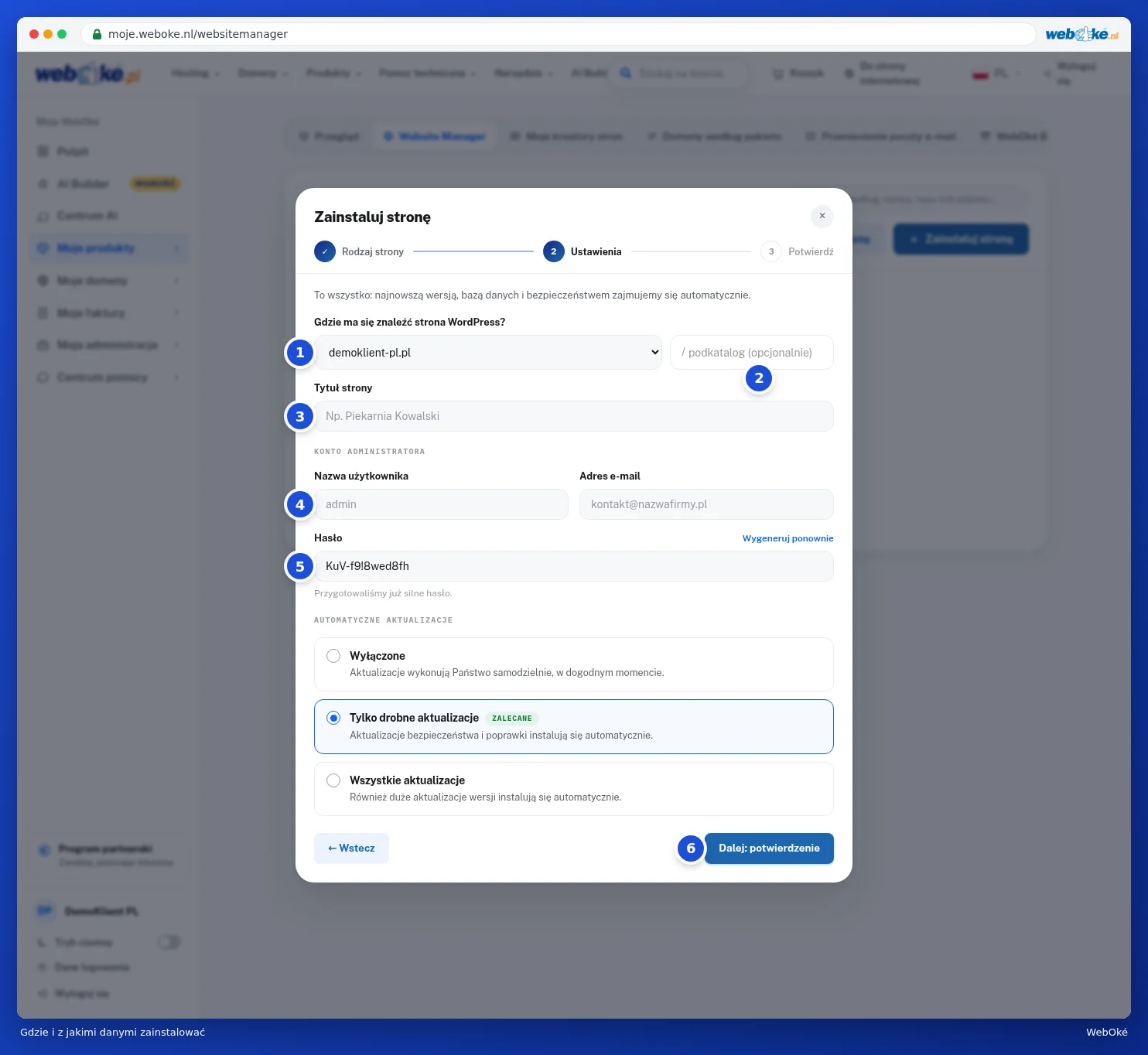
- Proszę wybrać, gdzie ma znaleźć się strona: domenę (1) i ewentualnie podkatalog (2). Proszę pozostawić pole podkatalogu puste, jeśli strona ma znajdować się bezpośrednio na domenie.
- Proszę wpisać Tytuł strony (3). Można go później zmienić w samym oprogramowaniu.
- W polu Konto administratora proszę wpisać nazwę użytkownika (4) oraz swój adres e-mail. Silne hasło jest już przygotowane (5). Za pomocą przycisku Wygeneruj ponownie utworzą Państwo nowe. Proszę dobrze zachować to hasło.
- W polu Automatyczne aktualizacje proszę wybrać: Wyłączone, Tylko drobne aktualizacje (zalecane) lub Wszystkie aktualizacje.
- Proszę kliknąć Dalej: potwierdzenie (6). Zobaczą Państwo podsumowanie. Jeśli wszystko się zgadza, proszę rozpocząć instalację. Zazwyczaj strona jest aktywna w ciągu minuty.
Wskazówka: czy na Państwa domenie jest już jakaś strona? Proszę najpierw zainstalować nową w podkatalogu, aby ją wypróbować, albo wcześniej wykonać dodatkową kopię zapasową, zob. WebOké Backups: przywracanie plików.
Po zakończeniu instalacji zobaczą Państwo stronę na liście. Przyciskiem Zaloguj się przejdą Państwo od razu do panelu zarządzania stroną. Przyciskiem Administracja zmienią Państwo dane logowania, skonfigurują automatyczne aktualizacje, zarządzą wtyczkami i motywami, utworzą klon lub usuną stronę. Jeśli dostępna jest aktualizacja, pojawi się przycisk Aktualizuj.
Importowanie istniejącej strony
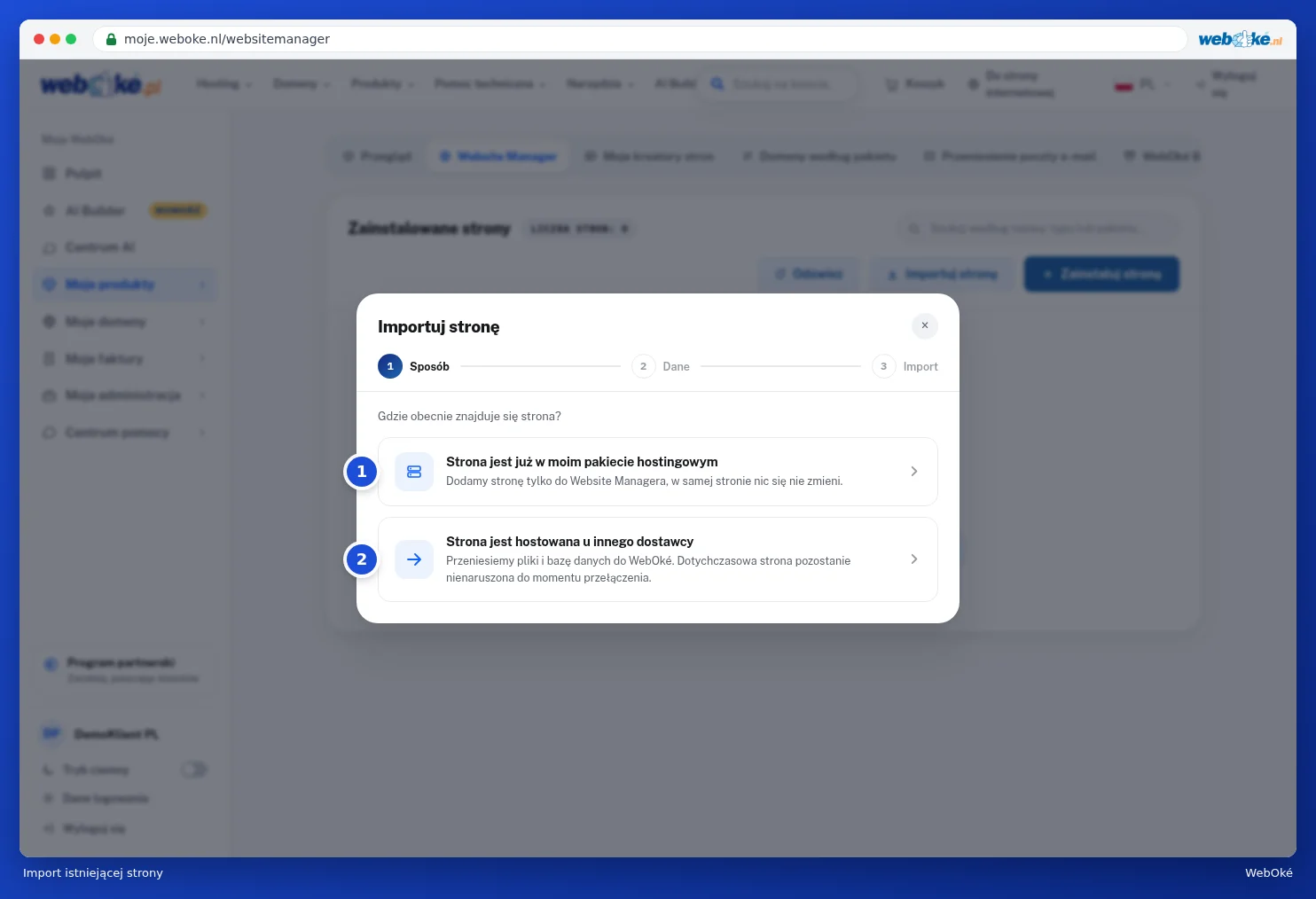
- Strona jest już w moim pakiecie hostingowym (1): na przykład WordPress, który sami Państwo zainstalowali. Dodamy go jedynie do Menedżera stron, sama strona pozostanie bez zmian.
- Strona jest hostowana u innego dostawcy (2): przenosimy pliki i bazę danych do WebOké. Można to zrobić za pomocą danych logowania do WordPressa lub danych FTP od poprzedniego dostawcy. Dotychczasowa strona pozostaje nienaruszona aż do momentu przełączenia.
Wskazówka: wolą Państwo mieć stronę bez samodzielnej instalacji? Niech stworzy ją AI Builder, zob. AI Builder: tworzenie strony internetowej.