
Rozdział 12 · 12.3
Serwer MCP: połączenie własnej AI z Państwa pakietem
Korzystają już Państwo z narzędzia AI, takiego jak Claude, ChatGPT, Mistral Vibe, Claude Code lub Codex? W takim razie mogą je Państwo połączyć bezpośrednio ze swoim pakietem hostingowym. Narzędzie AI będzie mogło wtedy pracować w folderze domains Państwa pakietu: budować strony, edytować pliki, wyszukiwać błędy i wykonywać konserwację. Odbywa się to przez MCP, standard, dzięki któremu narzędzia AI współpracują bezpiecznie z innymi usługami.
Gdzie znajdą Państwo serwer MCP?
Proszę przejść do Moja administracja i kliknąć na kartę Serwer MCP dla AI. W prawym górnym rogu znajduje się Endpoint MCP (1): adres, który wprowadzają Państwo w swoim narzędziu AI. Za pomocą Kopiuj (2) umieszczają go Państwo w schowku.
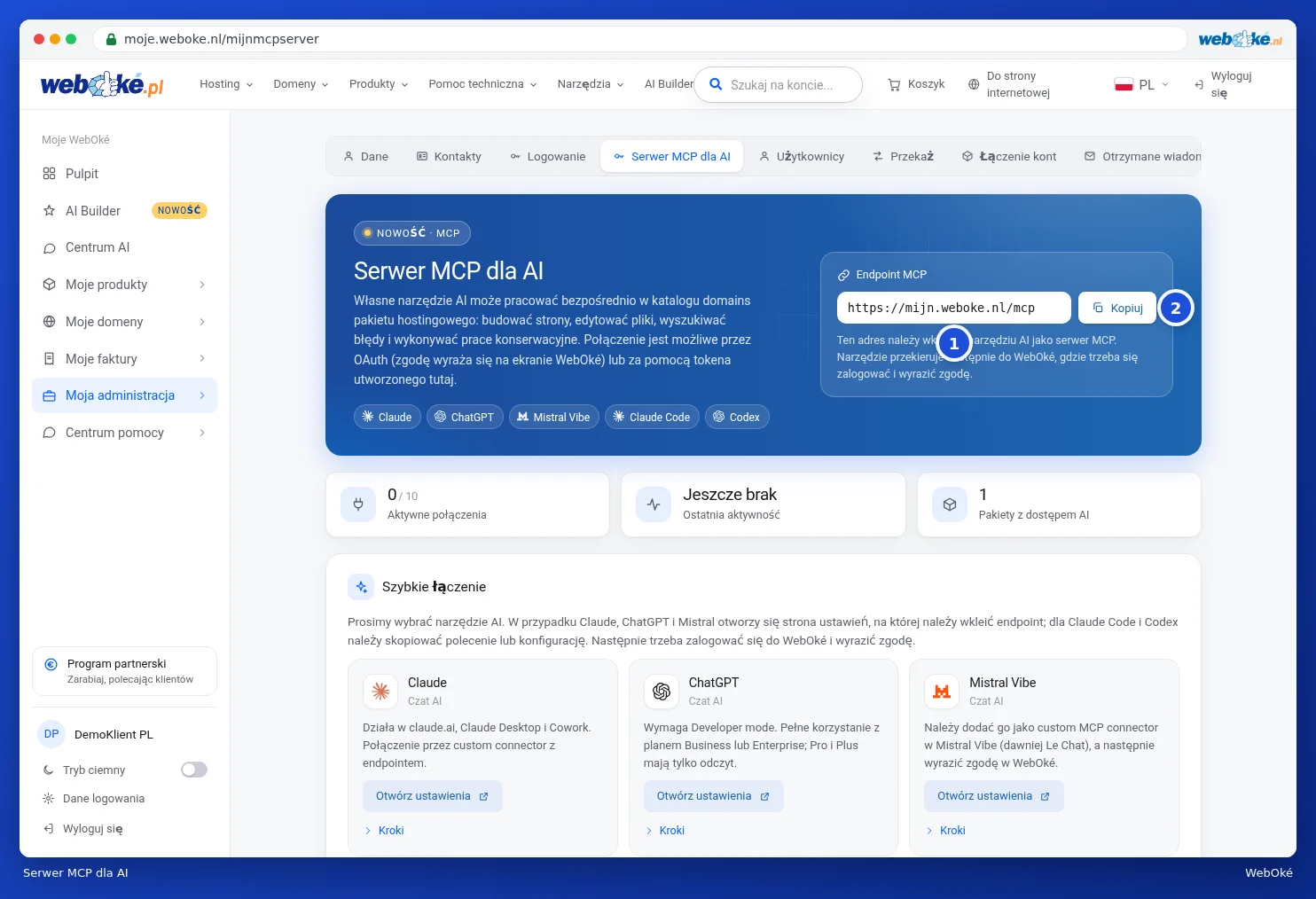
Pod endpointem widoczne są trzy liczniki: Aktywne połączenia (maksymalnie 10), Ostatnia aktywność oraz Pakiety z dostępem AI.
Szybkie łączenie (zalecane)
Najprostszym sposobem jest połączenie z udzieleniem zgody przez ekran WebOké (OAuth). Nie muszą wtedy Państwo przechowywać żadnego tokena.
- Przy Szybkie łączenie proszę wybrać swoje narzędzie AI (1).
- Przy Claude, ChatGPT i Mistral Vibe proszę kliknąć na Otwórz ustawienia. Otworzy się strona ustawień Państwa narzędzia; tam należy wkleić endpoint jako nowy konektor. Pod Kroki znajdą Państwo dokładne instrukcje dla każdego narzędzia.
- Przy Claude Code i Codex proszę skopiować polecenie lub konfigurację za pomocą Kopiuj i umieścić je w swoim terminalu lub pliku konfiguracyjnym.
- Narzędzie AI przekieruje Państwa następnie do WebOké. Proszę się zalogować i udzielić zgody. Po tym połączenie będzie aktywne.
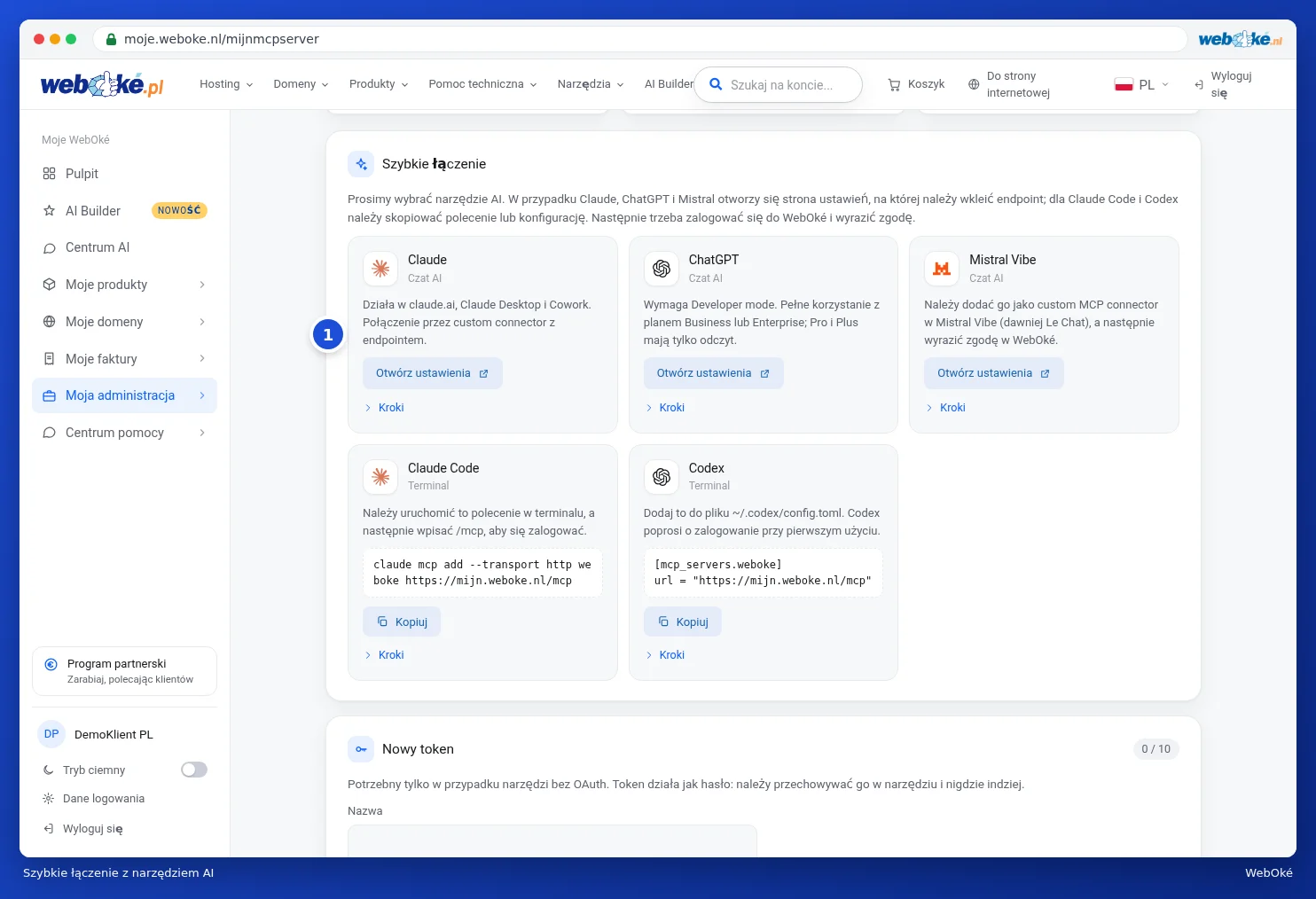
Uwaga: w przypadku ChatGPT wymagany jest tryb Developer mode. Pełne korzystanie jest możliwe z abonamentem Business lub Enterprise; przy Pro i Plus AI może jedynie odczytywać dane.
Tworzenie tokena (tylko dla narzędzi bez OAuth)
Jeśli Państwa narzędzie nie obsługuje połączenia z udzieleniem zgody, proszę utworzyć token. Token działa jak hasło: należy przechowywać go w swoim narzędziu i nigdzie indziej.
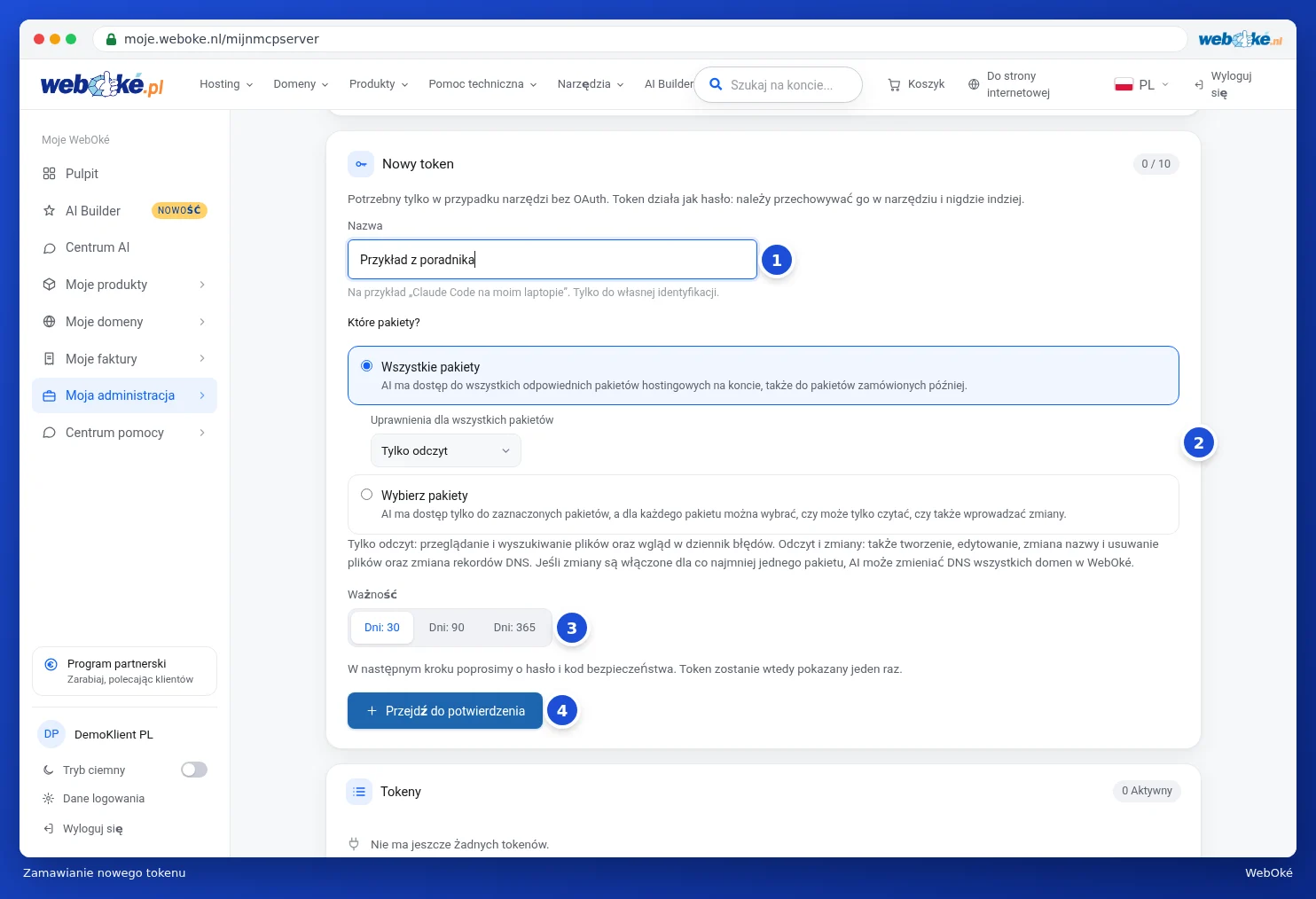
- Przy Nowy token proszę wypełnić pole Imię i nazwisko (1), na przykład Claude Code na moim laptopie. Ta nazwa jest tylko do Państwa własnego użytku.
- Przy Które pakiety? proszę wybrać Wszystkie pakiety lub Wybierz pakiety, a następnie uprawnienia (2): Tylko odczyt lub Odczyt i zmiany.
- Przy Ważność proszę wybrać, jak długo token będzie działał (3): 30, 90 lub 365 dni.
- Proszę kliknąć na Przejdź do potwierdzenia (4).
| Uprawnienia | Co może zrobić AI? |
|---|---|
| Tylko odczyt | Przeglądanie plików, wyszukiwanie i wgląd w dziennik błędów. |
| Odczyt i zmiany | Również tworzenie, edytowanie, zmiana nazw i usuwanie plików, a także zmiana rekordów DNS. |
Uwaga: jeśli opcja zmian jest włączona dla co najmniej jednego pakietu, AI może zmieniać DNS wszystkich Państwa domen w WebOké. Proszę wybrać Tylko odczyt, jeśli chcą Państwo, aby AI mogła jedynie podglądać dane.
Potwierdzenie hasłem i kodem
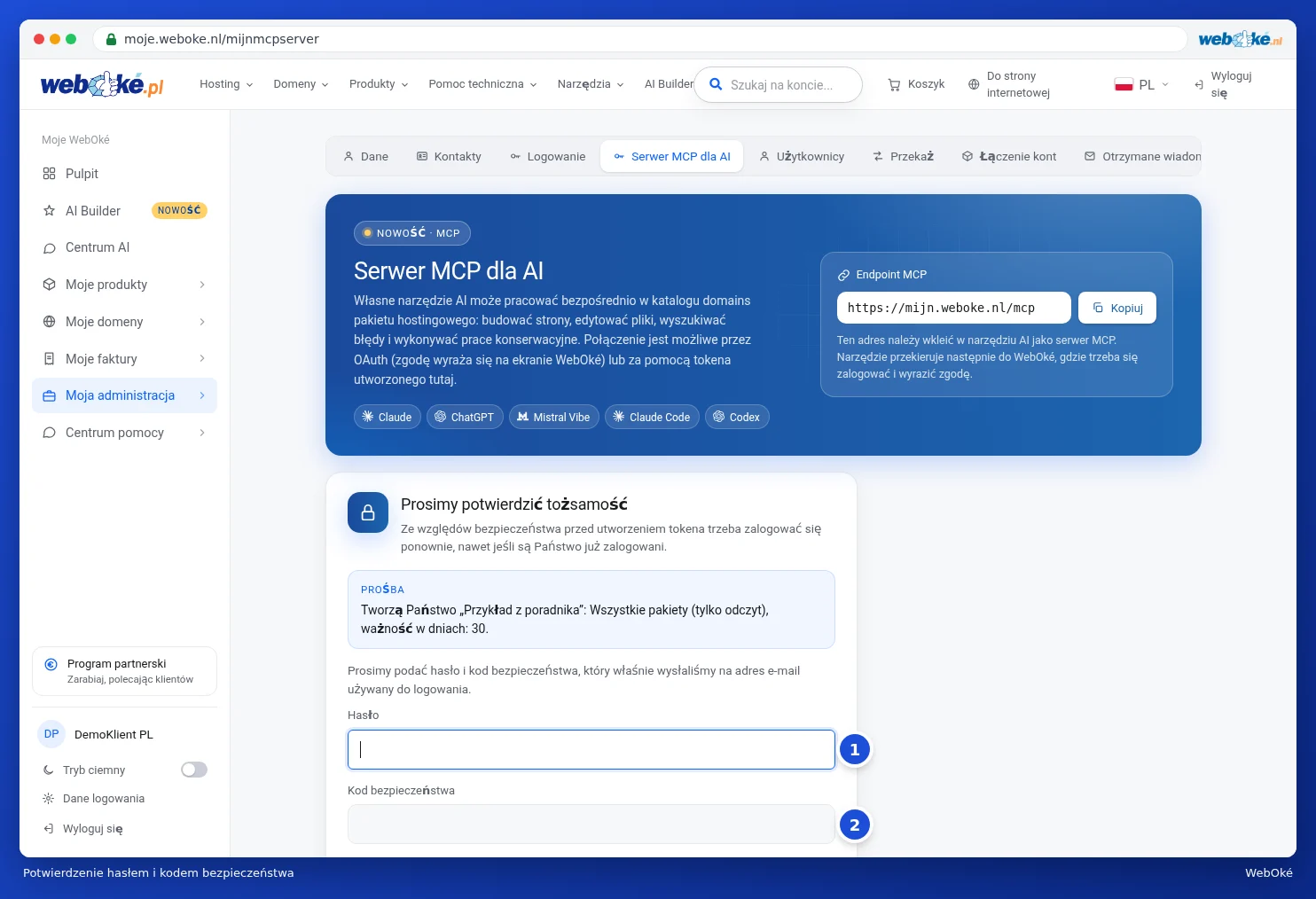
Ze względów bezpieczeństwa przed utworzeniem tokena trzeba zalogować się ponownie, nawet jeśli są Państwo już zalogowani. Pod Prośba widoczne jest jeszcze raz to, co zostało wybrane. Proszę wpisać swoje Hasło (1) oraz Kod bezpieczeństwa (2), który wysyłamy na Państwa adres e-mail logowania. Jeśli korzystają Państwo z aplikacji uwierzytelniającej, proszę wpisać kod z tej aplikacji. Następnie proszę kliknąć na Utwórz token. Nie otrzymali Państwo kodu? Proszę kliknąć na Wyślij kod ponownie.
Kopiowanie tokena
Widoczny jest teraz komunikat Token został utworzony. Token (1) wyświetlany jest tylko raz: proszę od razu skopiować go za pomocą Kopiuj (2) i wkleić do swojego narzędzia AI. Po zamknięciu strony token zniknie i trzeba będzie utworzyć nowy. Otrzymają Państwo również e-mail z potwierdzeniem.
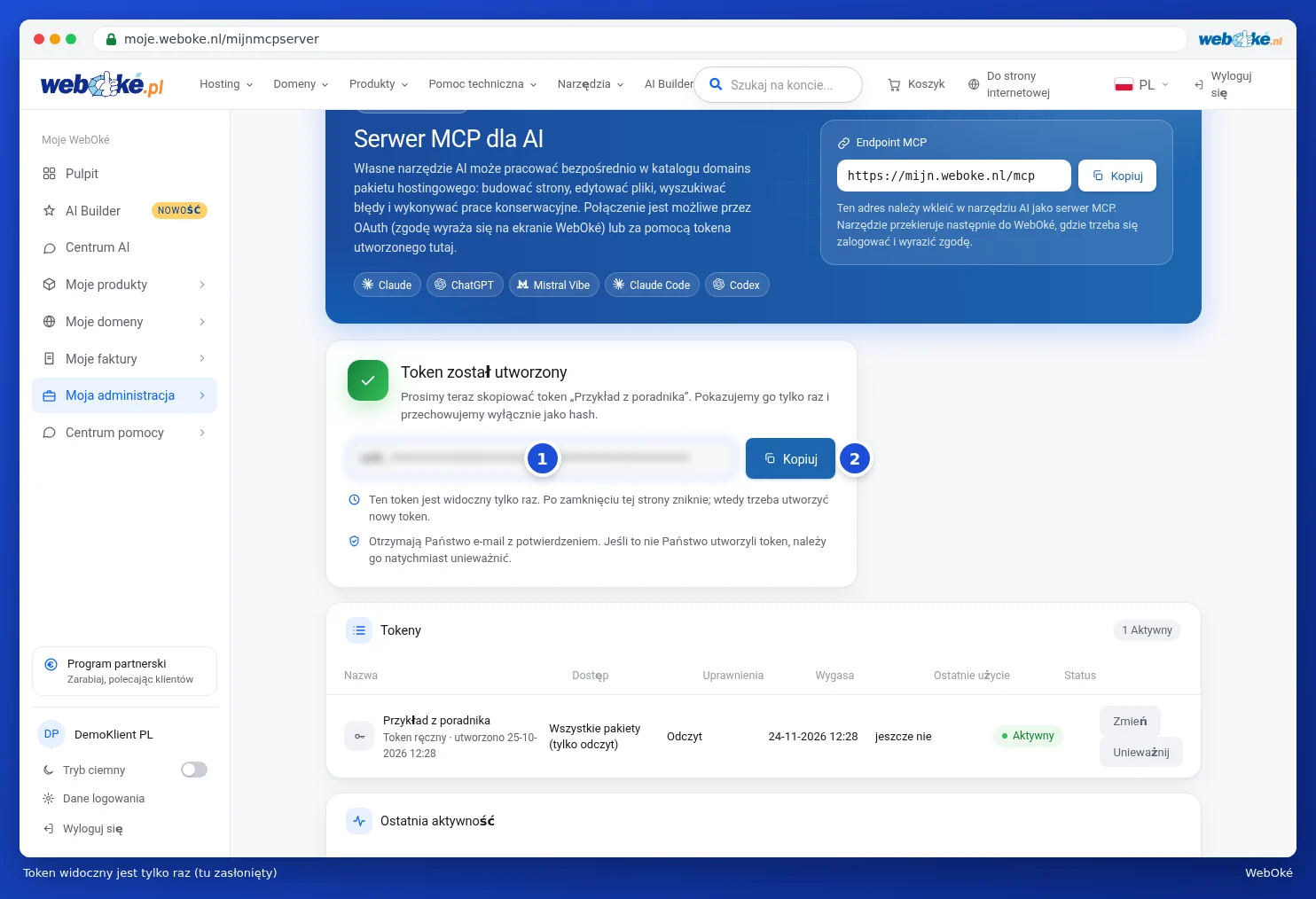
Informacje o tym, jak umieścić token w swoim narzędziu, znajdują się na dole strony przy Ręczne łączenie za pomocą tokena (zaawansowane). Proszę zastąpić w przykładach TOKEN swoim własnym tokenem.
Zarządzanie połączeniami i tokenami
Pod Tokeny znajdują się wszystkie Państwa połączenia i tokeny wraz z dostępem, uprawnieniami, terminem wygaśnięcia, datą ostatniego użycia i statusem. Za pomocą Zmień mogą Państwo dostosować pakiety lub uprawnienia. Za pomocą Unieważnij (1) wyłączają Państwo token lub połączenie natychmiast: narzędzia, które go używają, przestają działać od razu. Pod Ostatnia aktywność widoczne jest dla każdego tokena, kiedy był użyty i jaką czynność wykonał.
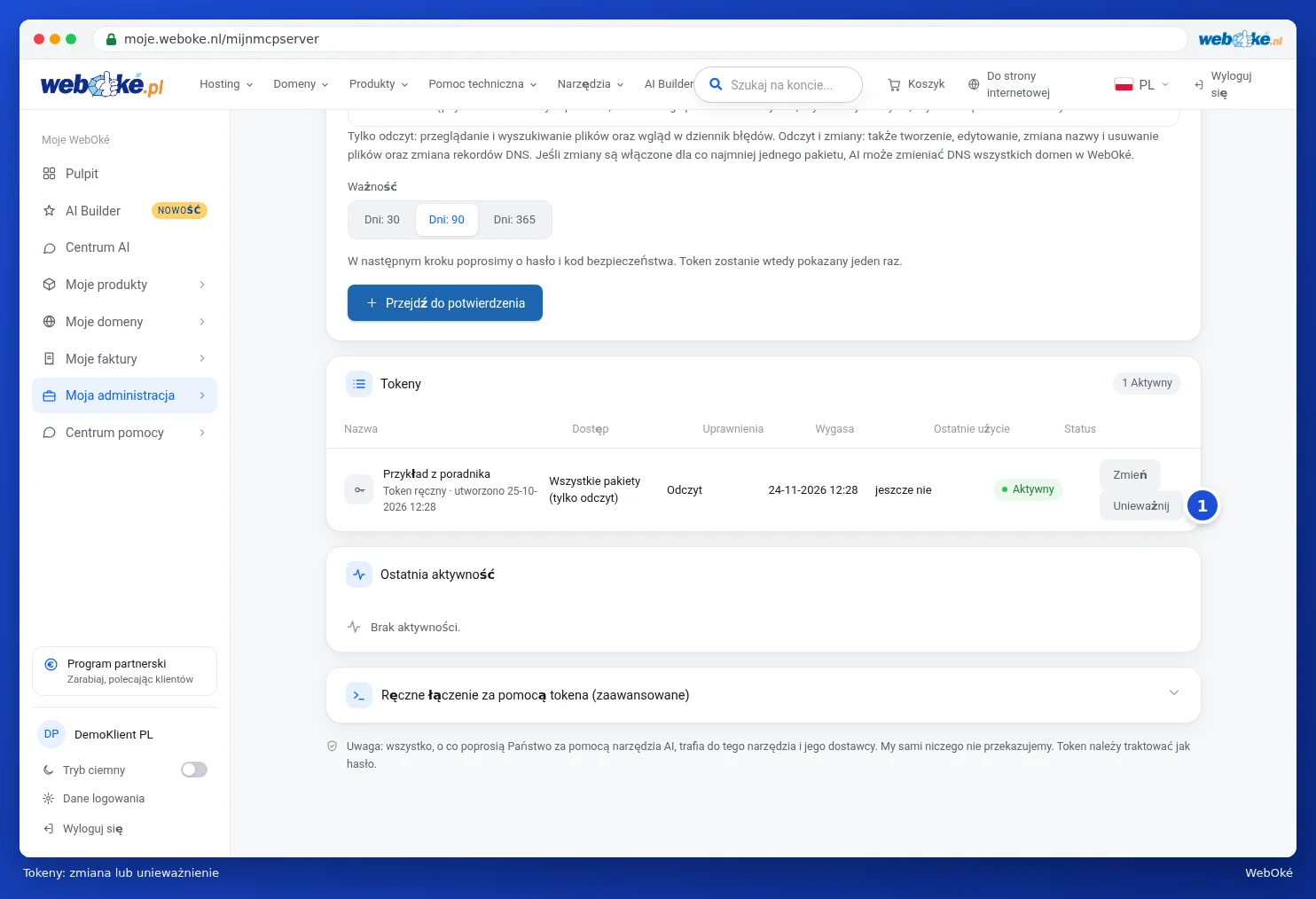
Uwaga: wszystko, o co poprosią Państwo za pomocą narzędzia AI, trafia do tego narzędzia i jego dostawcy. My sami niczego nie przekazujemy. Token należy traktować jak hasło i unieważnić go natychmiast, jeśli istnieje podejrzenie, że ma do niego dostęp ktoś inny. Po zmianie hasła Państwa tokeny przestaną działać.