
Rozdział 11 · 11.3
Zapraszanie użytkowników i nadawanie uprawnień
Zobacz to w krótkim filmie
Chcą Państwo, aby współpracownik, księgowy lub twórca strony internetowej również miał dostęp do konta, bez konieczności udostępniania własnego hasła? Niech Państwo zaproszą go jako użytkownika. Każdy użytkownik loguje się przy użyciu własnych danych, a Państwo decydują, na co może sobie pozwolić. Można to ustawić w sekcji Moja administracja na karcie Użytkownicy (1).
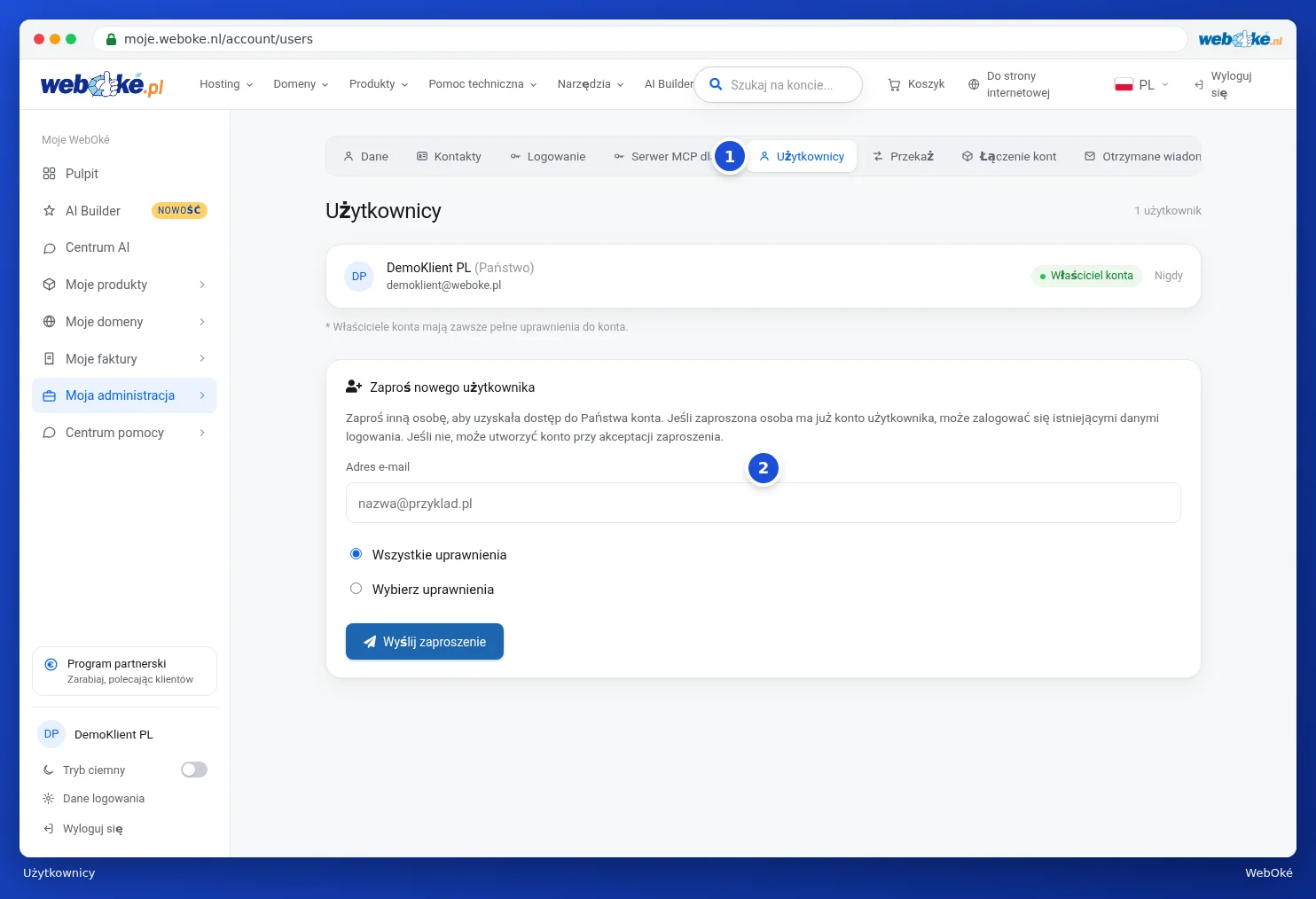
U góry znajdują się użytkownicy, którzy obecnie mają dostęp, wraz z ich rolą i datą ostatniego logowania. Właściciel konta zawsze ma wszystkie uprawnienia. Tylko właściciel może zapraszać użytkowników i zmieniać uprawnienia.
Zapraszanie kogoś
- W sekcji Zaproś nowego użytkownika proszę wpisać adres e-mail (1).
- Proszę wybrać Wszystkie uprawnienia lub Wybierz uprawnienia (2).
- Jeśli Państwo wybiorą tę drugą opcję, proszę zaznaczyć, na co użytkownik ma mieć dostęp (3). Przy każdym uprawnieniu znajduje się krótkie wyjaśnienie.
- Proszę kliknąć Wyślij zaproszenie (4).
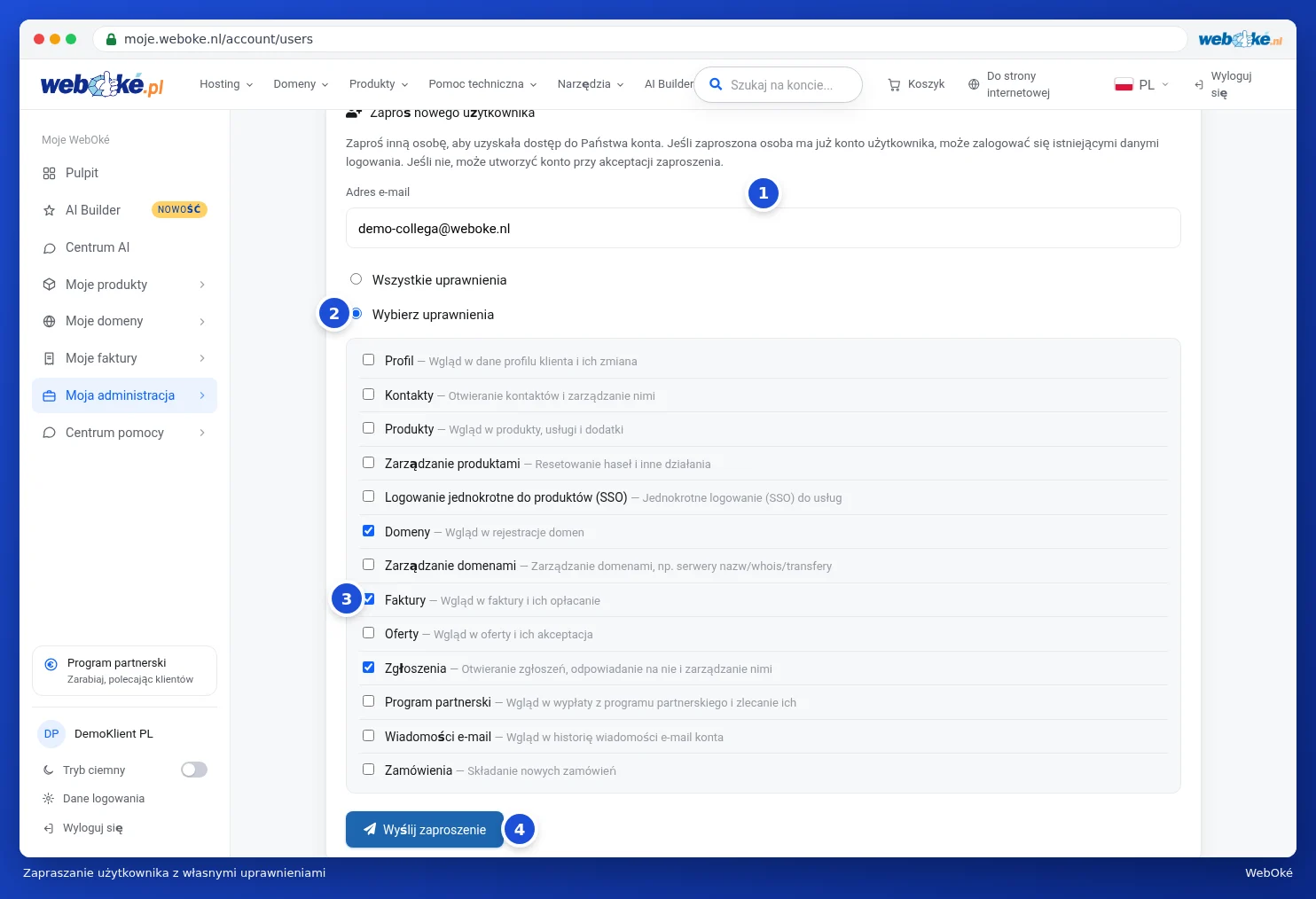
Użytkownik otrzyma wiadomość e-mail z linkiem. Jeśli ma już konto użytkownika w WebOké, zaloguje się przy użyciu swoich istniejących danych. Jeśli nie, utworzy je podczas akceptowania zaproszenia. Następnie będzie mógł przełączać się między swoim własnym kontem a Państwa kontem, patrz Wiele kont: przełączanie między kontami.
Uprawnienia
| Uprawnienie | Na co pozwala użytkownikowi? |
|---|---|
| Profil | Przeglądanie i zmiana danych klienta. |
| Kontakty | Otwieranie kontaktów i zarządzanie nimi. |
| Produkty | Przeglądanie Państwa produktów i usług. |
| Zarządzanie produktami | Wykonywanie działań na produktach, na przykład resetowanie hasła. |
| Logowanie jednokrotne do produktów (SSO) | Logowanie do usługi, na przykład DirectAdmin, bez osobnego hasła. |
| Domeny | Przeglądanie Państwa domen. |
| Zarządzanie domenami | Zarządzanie domenami, na przykład serwerami nazw, danymi WHOIS i przenoszeniem. |
| Faktury | Przeglądanie i opłacanie faktur. |
| Oferty | Przeglądanie i akceptowanie ofert. |
| Zgłoszenia | Otwieranie, odpowiadanie i zarządzanie zgłoszeniami. |
| Partnerzy | Przeglądanie zestawienia partnerskiego i składanie wniosków o wypłatę. |
| Wiadomości e-mail | Przeglądanie wiadomości wysłanych na Państwa konto. |
| Zamówienia | Składanie nowych zamówień. |
Oczekujące zaproszenia
Dopóki zaproszenie nie zostanie zaakceptowane, znajduje się w sekcji Oczekujące zaproszenia, wraz z datą wysłania.
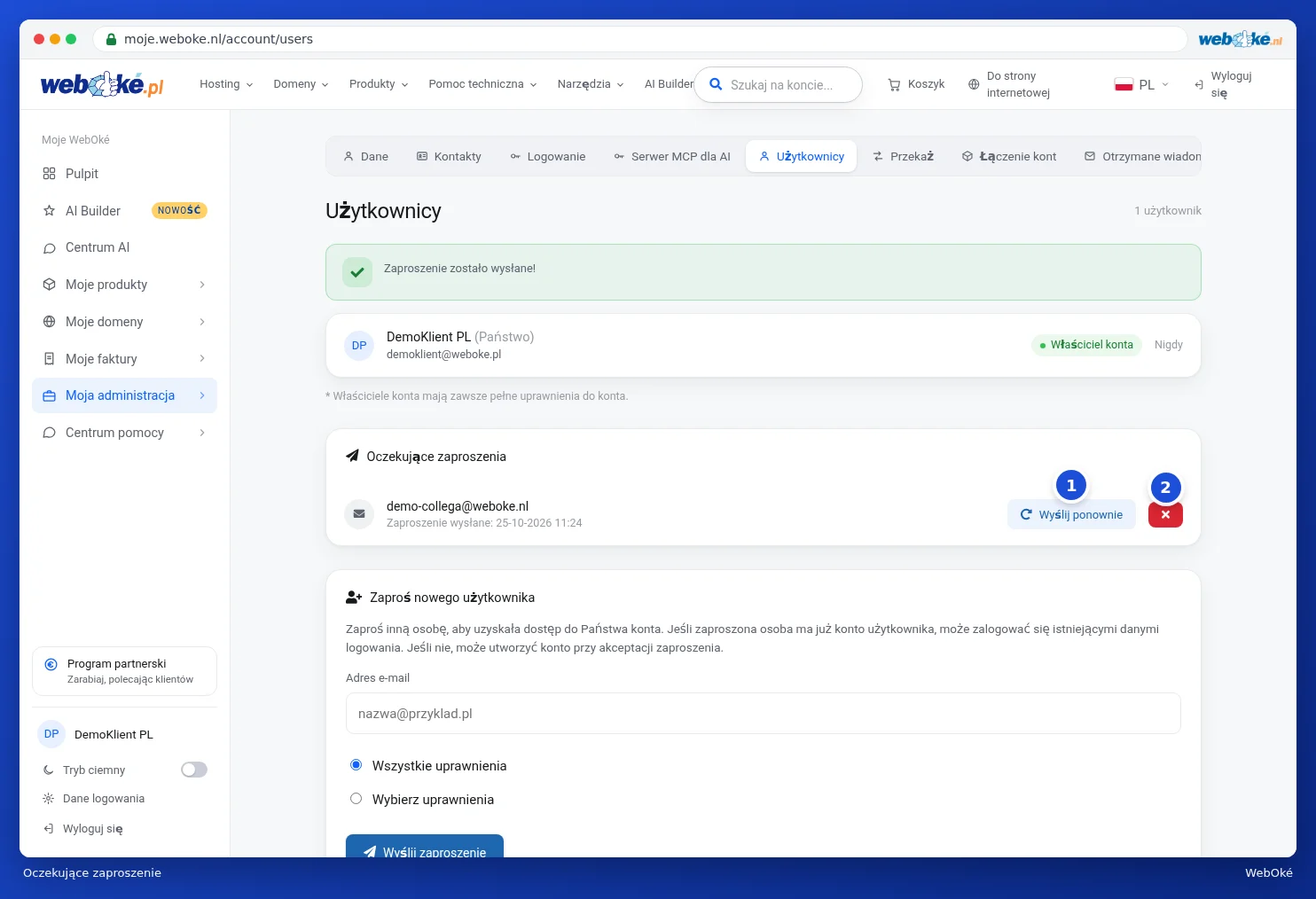
- Przyciskiem Ponów (1) można wysłać zaproszenie jeszcze raz, na przykład jeśli trafiło do spamu.
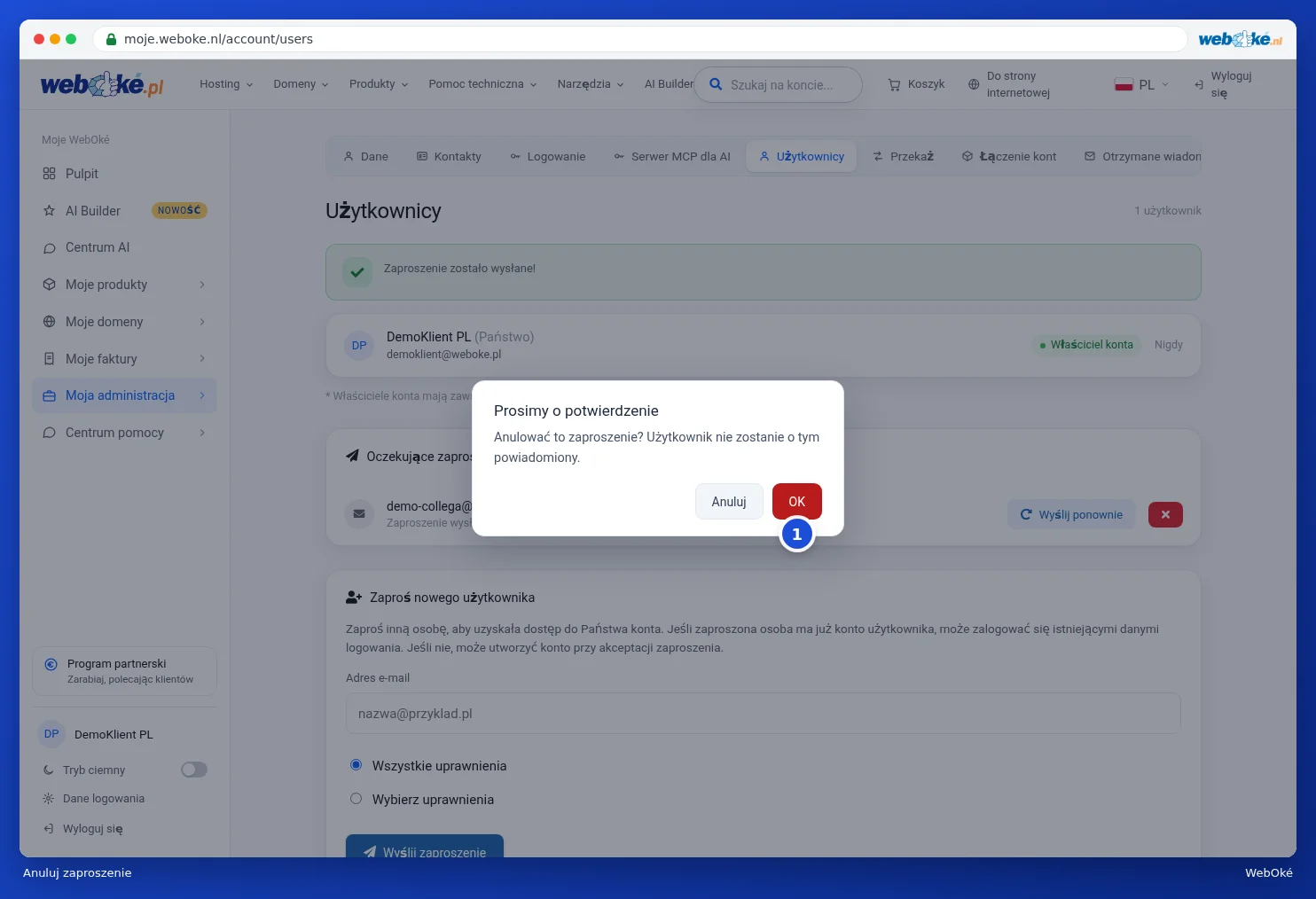
- Czerwonym przyciskiem z krzyżykiem (2) można anulować zaproszenie. Najpierw pojawi się pytanie kontrolne; proszę kliknąć OK (1), aby anulować. Użytkownik nie otrzyma o tym żadnej wiadomości.
Zmiana uprawnień lub cofnięcie dostępu
Gdy użytkownik zaakceptuje zaproszenie, pojawi się na liście Państwa użytkowników wraz z przyznanymi uprawnieniami, na przykład Domeny i Faktury. Proszę kliknąć przy tym użytkowniku przycisk z sylwetką osoby (1), aby zobaczyć jego uprawnienia. Proszę dostosować zaznaczenia i kliknąć Zapisz uprawnienia (2). Czerwonym przyciskiem z koszem (3) można cofnąć dostęp. Przed cofnięciem poprosimy o potwierdzenie. Cofnięcie usuwa jedynie dostęp do Państwa konta; własne konto użytkownika pozostaje aktywne.

Użytkownik od tej pory będzie widział Państwa konto na swojej liście Przełącz konto. Jak z niej korzystać, mogą Państwo przeczytać w Wiele kont: przełączanie między kontami.
Wskazówka: proszę nadawać danej osobie tylko te uprawnienia, które są jej naprawdę potrzebne. Na przykład Państwa księgowemu wystarczy uprawnienie Faktury.