
Rozdział 12 · 12.2
Centrum AI i Państwa rozmowy
Zobacz to w krótkim filmie
W Centrum AI prowadzą Państwo rozmowę z asystentem AI na dużym ekranie i odnajdują wszystkie wcześniejsze rozmowy. To te same rozmowy, co w oknie w prawym dolnym rogu: jeśli rozpoczną tam Państwo rozmowę, pojawi się ona również tutaj.
Jednorazowa akceptacja
Za pierwszym razem zobaczą Państwo kartę Zanim zajrzę do Państwa konta. Znajduje się tam informacja o tym, co robi asystent:
- Aby odpowiedzieć na pytanie, przesyła on pytanie oraz niezbędne do tego dane do modelu językowego. Wszystko pozostaje w UE i jest przetwarzane zgodnie z RODO.
- Nigdy nie wykonuje żadnej czynności samodzielnie. Każdą akcję najpierw Państwo zatwierdzają.
- Zgoda obowiązuje wszystkich użytkowników Państwa konta.
Klikając Przeczytaj pełną treść, mogą Państwo zapoznać się z warunkami (załącznik 2 do ogólnych warunków). Proszę kliknąć Wyrażam zgodę (1), aby umożliwić asystentowi wgląd do Państwa konta. Akceptacji może dokonać wyłącznie właściciel konta.

Wskazówka: chcą Państwo wycofać zgodę? Proszę przejść do Moja administracja, Dane, i w sekcji Dane i prywatność kliknąć Wycofaj akceptację. Od tego momentu asystent nie będzie już miał wglądu do konta, również dla pozostałych użytkowników Państwa konta. Zobacz także Prywatność: pobieranie danych lub usuwanie konta.
Centrum AI
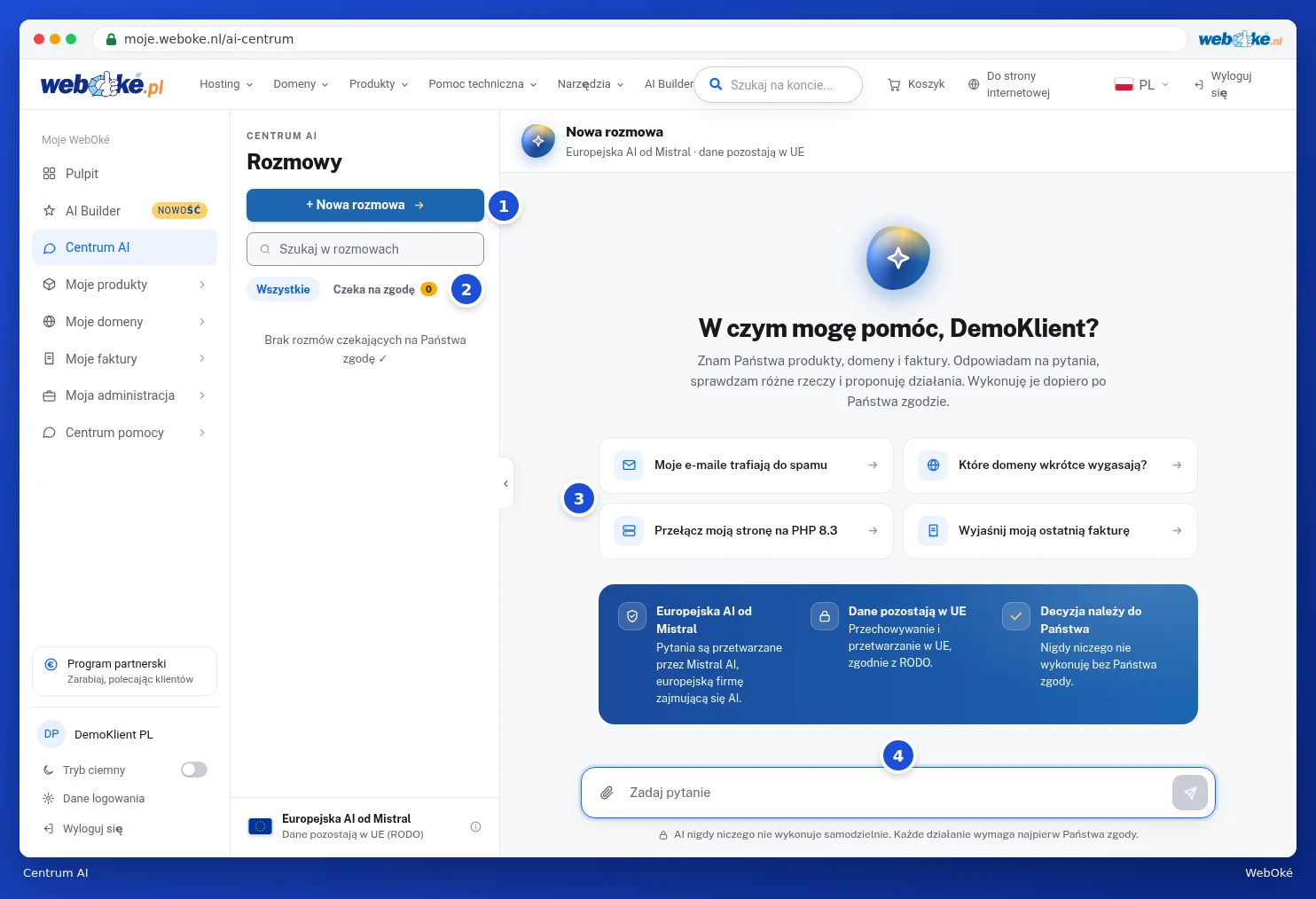
Proszę kliknąć w menu po lewej stronie na Centrum AI.
- Za pomocą + Nowa rozmowa (1) rozpoczynają Państwo od nowa.
- Za pomocą Szukaj w rozmowach odnajdą Państwo starą rozmowę.
- Czeka na zgodę (2) pokazuje rozmowy, w których jakaś akcja czeka na Państwa zatwierdzenie. Liczba obok wskazuje ich ilość. Klikając Wszystkie, ponownie zobaczą Państwo wszystko.
- W nowej rozmowie widoczne są przykładowe pytania (3). Proszę kliknąć na nie, aby je zadać.
- Na dole wpisują Państwo swoje pytanie w polu Zadaj pytanie (4).
Prowadzenie i odnajdywanie rozmowy
Proszę wpisać pytanie w polu (1) i nacisnąć Enter. Rozmowa automatycznie otrzyma tytuł i pojawi się po lewej stronie na liście, pogrupowana według dnia. Pod każdą odpowiedzią znajduje się przycisk Kopiuj, dzięki któremu mogą Państwo wkleić odpowiedź w innym miejscu.
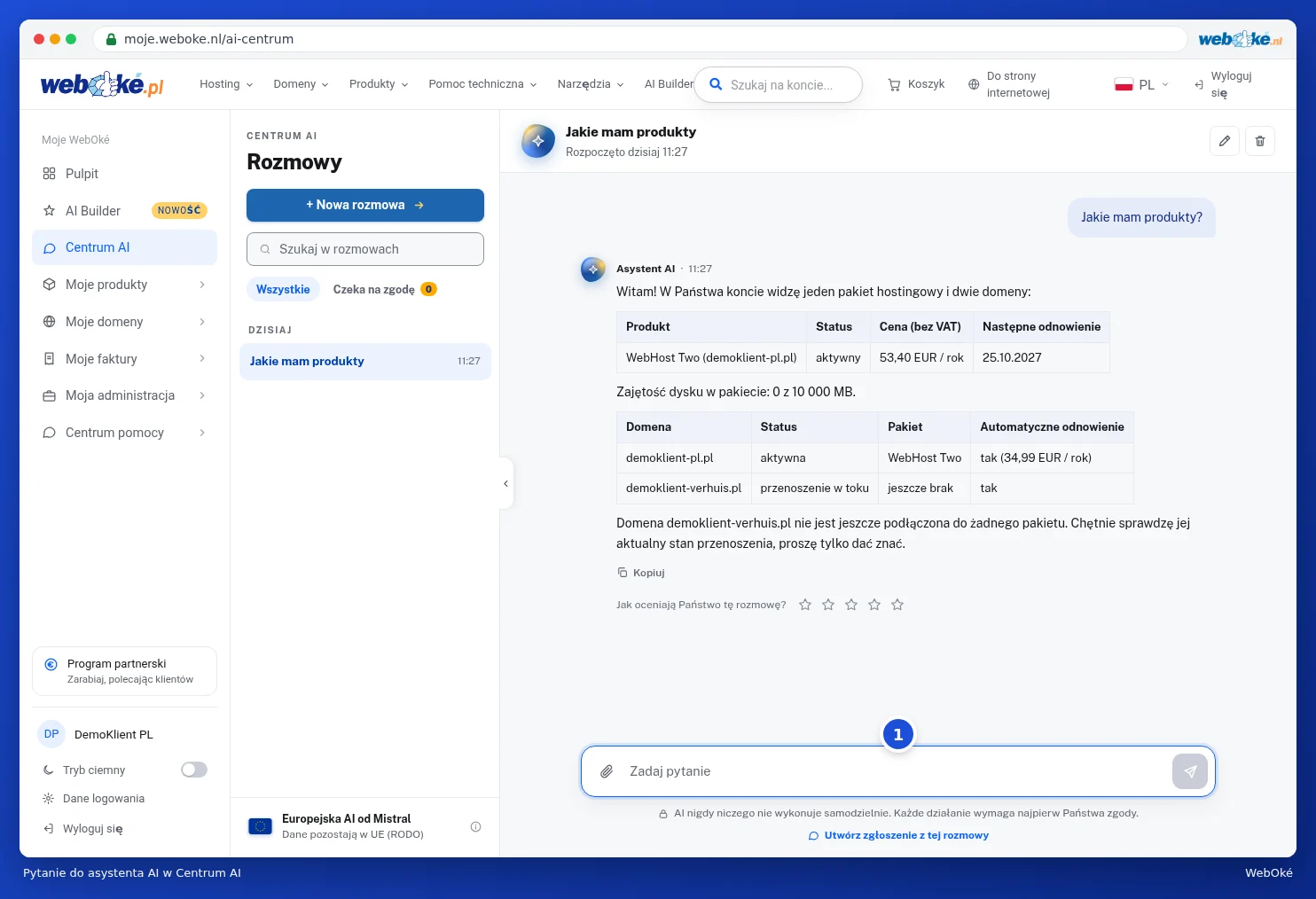
W prawym górnym rogu rozmowy znajdują się dwa przyciski. Za pomocą ikony ołówka mogą Państwo zmienić nazwę rozmowy, a za pomocą kosza na śmieci ją usunąć. Na dole znajduje się przycisk Utwórz zgłoszenie z tej rozmowy: asystent przygotowuje wówczas zgłoszenie, które mogą Państwo najpierw sprawdzić, zanim trafi do naszego zespołu wsparcia.
Co dzieje się z Państwa danymi?
W lewym dolnym rogu Centrum AI znajduje się informacja o tym, jak działa asystent: Europejska AI od Mistral, Dane pozostają w UE (RODO). Proszę kliknąć na ikonę i obok, aby uzyskać więcej informacji. Asystent widzi wyłącznie to, co należy do Państwa konta, i nigdy nie wykonuje żadnej czynności samodzielnie.