
Rozdział 9 · 9.2
Zarządzanie użytkownikami i licencjami Office
W przypadku płatnego pakietu Nextcloud użytkownikami zarządza się po prostu w Moje WebOké. Nie trzeba w tym celu logować się do Nextcloud. Zmiany są zapisywane natychmiast.
Dodawanie użytkownika
- Przejdź do Moje produkty i otwórz swój pakiet Nextcloud.
- Na karcie Zarządzanie użytkownikami kliknij Dodaj użytkownika. Otworzy się okno Nowy użytkownik Nextcloud.

- Wpisz Nazwę użytkownika (1). Za jej pomocą użytkownik będzie się logować. Używaj małych liter, cyfr, kropki lub myślnika. Nazwy użytkownika nie będzie można później zmienić.
- Wpisz Wyświetlaną nazwę i Adres e-mail.
- Wybierz Hasło (2) lub kliknij Generuj. Hasło musi mieć co najmniej 10 znaków, w tym co najmniej jedną cyfrę i jeden znak specjalny, na przykład ! lub #. Nie używaj w haśle nazwy ani adresu e-mail użytkownika; takie hasło zostanie odrzucone. Przekaż hasło użytkownikowi w bezpieczny sposób.
- Czy użytkownik ma mieć możliwość edytowania online dokumentów, arkuszy kalkulacyjnych i prezentacji? Zaznacz opcję Przypisz licencję Office Suite (3).
- Kliknij Utwórz użytkownika (4). Przyciskiem Anuluj zamkniesz okno bez wprowadzania zmian.
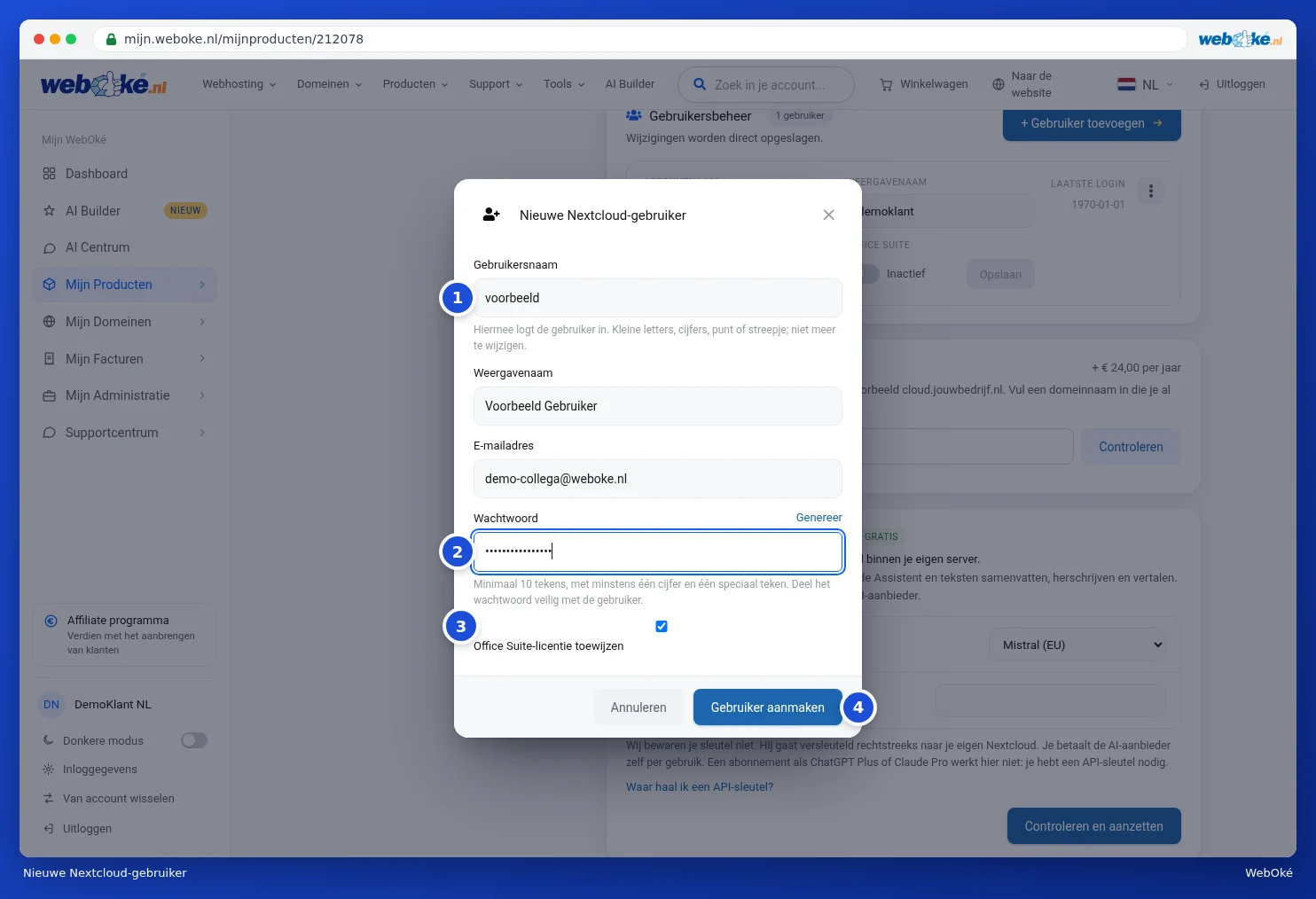
Jeśli utworzenie się powiedzie, okno zostanie zamknięte, a nowy użytkownik pojawi się na liście. Liczba przy Zarządzanie użytkownikami oraz licznik Użytkownicy Nextcloud zwiększą się o jeden.
Nowy użytkownik automatycznie otrzymuje przestrzeń dyskową przypisaną do Państwa pakietu. Jeśli osiągnięto maksymalną liczbę użytkowników, nie będzie można dodać kolejnego. W takim przypadku najpierw należy zwiększyć liczbę w sekcji Opcje konfigurowalne (patrz poniżej).
Edycja użytkownika
Każdy użytkownik widoczny jest jako blok w sekcji Zarządzanie użytkownikami, z Nazwą konta (1), Wyświetlaną nazwą, Adresem e-mail, Ostatnim logowaniem oraz informacją, czy Office Suite jest włączone (2). W prawym górnym rogu znajduje się przycisk z trzema kropkami (3).

- Wyświetlaną nazwę i Adres e-mail zmienia się bezpośrednio w wierszu. Następnie kliknij Zapisz.
- Przełącznikiem Office Suite można przyznać użytkownikowi licencję Office lub ją odebrać. Obok przełącznika widoczny jest status Aktywny lub Nieaktywny.
- Pod przyciskiem z trzema kropkami (1) znajdują się opcje Zmień hasło, Wyłącz (lub Włącz) oraz Usuń.
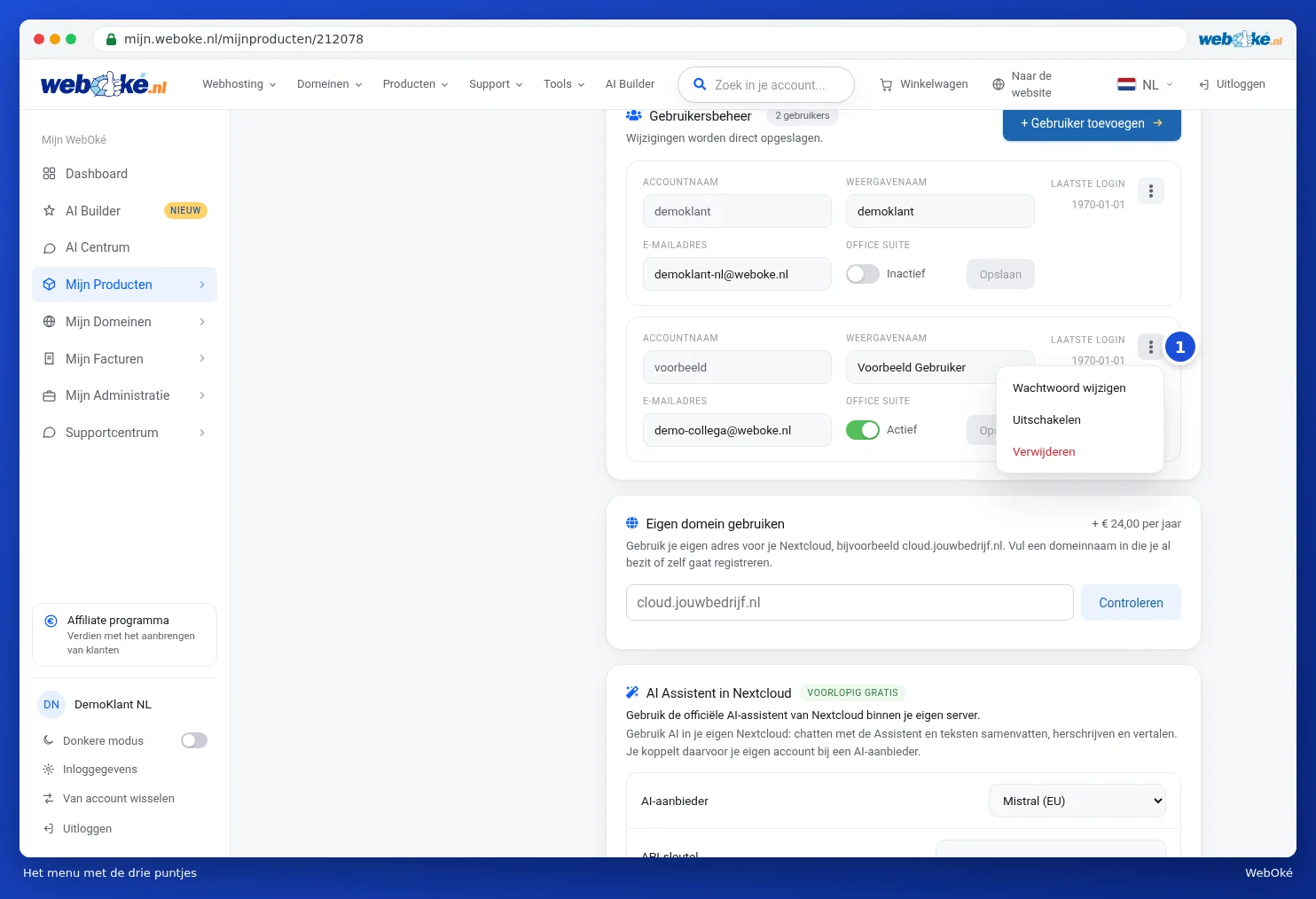
Jeśli użytkownik nigdy się nie zalogował, przy Ostatnie logowanie widnieje data z 1970 roku. Oznacza to, że jeszcze nie zalogował się ani razu.
Wyłączony użytkownik nie może się już zalogować, ale jego pliki pozostają zachowane. Przy takim użytkowniku widoczna jest etykieta Wyłączony.
Uwaga: usunięcie użytkownika powoduje trwałe usunięcie wszystkich jego plików, kalendarzy i kontaktów. Tej operacji nie można cofnąć. Najpierw pojawi się okno Usuń użytkownika; dopiero po kliknięciu Tak, usuń trwale (1) użytkownik zostanie usunięty. W razie wątpliwości kliknij Anuluj i najpierw wyłącz użytkownika.

Licencje Office
Dzięki licencji Office użytkownik może otwierać i edytować online dokumenty, arkusze kalkulacyjne i prezentacje w Nextcloud, w tym pliki Word, Excel i PowerPoint. Użytkownicy bez licencji nie widzą aplikacji office. Licencję przypisuje się podczas tworzenia użytkownika lub później, za pomocą przełącznika Office Suite.
Czy wszystkie licencje są już wykorzystane? Wyłącz Office u osoby, która go nie potrzebuje, lub dokup dodatkowe licencje w sekcji Opcje konfigurowalne. Informacje o tym, jak korzystać z aplikacji office, znajdują się w instrukcji Euro-Office.
Wskazówka: jeśli dla Państwa Nextcloud dostępna jest aktualizacja, u góry strony produktu zobaczą Państwo kartę z informacją o nowej wersji. Przy tej aktualizacji, posiadając licencję Office, przechodzą Państwo również na Euro-Office, europejski pakiet biurowy online. Aktualizację można uruchomić w dowolnym dogodnym momencie; trwa ona zwykle od 5 do 15 minut. Tylko właściciel konta może uruchomić tę aktualizację.
Więcej użytkowników, licencji lub przestrzeni dyskowej
- Na stronie produktu przejdź do Opcje konfigurowalne.
- Wybierz żądaną przestrzeń dyskową (1) lub liczbę licencji Office. Przy każdej opcji widoczny jest jej koszt.
- Kliknij Zapisz opcje (2), a następnie Potwierdź i zapłać.
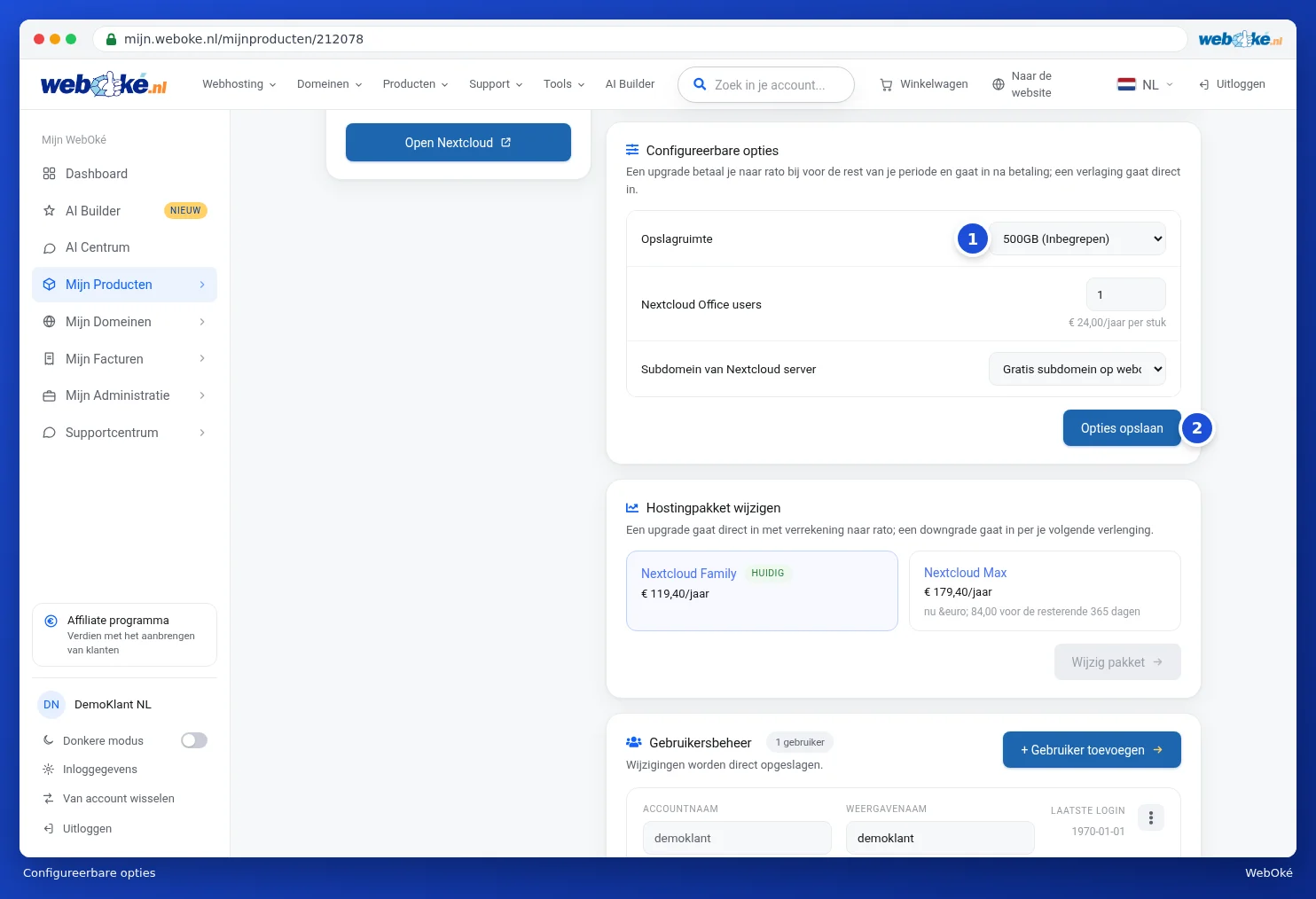
Za upgrade dopłaca się proporcjonalnie za pozostałą część okresu i obowiązuje on po płatności. Obniżenie obowiązuje od razu. Więcej informacji o opcjach znajduje się w Zmiana opcji i dodatkowe adresy IP.