
Kapitel 10 · 10.7
Euro-Office i Nextcloud-appen på din telefon eller tablet
Også på farten kan du komme til dine dokumenter. Med den gratis Nextcloud-app på din telefon eller tablet kan du se og redigere dine filer, og for eksempel automatisk uploade dine billeder.

Installer appen
| Enhed | Hvor |
|---|---|
| iPhone og iPad | App Store |
| Android | Google Play eller F-Droid |
Alle links findes også på www.weboke.nl/download. Vælg den app, der blot hedder Nextcloud, med det blå logo med tre cirkler.
Log ind
- Åbn appen og tryk på Login.
- Indtast adressen på din Nextcloud, for eksempel https://demo.webokecloud.nl.
- Login-skærmen til din WebOké Nextcloud åbner. Log ind med dit brugernavn og din adgangskode, og indtast koden til totrinsbekræftelse, hvis du bliver bedt om det.
- Giv appen adgang. Appen opretter selv en app-adgangskode; du finder derefter din telefon under Apparater & sessioner (se Sådan forbinder du programmet med din WebOké Nextcloud).
Udførlig vejledning med skærmbilleder finder du i vores videnbase: Opsætning af Nextcloud-appen på iPhone og Opsætning af Nextcloud-appen på Android.
Åbn og rediger et dokument
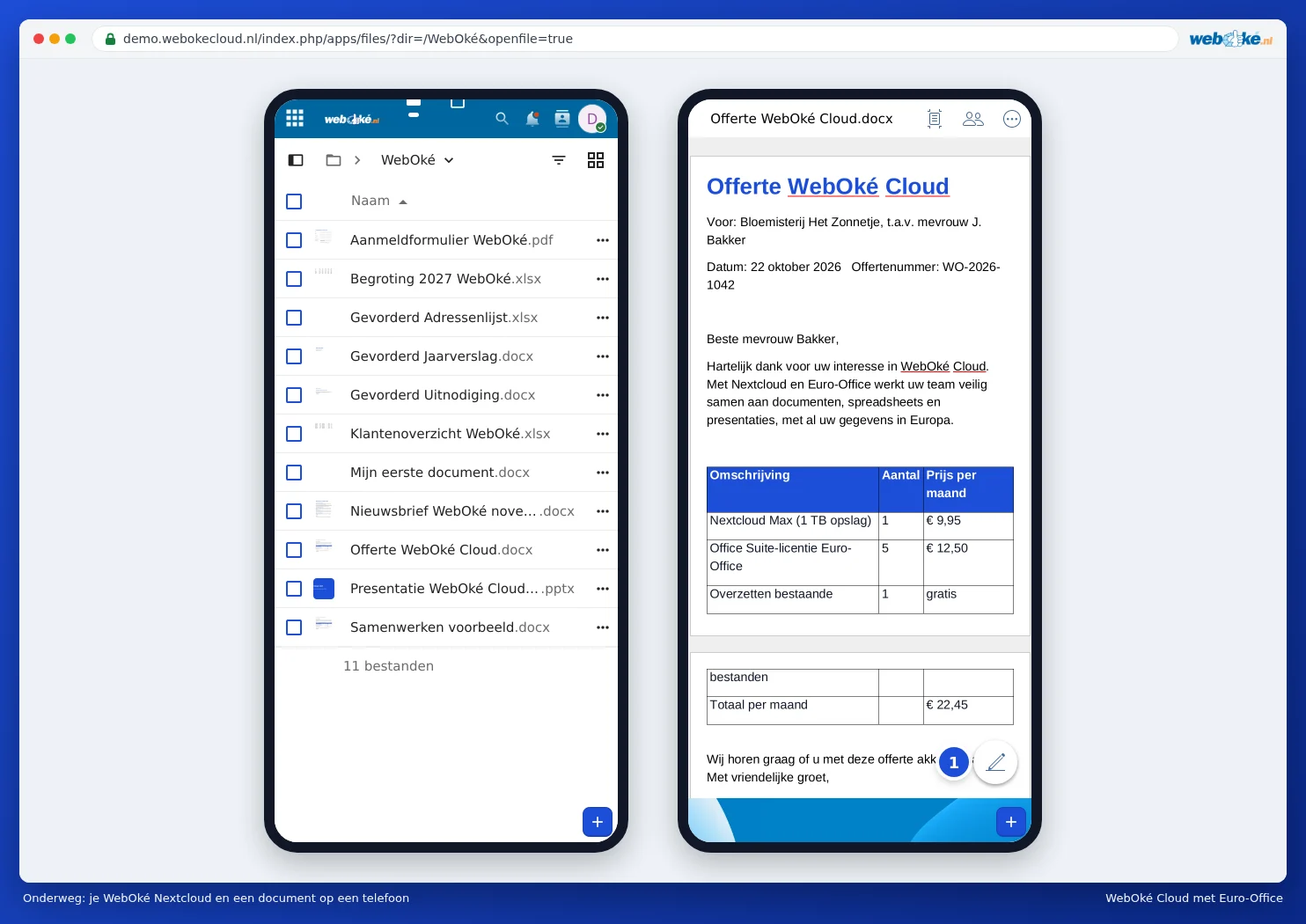
Tryk i appen på et dokument, regneark eller en præsentation. Appen åbner det i Euro-Office, editoren i din WebOké Nextcloud, i en visning der er tilpasset en lille skærm. Du kan læse, skrive, se kommentarer og samarbejde med kolleger. Dine ændringer gemmes med det samme i din Nextcloud.
Eller bare i din telefons browser
Du kan også arbejde uden app: åbn browseren på din telefon (Safari, Chrome eller en anden), gå til adressen på din Nextcloud og log ind. Du ser dine filer i en visning tilpasset din telefon. Tryk på et dokument, og det åbner i Euro-Office, først til læsning. Tryk på blyanten nederst til højre (1) for at begynde at redigere.
Tip: på en telefon er skærmen lille. Til hurtig gennemlæsning eller en lille rettelse er det fint. Til større opgaver, som at formatere en lang tekst eller opbygge et stort regneark, arbejder du bedre på en computer eller tablet.
Bemærk: mister du din telefon? Fjern da adgangen for den enhed i din Nextcloud via Indstillinger, Beskyttelse og Apparater & sessioner. Se Sådan forbinder du programmet med din WebOké Nextcloud.