
Kapitel 10 · 10.7
Euro-Office i Nextcloud-appen på din telefon eller surfplatta
Även på resande fot kommer du åt dina dokument. Med den kostnadsfria Nextcloud-appen på din telefon eller surfplatta kan du visa och redigera dina filer, och till exempel ladda upp dina foton automatiskt.

Installera appen
| Enhet | Var |
|---|---|
| iPhone och iPad | Appbutik |
| Android | Google Play eller F-Droid |
Alla länkar finns också på www.weboke.nl/download. Välj appen som helt enkelt heter Nextcloud, med den blå logotypen med tre cirklar.
Logga in
- Öppna appen och tryck på Logga in.
- Fyll i adressen till din Nextcloud, till exempel https://demo.webokecloud.nl.
- Inloggningsskärmen för din WebOké Nextcloud öppnas. Logga in med ditt användarnamn och lösenord och fyll i koden för tvåstegsverifieringen om du blir ombedd om det.
- Ge appen åtkomst. Appen skapar själv ett apputlösenord. Därefter hittar du din telefon under Enheter och sessioner (se Koppla programmet till din WebOké Nextcloud).
Utförlig förklaring med skärmbilder hittar du i vår kunskapsbank: Ställa in Nextcloud-appen på iPhone och Ställa in Nextcloud-appen på Android.
Öppna och redigera ett dokument
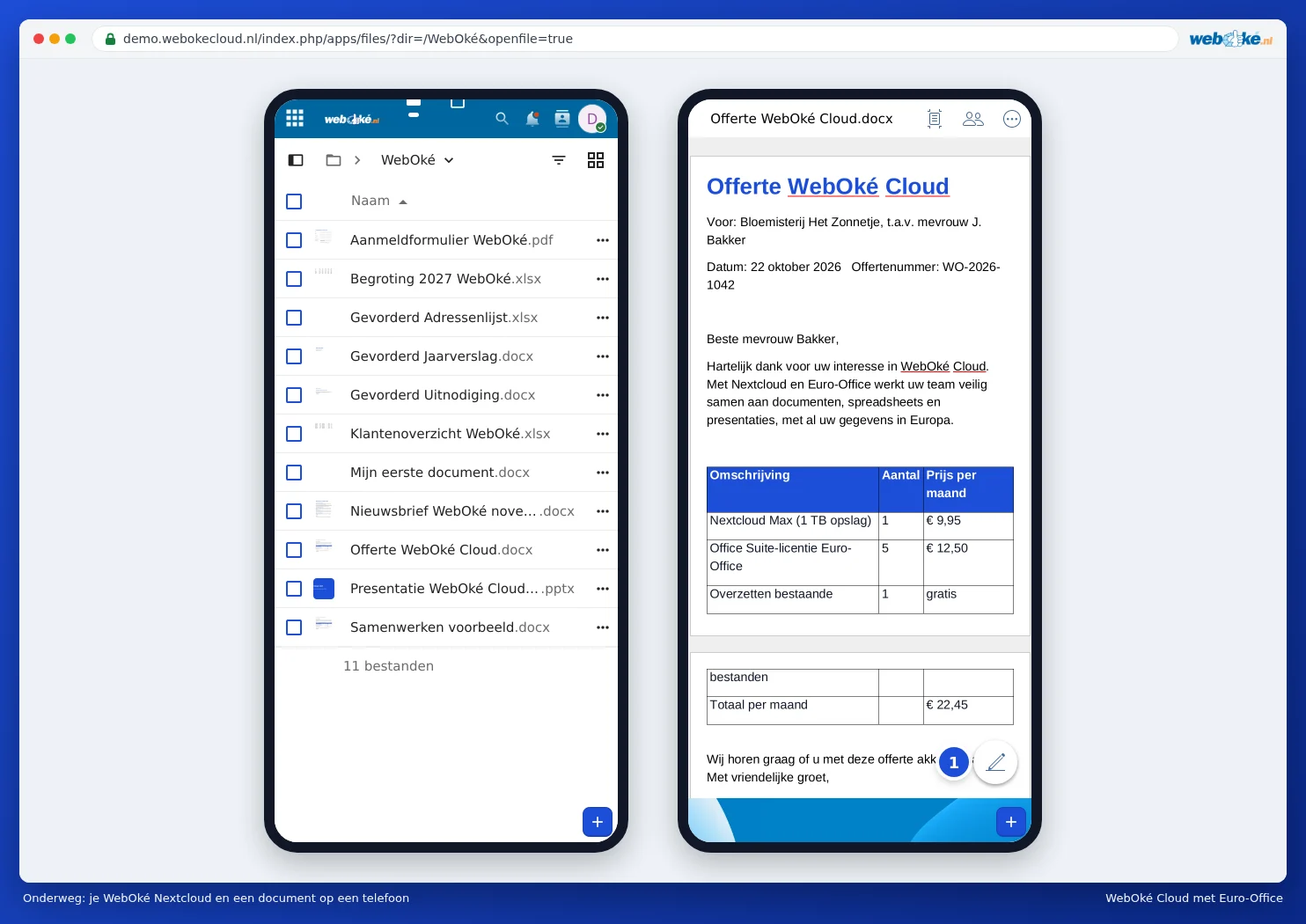
Tryck i appen på ett dokument, kalkylblad eller en presentation. Appen öppnar det i Euro-Office, redigeraren i din WebOké Nextcloud, i en vy som är anpassad för en liten skärm. Du kan läsa, skriva, se kommentarer och samarbeta med kollegor. Dina ändringar sparas direkt i din Nextcloud.
Eller helt enkelt i din telefons webbläsare
Du kan också arbeta utan app: öppna webbläsaren på din telefon (Safari, Chrome eller en annan), gå till adressen för din Nextcloud och logga in. Du ser dina filer i en vy anpassad för telefon. Tryck på ett dokument så öppnas det i Euro-Office, först för läsning. Tryck på pennan nere till höger (1) för att börja redigera.
Tips: på en telefon är skärmen liten. För att snabbt läsa igenom något eller göra en liten justering är det perfekt. För större arbete, som att formatera en lång text eller bygga ett stort kalkylblad, arbetar du bekvämare på en dator eller surfplatta.
Obs: tappar du bort din telefon? Dra då in åtkomsten för den enheten i din Nextcloud via Inställningar, Säkerhet och Enheter och sessioner. Se Koppla programmet till din WebOké Nextcloud.