
Kapitola 4 · 4.4
Viac účtov: prepínanie medzi účtami
S jedným prihlásením môžete patriť k viac ako jednému klientskemu účtu. To sa stane napríklad vtedy, keď vás iný klient pozve ako používateľa do svojho účtu, zatiaľ čo máte aj vlastný účet. Alebo keď pracujete pre viacero firiem, z ktorých každá má vlastný účet WebOké. Nemusíte sa potom prihlasovať pomocou rôznych e-mailových adries: v Môj WebOké jednoducho prepnete účet.
Váš účet v spodnej časti menu
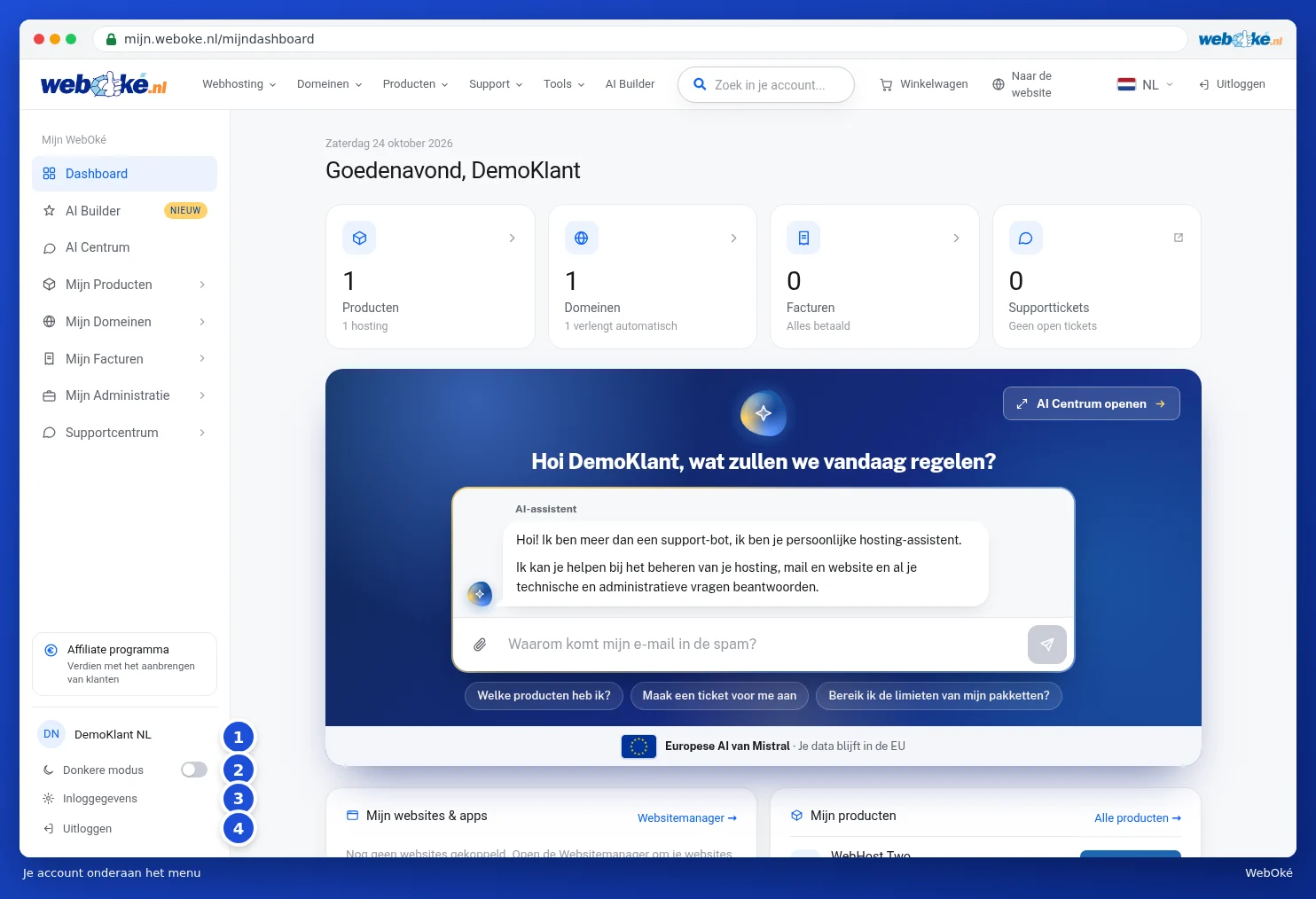
Vľavo dole v menu vidíte, s akým účtom práve pracujete: vaše iniciály a názov účtu (1). Pod tým sa nachádzajú Tmavý režim (2, pozri Jazyk, tmavý režim a sprievodca), Prihlasovacie údaje (3, pozri Nastaviť, zmeniť alebo obnoviť heslo) a Odhlásiť sa (4).
Ako sa dostanete k druhému účtu?
Majiteľ druhého účtu vás pozve. Urobí to v sekcii Moja administratíva na karte Používatelia: zadá vašu e-mailovú adresu (1), vyberie, čo môžete robiť, napríklad Domény (2) a Faktúry (3), a klikne na Poslať pozvánku (4). Ako to presne funguje, sa dočítate v Pozývanie používateľov a udeľovanie oprávnení.

Vy potom dostanete e-mail s predmetom Boli ste pozvaní do účtu a názvom daného účtu. Pozvánka je platná 7 dní.
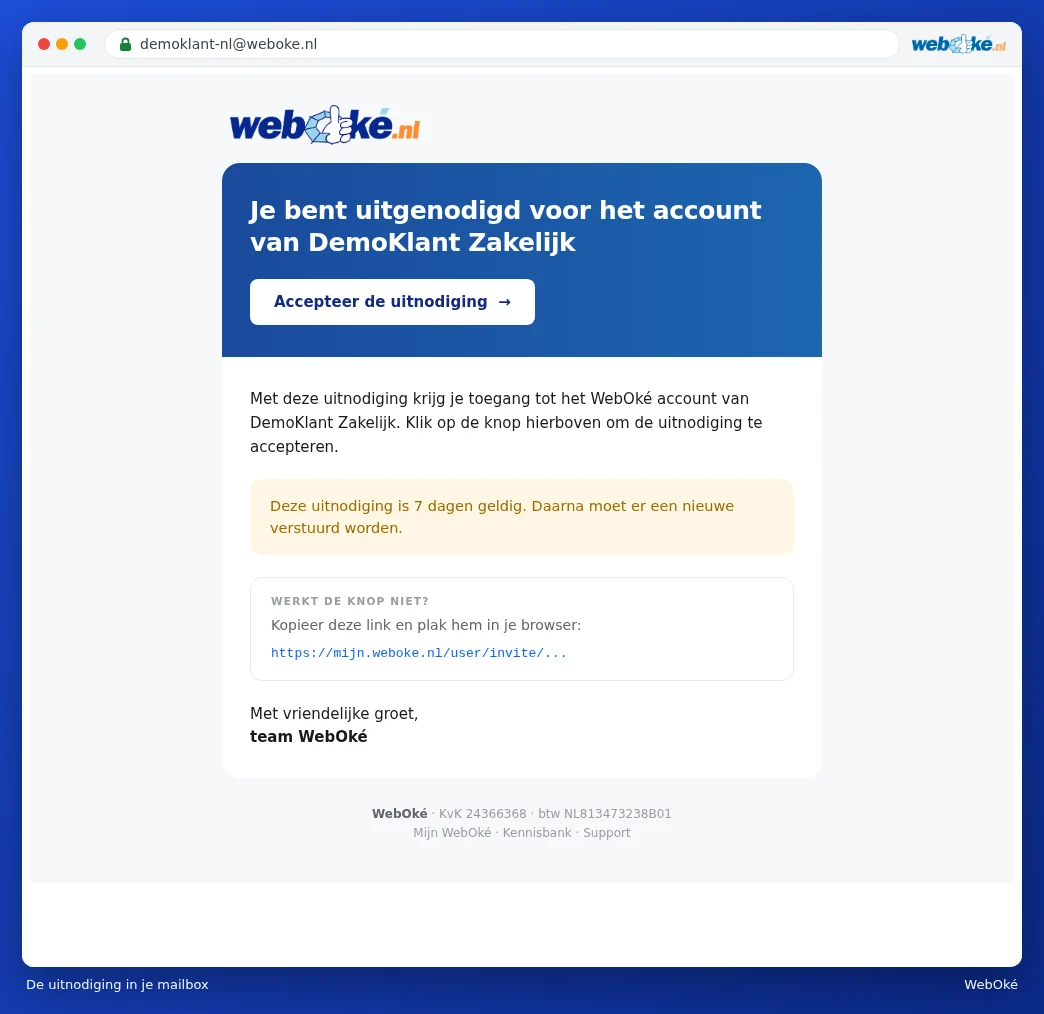
- V e-maile kliknite na Prijať pozvánku. Otvorí sa stránka Prijať pozvánku.
- Máte už prihlásenie u WebOké s touto e-mailovou adresou? Potom do poľa Vaše heslo (1) zadajte svoje bežné heslo. Ak ešte nemáte prihlásenie, zadajte sem svoje meno a zvoľte heslo.
- Kliknite na Prijať pozvánku (2).
- Ak Môj WebOké požiada o kód, zadajte kód, ktorý dostanete e-mailom, rovnako ako pri bežnom prihlasovaní (pozri Prihlasovací kód e-mailom (dvojstupňové overenie)).

Tip: ak necháte heslo prázdne, prístup napriek tomu prepojíme. Následne sa jednoducho prihlásite sami.
Prepínanie medzi účtami
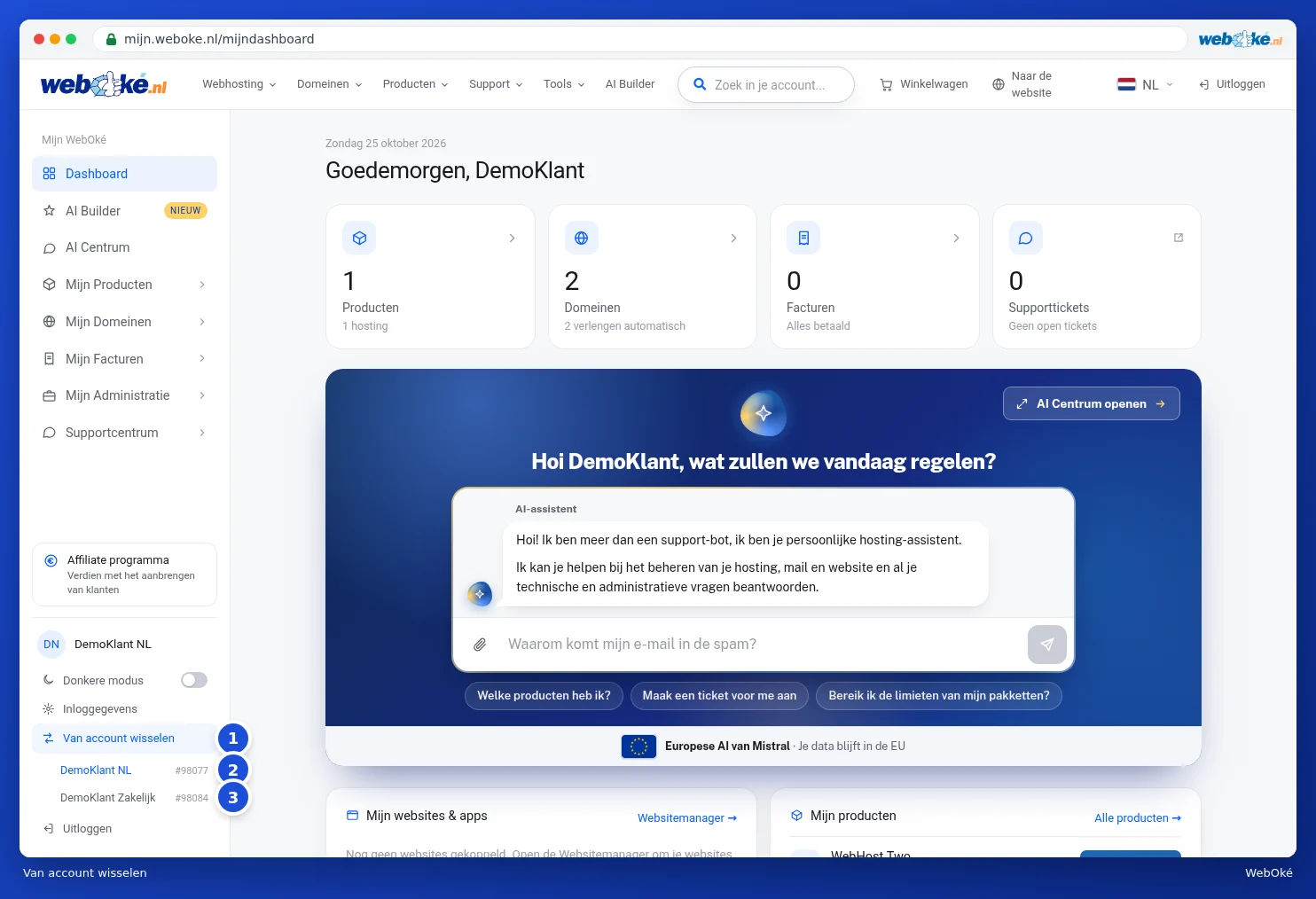
Ak vaše prihlásenie patrí k viac ako jednému účtu, nad položkou Odhlásiť sa sa zobrazí aj Prepnúť účet (1). Ak máte iba jeden účet, toto tlačidlo neuvidíte, ako na prvom obrázku.
- Kliknite vľavo dole na Prepnúť účet. Rozbalí sa zoznam všetkých vašich účtov. Za každým názvom je uvedené zákaznícke číslo.
- Účet, v ktorom práve pracujete (2), je označený a nedá sa vybrať.
- Kliknite na účet, na ktorý chcete prejsť (3). Dostanete sa na dashboard daného účtu.
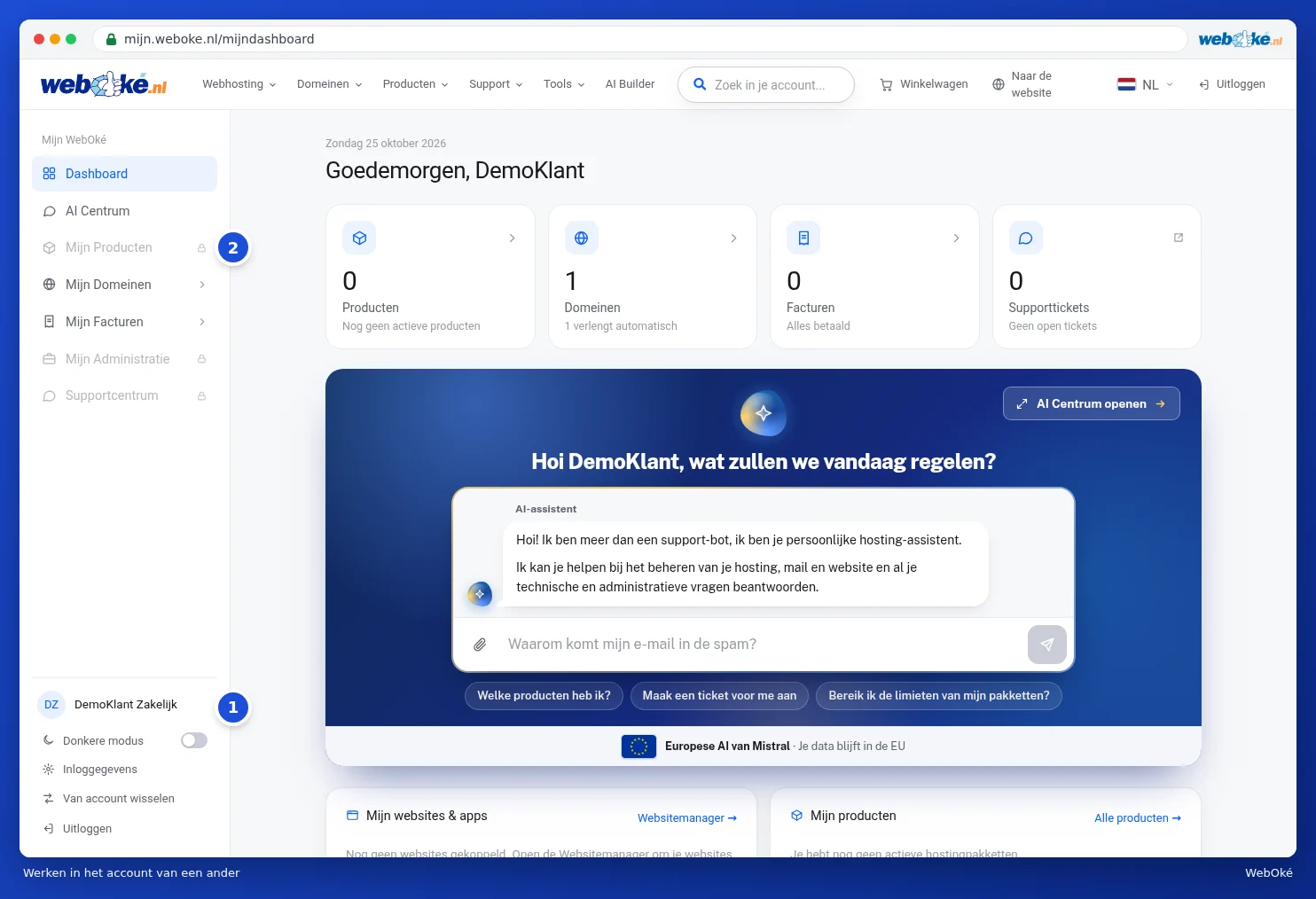
Po prihlásení začínate vo vlastnom účte, ak nejaký máte. Ak pracujete v účte niekoho iného, názov daného účtu sa zobrazí v spodnej časti menu (1). Takto vždy viete, kde sa nachádzate. Späť do vlastného účtu sa dostanete rovnakým spôsobom, pomocou Prepnúť účet.
Čo vidíte v účte niekoho iného?
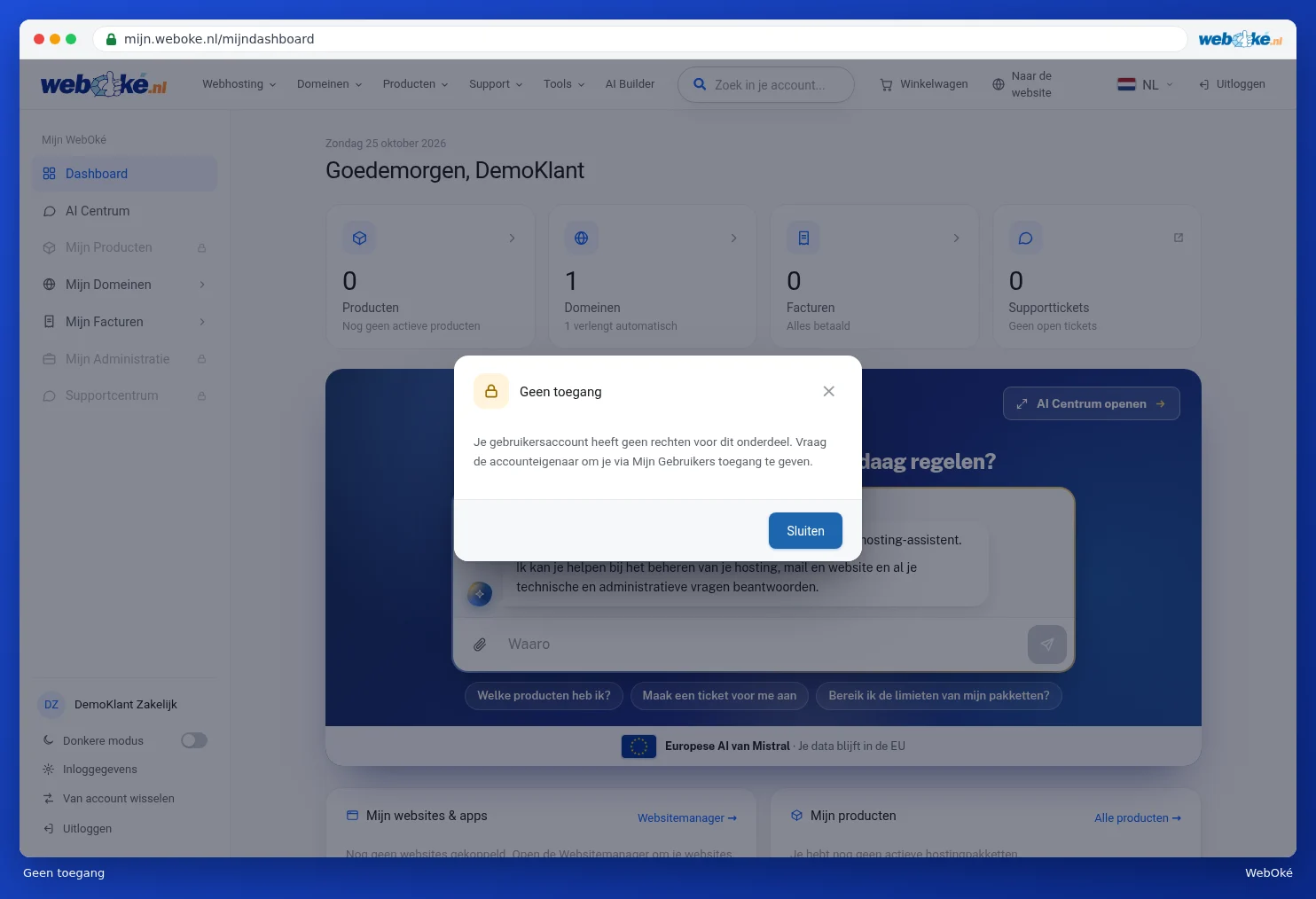
Majiteľ účtu určuje, čo môžete ako používateľ robiť, napríklad domény a faktúry áno, ale produkty nie. Časti, na ktoré nemáte oprávnenie, sú v menu zobrazené sivou farbou so symbolom zámku (2). Dashboard tiež zobrazuje iba to, čo máte oprávnenie vidieť.
Keď kliknete na sivú položku, zobrazí sa hlásenie Bez prístupu. Kliknite na Zavrieť a požiadajte majiteľa, aby vám cez Moji používatelia pridelil viac oprávnení. Ako to funguje, sa dočítate v Pozývanie používateľov a udeľovanie oprávnení.
Niektoré veci môže robiť iba majiteľ, napríklad affiliate program, AI Builder, pozývanie používateľov a prevod účtu. Zmena jazyka ovplyvní jazyk účtu iba vtedy, ak ste majiteľom.
Tip: chcete radšej dva účty, ktoré sú obidva vaše, zlúčiť do jedného? To je možné pomocou funkcie Zlúčiť účty, pozri Prevod a zlúčenie účtov.