
Kapitola 12 · 12.3
MCP server: prepojenie vlastnej AI s vaším balíkom
Pracujete už s AI nástrojom, ako je Claude, ChatGPT, Mistral Vibe, Claude Code alebo Codex? Potom ho môžete priamo prepojiť s vaším hostingovým balíkom. Váš AI nástroj potom môže pracovať v priečinku domains vášho balíka: vytvárať stránky, upravovať súbory, odhaľovať chyby a vykonávať údržbu. Prebieha to cez MCP, štandard, vďaka ktorému AI nástroje bezpečne pracujú s inými službami.
Kde nájdete MCP server?
Prejdite do Moja administratíva a kliknite na záložku MCP server pre AI. Vpravo hore sa nachádza Váš MCP endpoint (1): adresa, ktorú zadáte do vášho AI nástroja. Pomocou Kopírovať (2) ho skopírujete do schránky.

Pod endpointom vidíte tri počítadlá: Aktívne prepojenia (maximálne 10), Posledná aktivita a Balíky s prístupom AI.
Rýchle prepojenie (odporúčané)
Najjednoduchší spôsob je prepojenie so súhlasom cez obrazovku WebOké (OAuth). V takom prípade nemusíte uchovávať žiadny token.
- V časti Rýchle prepojenie vyberte svoj AI nástroj (1).
- Pri Claude, ChatGPT a Mistral Vibe kliknite na Otvoriť nastavenia. Otvorí sa stránka nastavení vášho nástroja, kde vložíte endpoint ako nový konektor. V časti Kroky nájdete presný postup pre každý nástroj.
- Pri Claude Code a Codex skopírujte príkaz alebo konfiguráciu pomocou Kopírovať a vložte ju do vášho terminálu alebo konfiguračného súboru.
- Váš AI nástroj vás potom presmeruje na WebOké. Prihláste sa a udeľte súhlas. Potom je prepojenie aktívne.

Upozornenie: pri ChatGPT potrebujete Developer mode. Plné využitie je možné s predplatným Business alebo Enterprise; s Pro a Plus môže AI iba čítať.
Vytvorenie tokenu (iba pre nástroje bez OAuth)
Ak váš nástroj nepodporuje prepojenie so súhlasom, vytvorte token. Token funguje ako heslo: uchovávajte ho vo vašom nástroji a nikde inde.
- V časti Nový token zadajte Meno (1), napríklad Claude Code na mojom notebooku. Toto meno slúži iba pre vašu vlastnú orientáciu.
- V časti Ktoré balíky? vyberte Všetky balíky alebo Vybrať balíky a zvoľte práva (2): Iba čítanie alebo Čítanie a zmeny.
- V časti Platnosť zvoľte, ako dlho bude token platný (3): 30, 90 alebo 365 dní.
- Kliknite na Pokračovať na potvrdenie (4).

| Práva | Čo môže AI robiť? |
|---|---|
| Iba čítanie | Prezerať súbory, vyhľadávať a nahliadať do chybového logu. |
| Čítanie a zmeny | Tiež vytvárať, upravovať, premenovávať a odstraňovať súbory a meniť DNS záznamy. |
Upozornenie: ak je možnosť zmien zapnutá aspoň pri jednom balíku, AI môže meniť DNS všetkých vašich domén v rámci WebOké. Zvoľte Iba čítanie, ak chcete, aby AI iba nahliadala.
Potvrdenie heslom a kódom
Z bezpečnostných dôvodov sa pred vytvorením tokenu prihláste znova, aj keď už prihlásenie prebehlo. V časti Vaša žiadosť opäť uvidíte svoje voľby. Zadajte svoje Heslo (1) a Bezpečnostný kód (2), ktorý vám pošleme na vašu prihlasovaciu e-mailovú adresu. Ak používate aplikáciu authenticator, zadajte kód z tejto aplikácie. Kliknite na Vytvoriť token. Nedostali ste kód? Kliknite na Poslať kód znova.

Kopírovanie tokenu
Teraz sa zobrazí hláška Váš token bol vytvorený. Token (1) uvidíte iba raz: ihneď ho skopírujte pomocou Kopírovať (2) a vložte ho do svojho AI nástroja. Ak stránku zatvoríte, token sa stratí a budete musieť vytvoriť nový. Potvrdenie dostanete aj e-mailom.
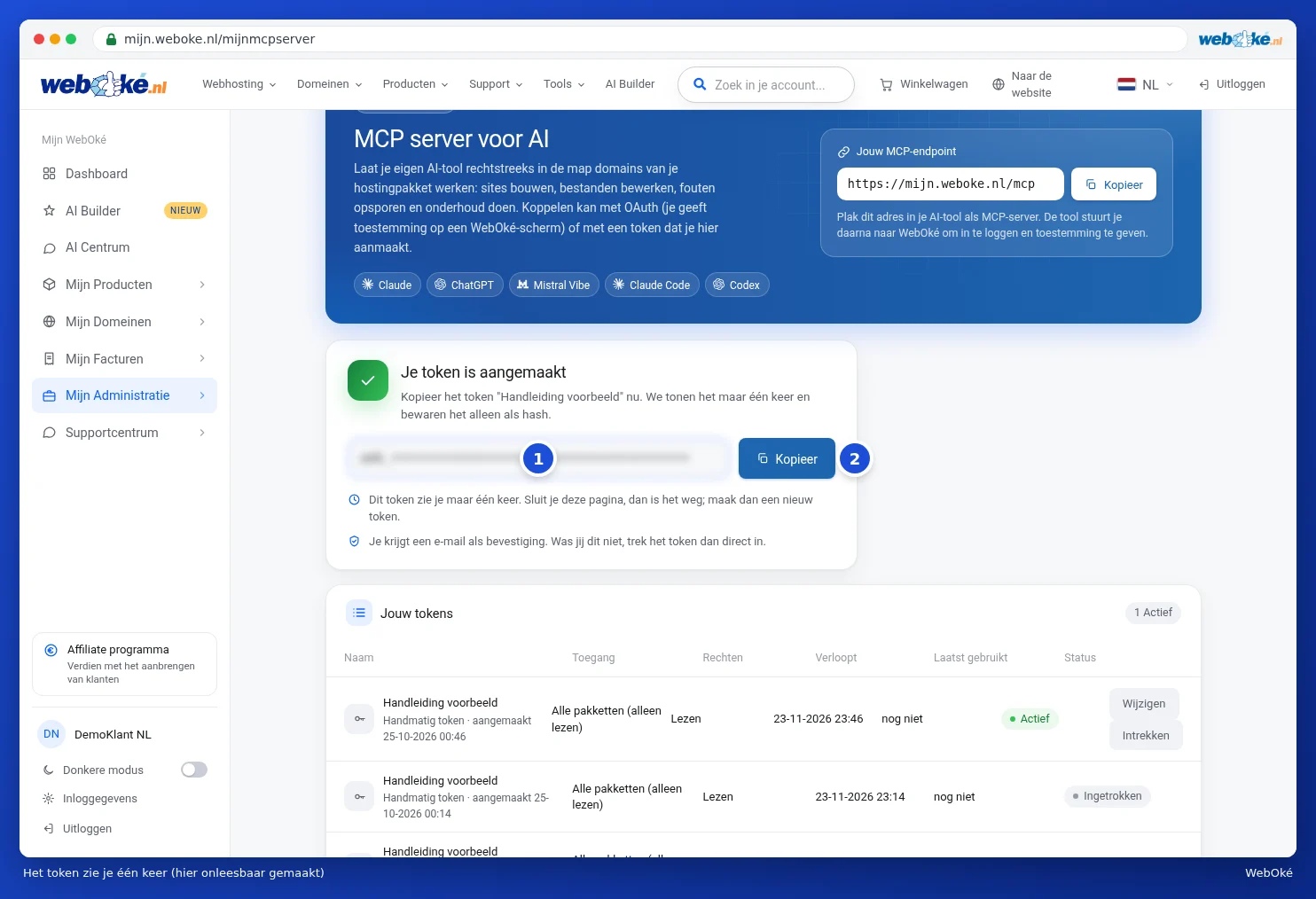
Ako token vložiť do vášho nástroja, nájdete v dolnej časti stránky v časti Manuálne prepojenie pomocou tokenu (pokročilé). Tam v príkladoch nahraďte TOKEN svojím vlastným tokenom.
Správa vašich prepojení a tokenov
V časti Vaše tokeny nájdete všetky vaše prepojenia a tokeny, spolu s prístupom, právami, dátumom vypršania platnosti, posledným použitím a stavom. Pomocou Zmeniť upravíte balíky alebo práva. Pomocou Zrušiť (1) okamžite vypnete token alebo prepojenie: nástroje, ktoré ho používajú, prestanú fungovať ihneď. V časti Nedávna aktivita uvidíte pri každom tokene, kedy bol použitý a akú akciu vykonal.

Upozornenie: všetko, čo si vyžiadate cez svoj AI nástroj, ide do tohto nástroja a k jeho poskytovateľovi. My sami nič nepreposielame. S tokenom zaobchádzajte ako s heslom a okamžite ho zrušte, ak máte podozrenie, že ho má niekto iný. Po zmene hesla vaše tokeny prestanú fungovať.