
Kapitola 7 · 7.2
Presun e-mailu do WebOké (aj z Microsoft 365)
Pozrieť si to v krátkom videu
Prichádzate od iného poskytovateľa, ako je Gmail, Outlook, Ziggo, KPN alebo váš predchádzajúci hostingový poskytovateľ? Pomocou Nástroja na presun e-mailov skopírujete svoju existujúcu poštu do schránky vo WebOké, vrátane všetkých priečinkov. Vaša pošta sa kopíruje, nie presúva: u vášho pôvodného poskytovateľa zostane všetko zachované.
Skôr než začnete
- Najprv vytvorte schránku vo WebOké, do ktorej má pošta prísť, pozrite si E-mail pri WebOké: e-mailové schránky, webmail a váš e-mailový program.
- Uistite sa, že poznáte heslo svojej pôvodnej schránky a názov mailového servera svojho pôvodného poskytovateľa. Pri známych poskytovateľoch ho vyplníme za vás.
- Používate Gmail? Potom vaše bežné heslo nebude fungovať. Zapnite dvojstupňové overenie vo svojom konte Google a vytvorte si tam heslo aplikácie. To potom zadáte do nástroja.
Postup presunu pošty
Prejdite na Moje produkty a v lište s kartami kliknite na Presun e-mailu. Nástroj má päť krokov: Zdroj, Cieľ, Kontrola, Presun a Hotovo.

- Zdroj: vyberte svojho pôvodného poskytovateľa (1). Ak sa v zozname nenachádza, vyberte Iný poskytovateľ. Zadajte e-mailovú adresu svojej pôvodnej schránky (2), heslo a mailový server (IMAP). Kliknite na Ďalej: cieľová schránka (3). Pripojenie okamžite otestujeme a zobrazíme, koľko správ a priečinkov sme našli.
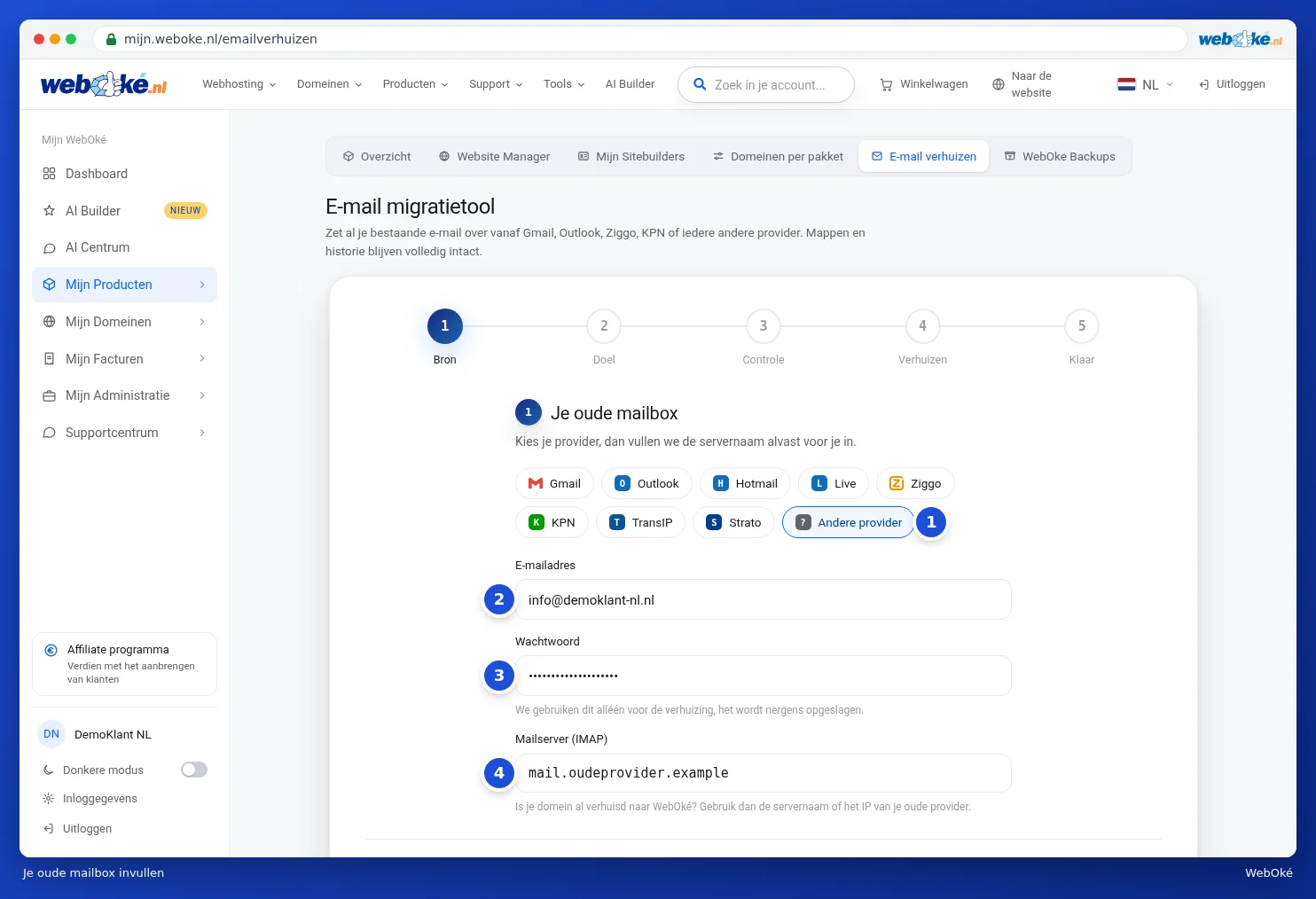
Vo vyššie uvedenom príklade je vybratý Iný poskytovateľ (1) a vyplnená e-mailová adresa (2), heslo (3) a mailový server (4).
- Cieľ: zadajte e-mailovú adresu svojej schránky vo WebOké a jej heslo. Ak pošta z vašej domény už smeruje na WebOké, názov servera vyplníme za vás. V opačnom prípade zadajte názov servera svojho balíka, ktorý nájdete na stránke produktu a vo vašom uvítacom e-maile. Kliknite na Ďalej: kontrola.
- Kontrola: zobrazí sa, z ktorej schránky do ktorej schránky sa pošta presúva. Obe schránky sú otestované. Prípadne zadajte e-mailovú adresu, na ktorú vám oznámime, že presun je dokončený. Kliknite na Spustiť presun.
- Presun: zobrazí sa, koľko správ a priečinkov už bolo skopírovaných. Presun pokračuje na našich serveroch, aj keď stránku zavriete.
- Hotovo: pomocou Presunúť ďalšiu schránku spustíte presun ďalšej schránky, pomocou Prihlásiť sa do webmailu si pozriete výsledok.
Vo videu pri tomto článku vidíte krok Zdroj vyplnený príkladovými údajmi.
Presun z Microsoftu (Outlook, Hotmail, Live, Microsoft 365)
Microsoft už na sťahovanie pošty neprijíma heslo, ani heslo aplikácie. Ak pri Zdroj vyberiete Outlook, Hotmail alebo Naostro (1), namiesto poľa pre heslo sa zobrazí tlačidlo Prihlásiť sa cez Microsoft (2). Máte Microsoft 365 s vlastným doménovým menom? Vyberte Outlook, alebo vyberte Iný poskytovateľ a ako mailový server zadajte outlook.office365.com.
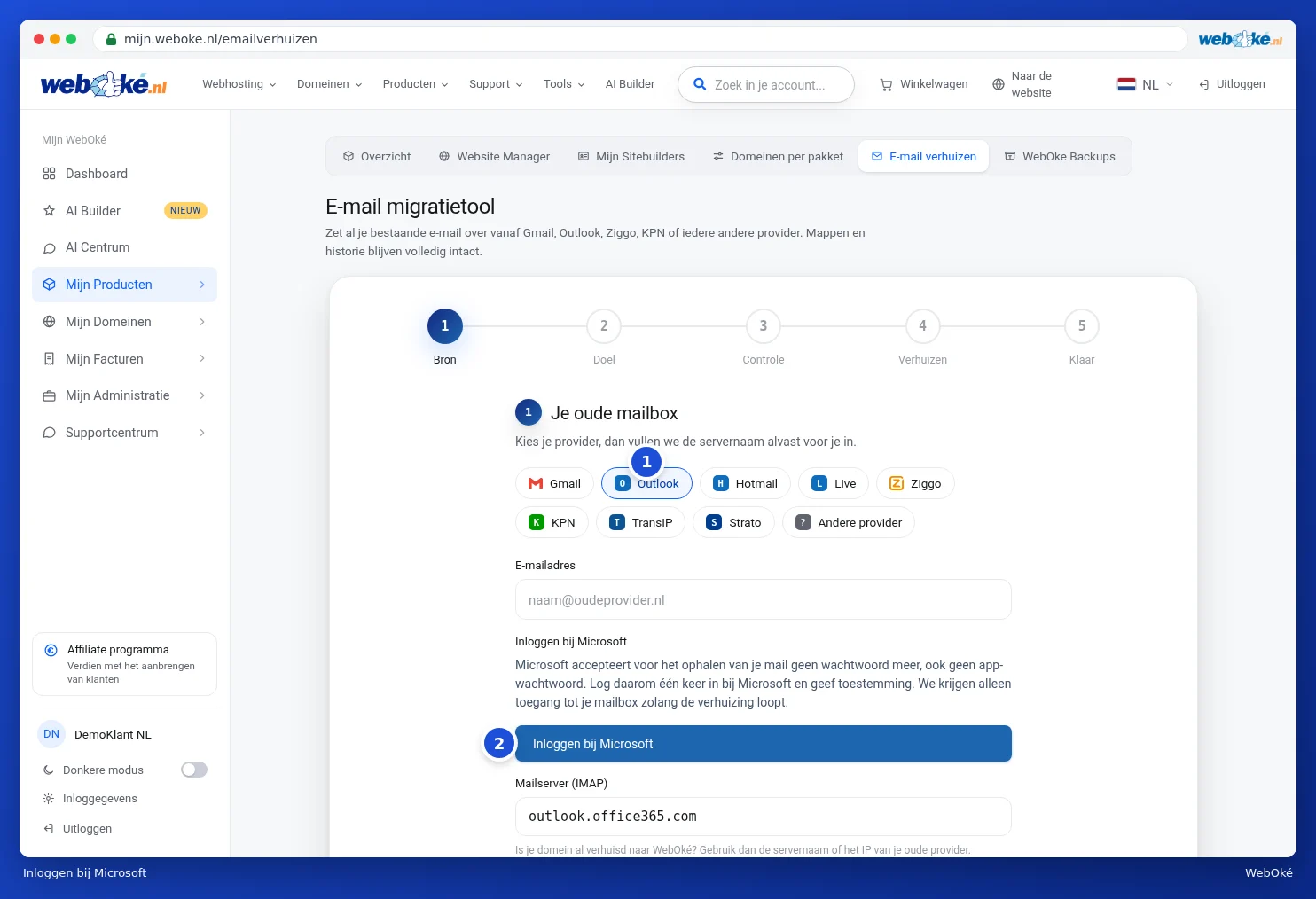
- Kliknite na Prihlásiť sa cez Microsoft. Zobrazí sa odkaz na prihlasovaciu stránku Microsoftu a kód. Pomocou Kopírovať kód skopírujete.
- Otvorte odkaz, zadajte kód, prihláste sa pomocou konta Microsoft patriaceho k tejto schránke a kliknite na Prijať.
- Po návrate do nástroja uvidíte, že ste prihlásení cez Microsoft, vrátane konta. Pokračujte podľa postupu uvedeného vyššie. Ak konto nesúhlasí, vyberte Použiť iné konto.
Prístup k vašej schránke máme len počas presunu.
Upozornenie: pri firemnom prostredí Microsoft 365 môže mať váš správca nastavené, že si sami nemôžete udeliť súhlas. V takom prípade sa zobrazí upozornenie. Požiadajte svojho správcu o schválenie nástroja WebOké na presun e-mailu, alebo exportujte svoju poštu pomocou Outlooku do súboru .pst.
Ak niečo zlyhá
- Prihlásenie zamietnuté: heslo nie je správne. Pri Gmaile potrebujete heslo aplikácie.
- Žiadne pripojenie: skontrolujte názov servera. Bola vaša doména už presunutá k WebOké? V takom prípade použite pre svoju pôvodnú schránku názov servera alebo IP adresu svojho pôvodného poskytovateľa, nie svoje doménové meno.
- Vaša schránka vo WebOké je plná: presun sa pozastaví, nič sa pritom nestratí. Zväčšite schránku v DirectAdmin a kliknite na Skúsiť znova. Presun bude pokračovať tam, kde sa zastavil.
- Priečinky s udalosťami kalendára, kontaktmi alebo úlohami nepreberáme, len e-mail. Vopred uvidíte, ktoré priečinky sa nepresunú.
Tip: presúvate aj svoje doménové meno? Prečítajte si Centrum prevodov: prevod domén do WebOké. Poštu presuňte až vo chvíli, keď je schránka vo WebOké pripravená, a potom presun zopakujte ešte raz: správy, ktoré už boli skopírované, preskočíme.