
Kapitola 8 · 8.1
AI Builder: nechajte si vytvoriť web
V AI Builder bežnými slovami opíšete, aký web chcete. AI napíše texty, zvolí farby a písma, vytvorí fotky a za pár minút všetko poskladá dokopy. Potom si všetko upravíte tak, aby to bolo presne podľa vašich predstáv. Vyskúšať môžete zadarmo, aj bez balíka.
Kde nájdete AI Builder?
V menu vľavo kliknite na AI Builder. Dostanete sa na stránku Moje weby (tvorca webu), teda rovnakú stránku, ktorú nájdete aj pod Moje produkty. Hore sú dve karty: AI Builder (1) a Drag-and-drop Builder (2). V AI Builder opíšete svoj web (3) a kliknete na Vytvoriť web (4). Chcete radšej stavať sami pomocou presúvania prvkov? Prečítajte si Drag-and-drop Builder.
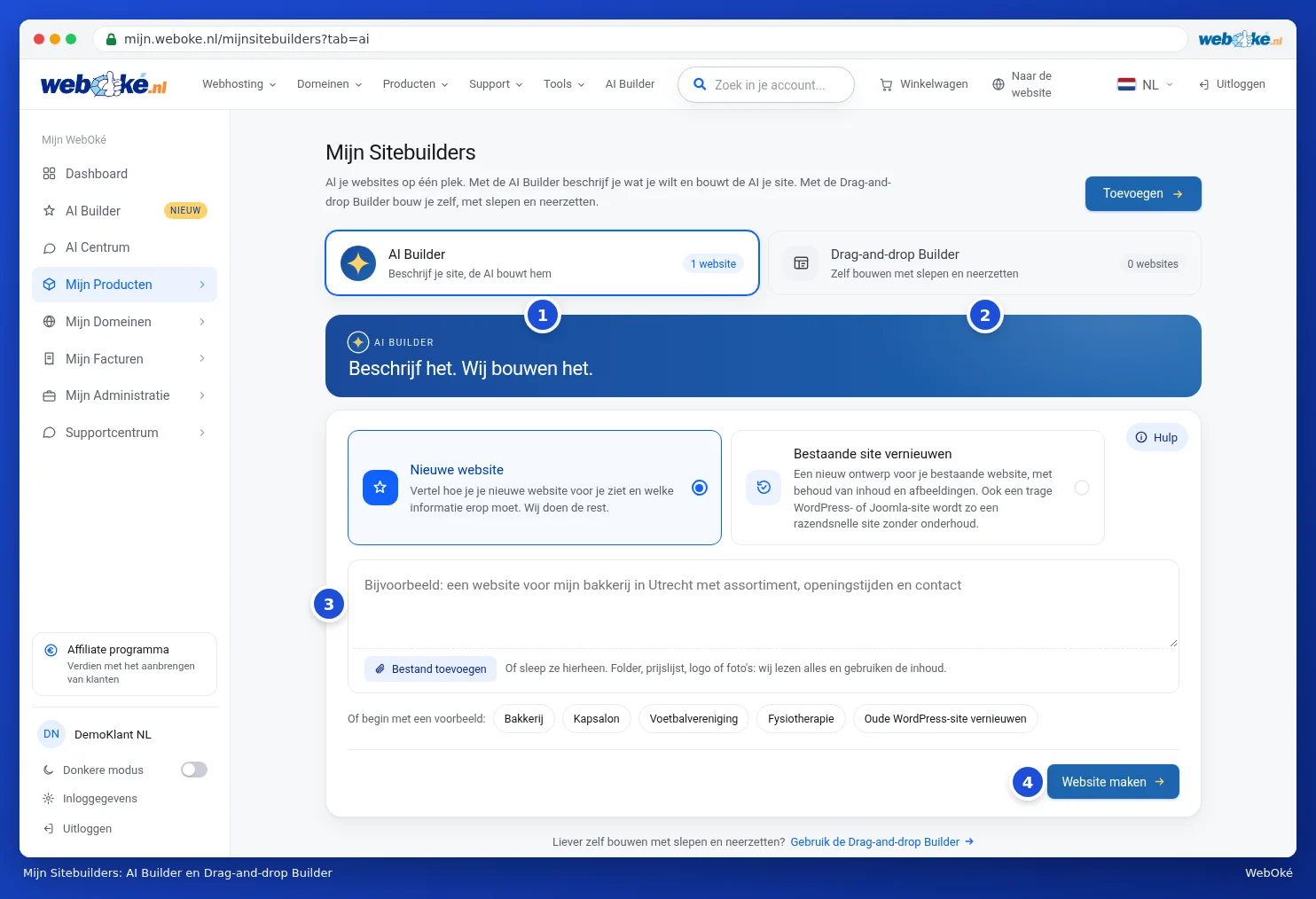
Opis nového webu
- Zvoľte Nový web (1).
- Do textového poľa (2) napíšte, čím sa zaoberáte, pre koho a kde. Uveďte aj to, aké informácie majú byť na webe a akú náladu hľadáte. Napríklad: web pre pekáreň De Demo v Utrechte, s naším sortimentom, otváracími hodinami, príbehom o pekároch a kontaktným formulárom, s teplým remeselným vyznením. Čím konkrétnejší ste, tým lepšia bude prvá verzia.
- Máte už materiály? Kliknite na Pridať súbor (3) alebo súbory pretiahnite do poľa. Leták, cenník, logo alebo fotky: AI si všetko prečíta a použije obsah. Pripojiť môžete až 6 súborov, každý maximálne 8 MB, napríklad pdf, Word, text a obrázky.
- Neviete, ako začať? Kliknite na príklad (4), napríklad Pekáreň alebo Kaderníctvo. Príklad sa objaví v textovom poli a vy ho upravíte podľa svojej situácie.
- Kliknite na Vytvoriť web (5).

Tip: je váš opis veľmi krátky, napríklad len fotograf? Potom sa vás AI najprv opýta ešte jednu otázku: Kde pôsobíte a čo ponúkate? Táto odpoveď sa zobrazí pod vaším opisom. Pomocou Preskočiť pokračujete okamžite ďalej.
Výber umiestnenia webu
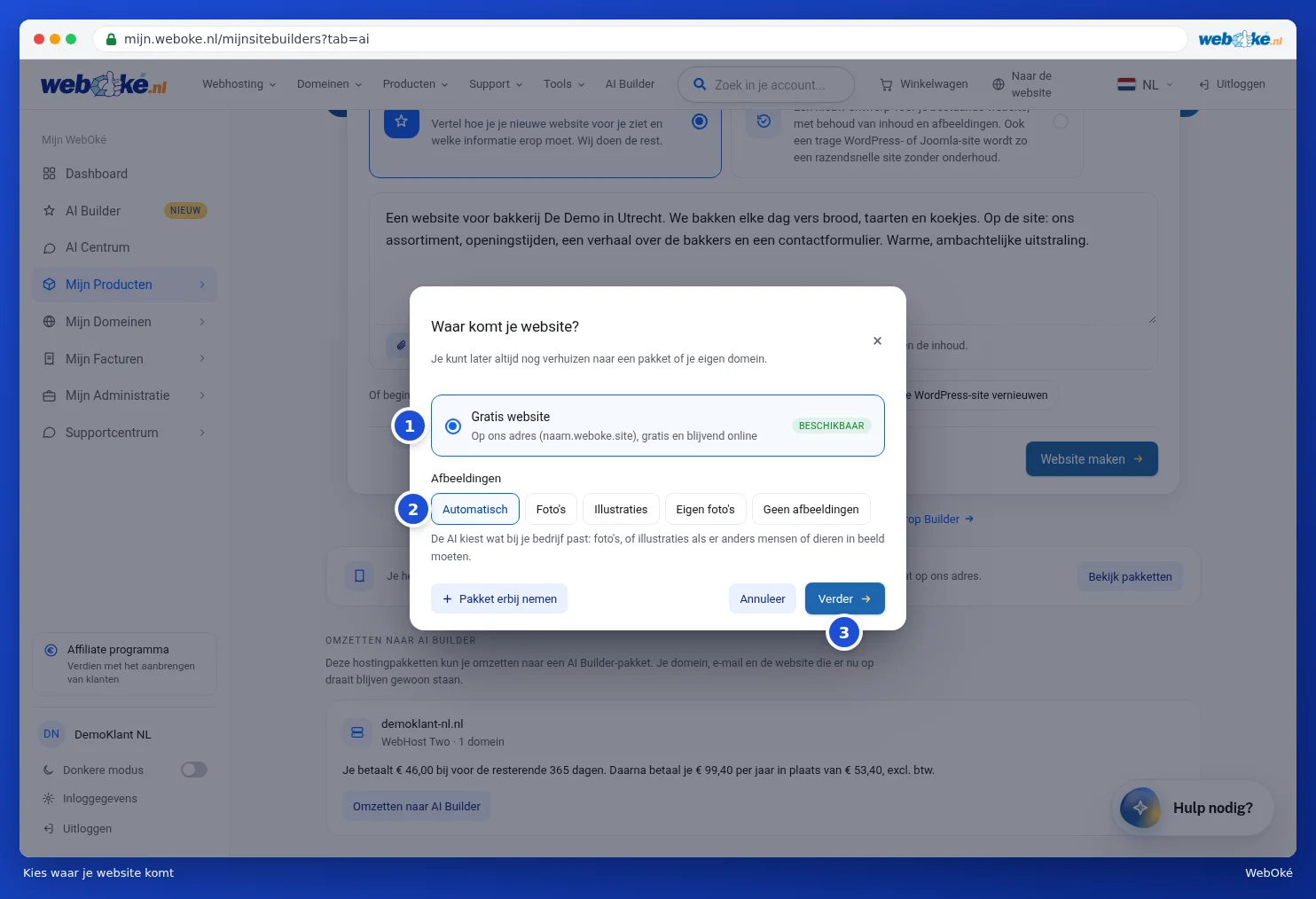
Po kliknutí na Vytvoriť web sa otvorí okno Kde bude váš web?
- Bezplatný web (1): váš web bude na našej adrese, napríklad nazov.weboke.site. Každý zákazník si môže vytvoriť jeden bezplatný web. Ten je online zadarmo, s malým logom WebOké, nie je viditeľný vo vyhľadávačoch a kontaktný formulár zatiaľ nič neodosiela.
- Ak máte balík s AI Builder, zobrazí sa aj tento balík. Ak vidíte Voľné alebo počet voľných miest, váš web môže byť umiestnený tam.
- V časti Obrázky (2) zvoľte, aký typ obrázkov má AI vytvoriť: Automaticky, Fotky, Ilustrácie, Vlastné fotky (AI ponechá miesta prázdne pre vaše vlastné fotky) alebo Bez obrázkov. Toto môžete neskôr zmeniť v časti Vizuálny štýl.
- Kliknite na Pokračovať (3).
Neskôr sa môžete kedykoľvek presunúť do balíka alebo na vlastnú doménu. Ako to funguje, sa dočítate v AI Builder: úpravy, verzie a zverejnenie.
AI vytvára váš web
Okamžite sa otvorí stavebná obrazovka. Vľavo v chate vidíte, ako ďaleko AI pokročila: čítanie opisu, písanie stránok a textov, vytváranie fotiek. Vpravo bežia postupne výsledky. Zvyčajne to trvá dve až štyri minúty.

Hneď ako je prvá verzia hotová, uvidíte ju vpravo presne tak, ako ju čoskoro uvidia návštevníci. Pri prvom použití vás krátka Prehliadka prevedie najdôležitejšími tlačidlami. Pomocou Ďalej pokračujete, krížikom ju zatvoríte.

Najprv nálada a e-mail formulára
Vľavo sa nachádza karta Nálada vášho webu. Zvoľte iný Štýl, iné Menu, Farbu lišty menu alebo iné Farby: zmenu hneď uvidíte vpravo. V časti Názov v menu upravíte názov a v časti Čo sa zobrazí v menu? si vyberiete medzi logom a názvom. Ak sa vám páči, ako to je, kliknite na Ponechať tak. Všetky možnosti nájdete neskôr aj v časti Vizuálny štýl.
Potom môžete nastaviť, kam prichádzajú správy z vášho kontaktného formulára a z akej adresy sa odosielajú. To môžete urobiť aj neskôr, v časti Nastavenia. Kliknutím na Pokračovať do chatu začnete s úpravami.
Nechať si vytvoriť nový dizajn existujúceho webu
Máte už web, napríklad starú stránku na WordPress alebo Joomla? Nechajte si pre neho vytvoriť nový dizajn, so zachovaním vašich textov a fotiek.
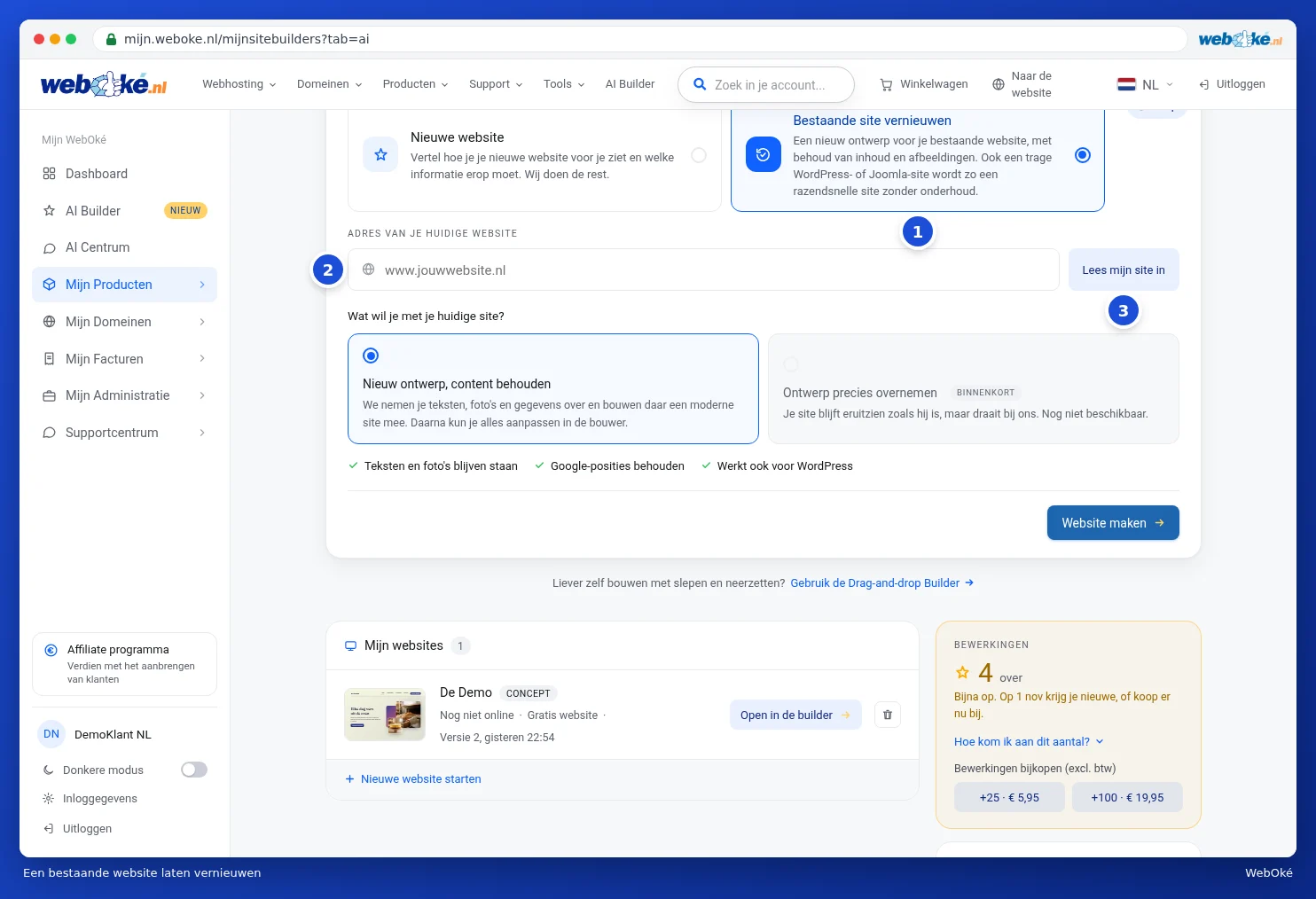
- Zvoľte Nový dizajn existujúceho webu (1).
- Do poľa Adresa vášho súčasného webu zadajte webovú adresu (2).
- Kliknite na Načítať môj web (3). AI si prečíta vaše stránky, fotky a údaje.
- Následne uvidíte, ktoré stránky boli nájdené. Odznačte tie, ktoré nepotrebujete. Ak chcete zachovať svoje súčasné farby a písma, nechajte túto možnosť zapnutú. V časti Čo chcete na dizajne zmeniť? uveďte, čo sa môže zmeniť.
- V časti Čo chcete urobiť so svojím súčasným webom? je zapnutá možnosť Nový dizajn, zachovať obsah: prevezmeme vaše texty, fotky a údaje a vytvoríme z nich moderný web.
- Kliknite na Vytvoriť web a zvoľte, kde bude web umiestnený, rovnako ako pri novom webe.
Máte už hostingový balík? Previesť na AI Builder
Pod úvodnou kartou sa pri hostingovom balíku s jednou doménou niekedy zobrazí blok Previesť na AI Builder. Týmto sa z vášho hostingového balíka stane balík AI Builder. Vaša doména, e-mail a web, ktorý na nej momentálne beží, zostanú zachované. Vopred uvidíte, koľko to bude stáť za zvyšok vášho obdobia. Ak chcete iný balík, prečítajte si Zmena balíka (upgrade alebo downgrade).