
Kapitola 13 · 13.2
Odoslanie požiadavky
Pozrieť si to v krátkom videu
Nedarí sa to s AI asistentom, alebo by ste radšej hovorili s človekom? Odošlite požiadavku. Vaša otázka sa dostane k nášmu tímu podpory a odpoveď dostanete e-mailom a v Môj WebOké.
Ako odoslať požiadavku
- Prejdite do sekcie Centrum podpory a kliknite na záložku Odoslať požiadavku.
- Do poľa Predmet (1) vyplňte krátky popis, napríklad Moja webová stránka sa od rána načítava pomaly.
- V poli O čo ide? (2) vyberte druh otázky: Všeobecná otázka, Technická otázka alebo Obchodná otázka. Obchodná otázka ide priamo na naše obchodné oddelenie.
- V poli Ktorého produktu sa to týka? (3) vyberte balík alebo doménu, ktorej sa vaša otázka týka. Nie je to povinné, ale pomôže nám to rýchlejšie sa zorientovať.
- Chcete, aby odpovede dostal aj niekto iný, napríklad váš webdizajnér? Do poľa Kópia (ďalší príjemcovia) (4) vyplňte jednu alebo viac e-mailových adries, oddelených čiarkou.
- Do poľa Vaša správa (5) napíšte čo najkonkrétnejšie, o čo ide: čo nefunguje, odkedy a čo ste už sami vyskúšali.
- Máte snímku obrazovky alebo iný súbor? Kliknite na Pridať prílohu (6). Môžete vybrať viacero súborov.
- Kliknite na Odoslať požiadavku (7).
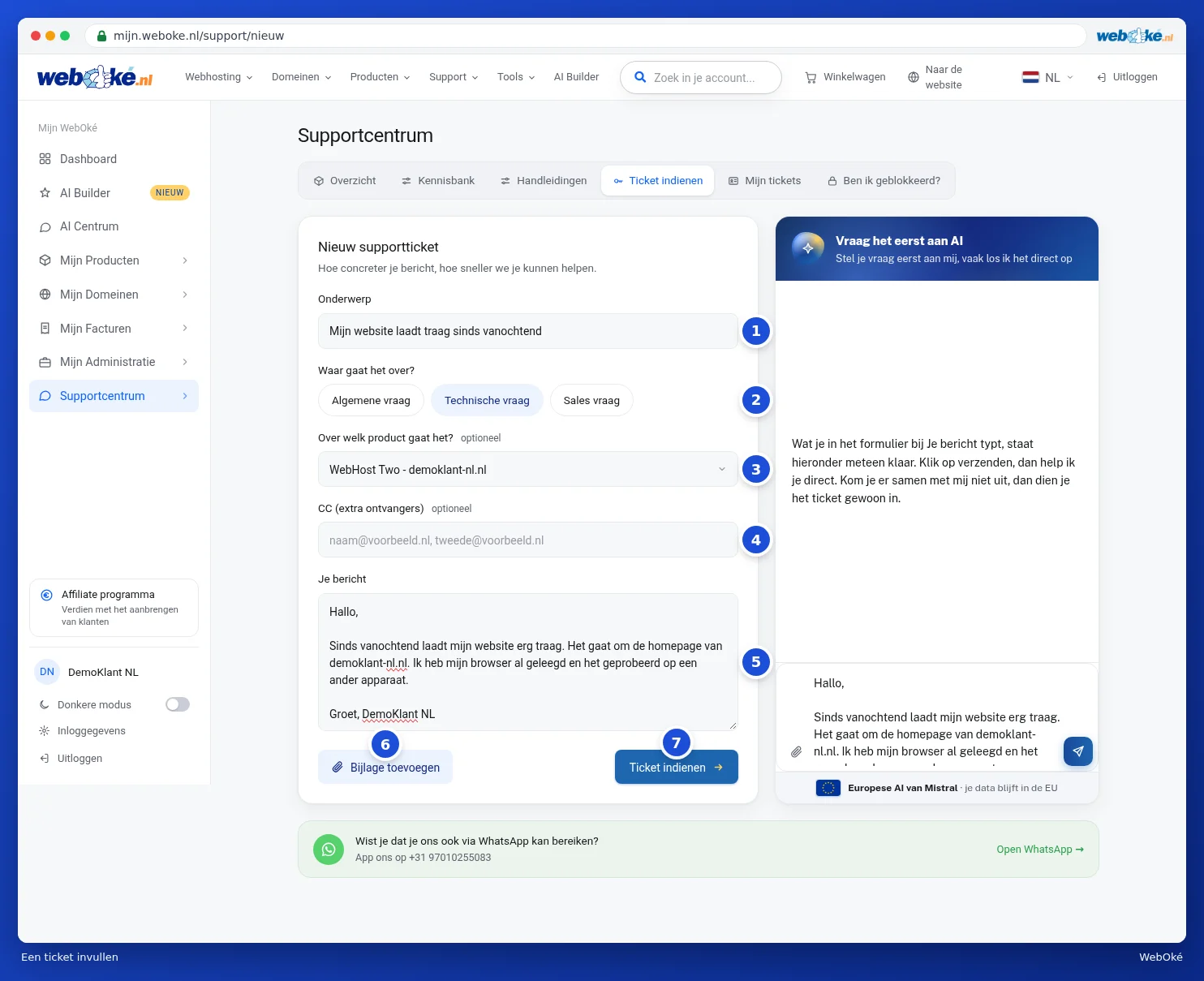
Po odoslaní sa dostanete priamo na vašu novú požiadavku. Potvrdenie s číslom požiadavky dostanete aj e-mailom.
Výber správneho produktu
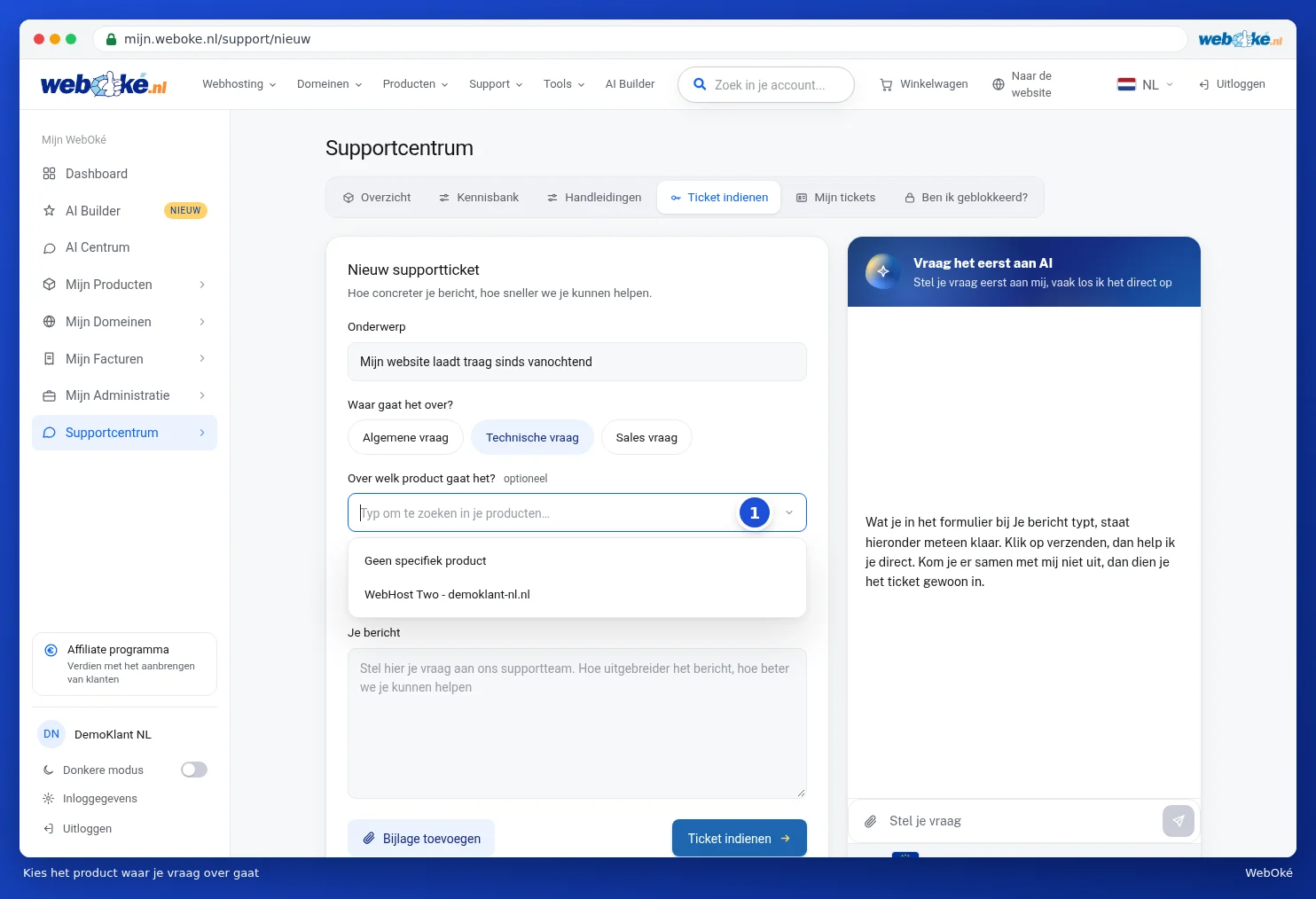
Kliknite do poľa Ktorého produktu sa to týka? (1). Zobrazia sa všetky vaše produkty. Napíšte časť názvu, aby sa zoznam zúžil, a kliknite na správny produkt. Ak sa vaša otázka netýka jedného konkrétneho produktu, vyberte Žiadny konkrétny produkt alebo pole nechajte prázdne.
AI asistent vám pomáha premýšľať
Vpravo vedľa formulára sa nachádza okno Opýtajte sa najprv AI. To, čo napíšete do poľa Vaša správa, sa tam hneď zobrazí. Kliknite na odoslať a AI asistent sa pokúsi vašu otázku vyriešiť rovno. Ak sa to podarí, požiadavku už nemusíte odosielať. Ak spoločne neprídete k riešeniu, asistent môže za vás vyplniť požiadavku. Skontrolujte formulár a ak je v poriadku, odošlite ho.
Ak ste si s asistentom popísali, nad tlačidlom sa zobrazí zaškrtávacie políčko Pripojiť konverzáciu s AI asistentom. Nechajte ho zapnuté: náš tím tak uvidí, čo ste už vyskúšali, a nebudete musieť nič vysvetľovať znova.
Upozornenie: ak AI asistenta používate prvýkrát, najskôr si jednorazovo vyžiada váš súhlas. Viac o tom v De AI asistent: čo pre vás môže urobiť?.
Iné spôsoby, ako nás kontaktovať
- WhatsApp: pomocou tlačidla Otvoriť WhatsApp pod formulárom nám môžete poslať správu cez WhatsApp.
- Bez účtu: ak sa nemôžete prihlásiť, použite formulár na odoslanie požiadavky na webovej stránke. Pozrite si Kontakt bez konta (hosťovská požiadavka).
- Blokovanie IP adresy: požiadavku najjednoduchšie vytvoríte cez Je moja IP adresa zablokovaná?, všetky informácie o adrese sa tak pridajú automaticky. Pozrite si Je moja IP adresa zablokovaná? Odblokovanie IP adresy.
Tip: čím konkrétnejšia je vaša správa, tým rýchlejšie vám vieme pomôcť. Vždy uveďte názov domény alebo e-mailovú adresu, ktorej sa to týka, a chybové hlásenie, ktoré vidíte, prípadne priložte snímku obrazovky.