
Kapitola 1 · 1.3
Môj WebOké v skratke
Môj WebOké je vaše osobné klientske prostredie. Tu spravujete všetko, čo u nás máte: vaše hostingové balíky, domény, e-mail, faktúry a vaše údaje. Dostanete sa sem cez Môj účet vpravo hore na webe, alebo priamo cez moj.weboke.nl. Ako funguje prihlásenie, sa dočítate v Prihlásenie do Môj WebOké.
Účet získate automaticky hneď, ako si u nás prvýkrát niečo objednáte. Heslo si následne nastavíte sami cez odkaz vo uvítacom e-maile, pozrite Po objednávke: sledovanie dodania a uvítací e-mail.
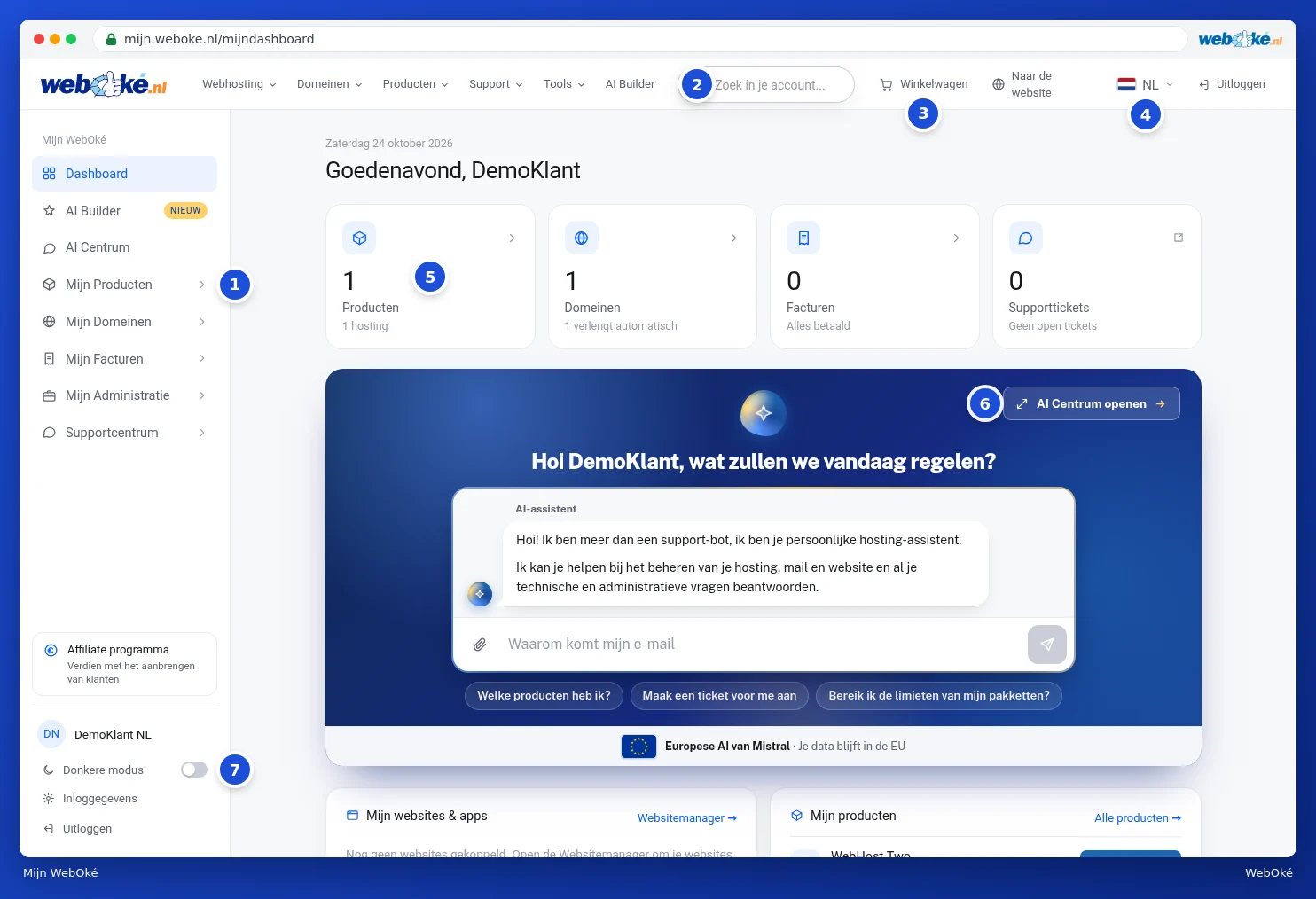
Čo kde nájdete?
- Menu vľavo (1). Tu nájdete všetky časti vášho účtu. Pri šípke sa nachádza podmenu.
- Vyhľadávacie pole (2). Zadajte napríklad názov domény alebo číslo faktúry a hneď sa tam presuniete.
- Košík (3). Tu sa dostanete do košíka na webe, napríklad keď si chcete niečo doobjednať.
- Jazyk (4). Tu môžete zmeniť jazyk Môj WebOké.
- Dlaždice (5) s počtom produktov, domén, otvorených faktúr a tiketov podpory. Kliknutím na dlaždicu prejdete do danej sekcie.
- AI asistent (6). Tu položíte svoju otázku, alebo otvoríte AI centrum pre svoje predchádzajúce konverzácie. Pozrite De AI asistent: čo pre vás môže urobiť?.
- Tmavý režim (7) a pod ním Prihlasovacie údaje a Odhlásiť sa.
Vpravo hore sa nachádzajú aj možnosti Na web a Odhlásiť sa. Navyše hore nájdete menu webu, vďaka čomu si môžete priamo z Môj WebOké pozrieť produkt alebo doménu.
Časti menu
| Menu | Čo tu vybavíte? | Čítať viac |
|---|---|---|
| Nástenka | Prehľad, ktorý sa zobrazí po prihlásení. | Nástenka |
| AI Builder | Nechať si vytvoriť webovú stránku pomocou AI. | AI Builder: nechajte si vytvoriť web |
| AI centrum | Vaše konverzácie s AI asistentom. | AI centrum a vaše konverzácie |
| Moje produkty | Vaše hostingové balíky, DirectAdmin, Správca webu, presun e-mailu a zálohy. | Zhrnutie vašich produktov |
| Moje domény | Vaše domény, DNS, presmerovania, kontaktné údaje domén a centrum presunu. | Prehľad vašich domén |
| Moje faktúry | Vaše faktúry, kreditný zostatok a automatické inkaso. | Prezeranie a sťahovanie faktúr |
| Moja administratíva | Vaše údaje, kontakty, prihlasovacie údaje, používatelia a prijaté e-maily. | Zmena vašich údajov a fakturačnej adresy |
| Centrum podpory | Databáza znalostí, návody, tikety a Som zablokovaný? | Centrum podpory |
Ktoré časti vidíte, závisí od vášho účtu. Ak vás ako používateľa pozval niekto iný, vidíte iba to, čo vám povolil vlastník. Pozrite Pozývanie používateľov a udeľovanie oprávnení.
Tip: stlačte Ctrl + K (na Mac Cmd + K) pre rýchle menu. Zadajte niekoľko písmen stránky, ktorú hľadáte, a stlačte Enter. Viac v Menu, vyhľadávacia lišta a rýchle menu (Ctrl+K).
Pri prvom prihlásení ponúkne Môj WebOké krátku prehliadku najdôležitejších častí. Môžete ju preskočiť a neskôr znova spustiť, pozrite Jazyk, tmavý režim a sprievodca.