
Kapitola 11 · 11.1
Zmena vašich údajov a fakturačnej adresy
Vaše meno, e-mailovú adresu, telefónne číslo, jazyk a fakturačnú adresu spravujete sami. V menu vľavo prejdite na Moja administratíva. Dostanete sa na záložku Údaje (1). Cez susedné záložky sa dostanete k zvyšku vašej administratívy: kontakty, prihlasovacie údaje, používatelia, prevod, zlúčenie, prijaté e-maily a archív.

Osobné informácie
- Meno a Priezvisko (2): toto meno sa zobrazuje na vašich faktúrach.
- E-mailová adresa (3): sem vám posielame faktúry a správy. Nie je to adresa, ktorou sa prihlasujete. Tú zmeníte v časti Prihlasovacie údaje, pozrite si Zmena prihlasovacej e-mailovej adresy.
- Telefónne číslo: vľavo vyberte krajinu a zadajte svoje číslo.
- Jazyk (4): jazyk, v ktorom vám posielame e-maily a faktúry.
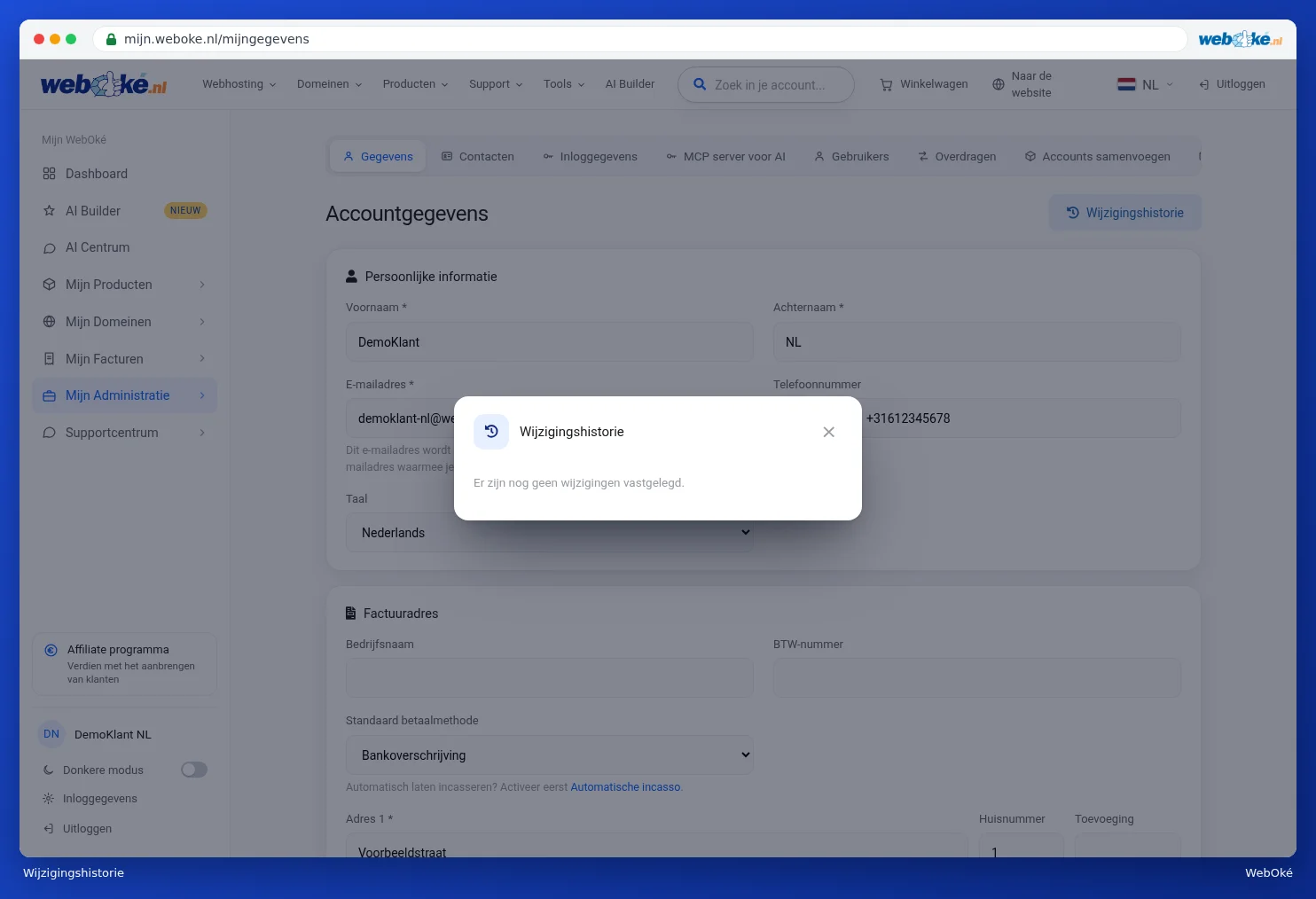
Pomocou História zmien (5) uvidíte, kedy boli vaše údaje zmenené a čo sa zmenilo.
Fakturačná adresa

- Názov firmy (1): vyplňte, ak ste firemný zákazník. Názov sa potom zobrazí na vašich faktúrach.
- IČ DPH (2): pre firemných zákazníkov. Vďaka tomu bude vaše IČ DPH uvedené na faktúrach.
- Predvolený spôsob platby (3): akým spôsobom platíte svoje faktúry. Viac o tom v Váš predvolený spôsob platby.
- Adresa (4): ulica, číslo domu, doplnok, mesto, krajina, kraj a PSČ. Polia s hviezdičkou sú povinné.
Upozornenie: vaše údaje účtu sú zároveň vaším vlastným doménovým kontaktom. Ak máte domény, kde je tento kontakt uvedený ako vlastník, vaše zmeny sa automaticky prenesú aj do týchto domén a do registra. Zobrazí sa vám potom upozornenie s uvedením príslušných domén. Ak chcete, aby doména dostala iného vlastníka, prečítajte si Zmena kontaktov domény a vlastníka.
E-mailové preferencie a uloženie

- Začiarknite alebo odznačte políčko Chcem dostávať novinky a ponuky od WebOké (1). Pod políčkom je uvedené, kedy ste túto voľbu naposledy zmenili. Dôležité správy o vašich službách, faktúrach a doménach dostávate vždy; z nich sa odhlásiť nemožno.
- Kliknite na Uložiť zmeny (2). Hore sa zobrazí upozornenie, že vaše údaje boli uložené.
- Rozmysleli ste si to? Kliknite na Zrušiť zmeny (3). To, čo ste ešte neuložili, sa potom neuchová.
Tip: pod uložením sa nachádza blok Vaše údaje a súkromie. Tam si môžete stiahnuť všetky svoje údaje alebo nechať zrušiť svoj účet. Pozrite si Súkromie: stiahnutie alebo odstránenie vašich údajov.